Mijn iPhone-opslag zit bijna vol door duizenden foto’s en video’s, maar ik wil echt geen herinneringen kwijtraken of mijn bestaande albums in de war brengen. Ik raak in de war van iCloud-foto’s, opslag optimaliseren en back-upopties, en ik ben bang dat ik per ongeluk iets definitief verwijder. Wat is de veiligste manier om ruimte vrij te maken op mijn iPhone terwijl al mijn foto’s bewaard blijven en later eenvoudig toegankelijk zijn?
Korte versie zodat je je herinneringen of albums niet verpest:
- Zet iCloud-foto’s op de veilige manier aan
- Gebruik opslag optimaliseren op de iPhone
- Maak een volledige back-up buiten Apple
- Ruim daarna rommel en dubbelen op
Details:
- Maak eerst een volledige back-up
- Sluit de iPhone aan op een computer met genoeg vrije ruimte.
- Op een Mac: open Finder, selecteer iPhone, kies Maak een reservekopie van alle gegevens op je iPhone naar deze Mac en klik vervolgens op Maak nu reservekopie.
- Op Windows: gebruik iTunes, zelfde principe.
- Zo heb je één volledige kopie als er iets misgaat.
- Bepaal hoe je je “hoofd” fotobibliotheek wilt bewaren
Beste optie voor de meeste mensen: iCloud als hoofd-bibliotheek, met extra lokale back-up.
- Ga naar Instellingen > [je naam] > iCloud > Foto’s.
- Zet Synchroniseer deze iPhone of iCloud-foto’s aan.
- Kies voor nu Download en origineel bewaren zodat alles in volledige kwaliteit wordt geüpload.
- Sluit aan op stroom en wifi en laat het uren met rust. Duizenden foto’s kosten tijd.
- Controleer op een ander Apple-apparaat of op iCloud.com of alle foto’s en albums verschijnen.
Belangrijk: iCloud-foto’s synchroniseert, het is geen koude opslag.
Als je een foto op één apparaat verwijdert, wordt hij van alle apparaten en uit iCloud verwijderd, tenzij je hem terugzet uit Recent verwijderd.
- Na het uploaden ruimte vrijmaken op de iPhone
Schakel nu over op opslag optimaliseren.
- Instellingen > Foto’s > iPhone-opslag optimaliseren.
- iPhone bewaart dan kleinere versies, volledige resolutie blijft in iCloud.
- Als de opslag vol raakt, verwijdert iOS eerst lokale originelen, maar ze blijven in iCloud.
- Je albums en datums blijven intact. Je ziet alles nog steeds in Foto’s, volledige resolutie wordt uit iCloud geladen als je tikt.
- Extra veilige back-up buiten iCloud
Als je foto’s maakt van kinderen, reizen, enzovoort, gebruik minstens één extra back-up.
Opties:
- Foto’s-bibliotheek op een externe schijf op de Mac.
Open Foto’s op de Mac, importeer je iCloud-bibliotheek en verplaats daarna het Foto’s-bibliotheekbestand naar een externe SSD of HDD. - Google Foto’s of Amazon Photos als tweede cloud. Zet hun back-upoptie aan, laat een keer volledig synchroniseren en je hebt een tweede cloudkopie.
- Eenvoudige map-back-up. Importeer foto’s naar een map per jaar/maand op een schijf, zodat je niet vastzit aan één app.
- Voorkom dat je albums kapotgaan
- Met iCloud-foto’s blijven je albums bewaard op alle Apple-apparaten.
- Kopiëren naar Google Foto’s of andere diensten bewaart vaak je aangepaste albums uit Apple Foto’s niet; ze worden “mappen” of slimme albums en raken soms kwijt.
- Als albums belangrijk zijn, gebruik Apple Foto’s als hoofd-organizer en zie andere back-ups als “alle foto’s” veiligheidsnet.
- Verwijder rommel en dubbelen voor extra ruimte
Veel opslag gaat naar:
- Dubbelen door burst-foto’s, bewerkingen, downloads.
- Screenshots, memes, WhatsApp-spamafbeeldingen.
- Enorme video’s in 4K en slowmotion.
Handmatige stappen:
- In de Foto’s-app: ga naar Albums > Hulpprogramma’s > Dubbele onderdelen en voeg samen.
- Ga naar Albums > Mediatypen en maak eventueel Screenshots, schermopnamen, WhatsApp- of Messenger-mappen leeg als ze in Foto’s verschijnen.
- Sorteer je video’s op grootte en verwijder de ergste. Eén 4K-fragment kan meerdere GB innemen.
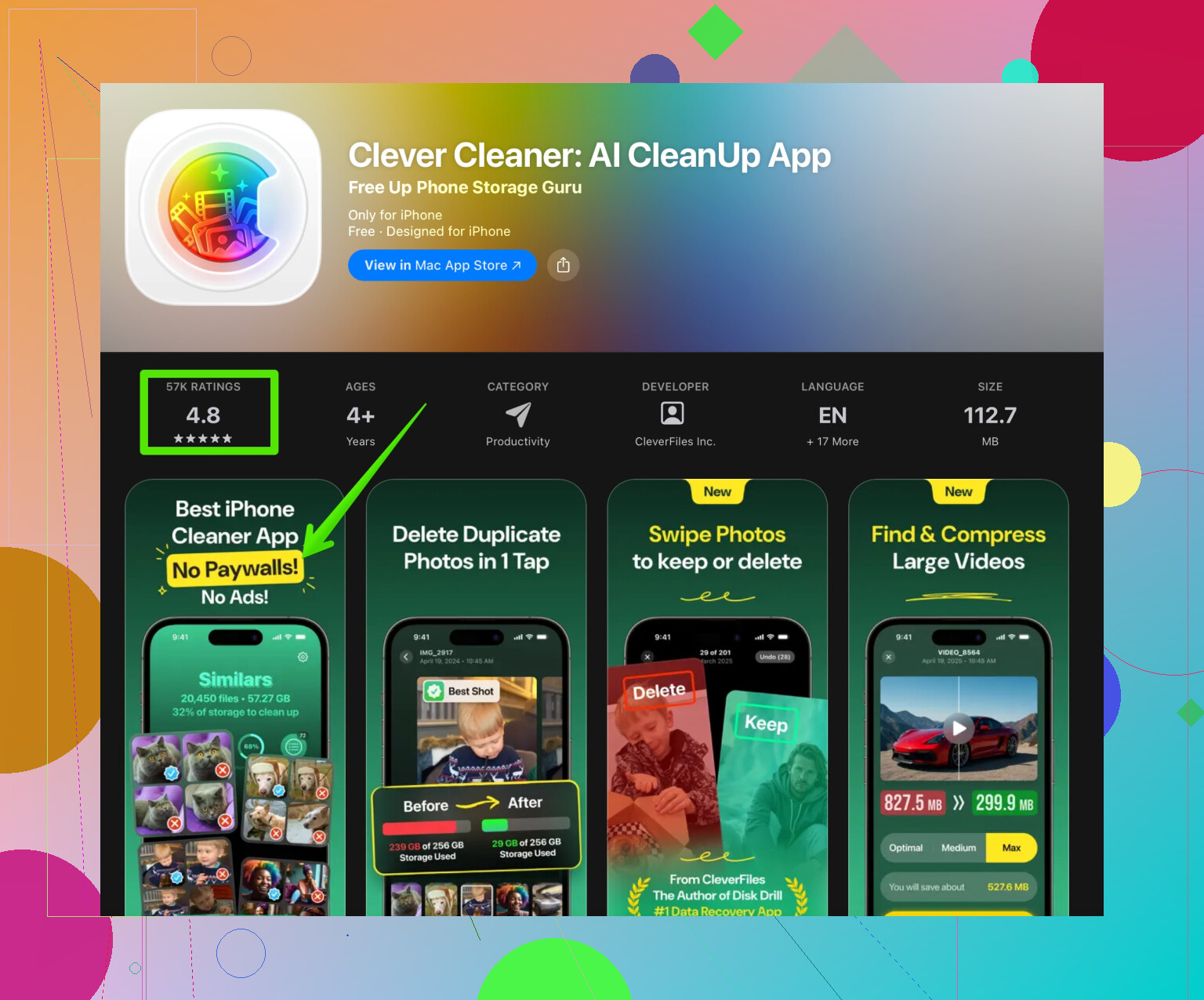
Als je minder handwerk wilt, helpt een app enorm. Iets als de Clever Cleaner App scant op dubbelen, wazige foto’s en grote bestanden.
Voor iPhone-opslag bespaart dit soort tool veel tijd als je jaren aan willekeurige foto’s en video’s hebt.
Bekijk deze link voor een optie die zich richt op het opschonen en organiseren van media op iOS:
slimme iPhone-foto-opruiming met Clever Cleaner App
- Extra tips zodat er niets onverwacht verdwijnt
- Zet iCloud-foto’s niet uit met Verwijder van iPhone tenzij je zeker weet dat je elders een volledige kopie hebt.
- Verwijder niets uit Recent verwijderd als je twijfelt. Na 30 dagen wordt dit automatisch gewist.
- Als je later wilt stoppen met betalen voor iCloud-opslag, download dan eerst je volledige iCloud-fotobibliotheek naar een computer.
Eenvoudige, veilige werkwijze:
iPhone met iCloud-foto’s AAN en iPhone-opslag optimaliseren
- Volledige back-up op Mac of pc
- Eén extra back-up in een andere cloud of op een externe schijf
= meer vrije ruimte op je telefoon, geen verloren herinneringen, albums blijven intact.
De opslag van mijn iPhone zit bijna vol door duizenden foto’s en video’s, maar ik wil geen herinneringen kwijtraken of mijn bestaande albums kapotmaken. Ik probeer uit te zoeken hoe ik iCloud-foto’s, Optimiseer opslag en verschillende back-upopties veilig kan gebruiken, zodat ik ruimte kan vrijmaken zonder per ongeluk mijn foto’s te verwijderen of de manier waarop alles is georganiseerd in de war te schoppen.
@vrijheidsvogel heeft de belangrijkste, door Apple goedgekeurde route met iCloud-foto’s als hoofdbibliotheek al uitstekend uitgelegd. Daar ben ik het grotendeels mee eens, maar ik voeg er een iets andere invalshoek aan toe en een paar praktische trucs waar minder vaak over wordt gesproken.
1. Bepaal of je echt volledige iCloud-synchronisatie wilt
Waar ik lichtjes van mening verschil: iCloud-foto’s is geweldig, maar het is gevaarlijk als je denkt dat het een back-up is. Het is synchronisatie. Wat je op je iPhone verwijdert, verdwijnt overal.
Als je het spannend vindt of niet zo sterk bent met instellingen, is een veiliger denkkader:
- iCloud-foto’s = je live, bewerkbare bibliotheek
- Losse back-up = bevroren kopie waar je nooit aan zit
Dus zelfs als je iCloud-foto’s gebruikt, behandel het als je “werkmap”, niet als je enige vangnet.
2. Gebruik iCloud, maar houd zelf de regie
Als je de iCloud-route volgt zoals @vrijheidsvogel beschreef, zou ik het proces net iets anders inrichten:
- Schakel iCloud-foto’s in.
- Laat alles volledig uploaden.
- Maak, voordat je overschakelt naar Optimiseer iPhone-opslag, een export naar een computer:
- Op een Mac: selecteer alles in Foto’s, kies Archief > Exporteer > Exporteer ongewijzigde originelen.
- Op Windows: gebruik iCloud voor Windows of sluit de iPhone aan en kopieer uit de DCIM-map.
Die geëxporteerde map staat los van Apple’s systeem. Het is niet mooi, gewoon een hoop losse bestanden, maar het is de kopie die niet “per ongeluk weggesynchroniseerd” kan worden.
Pas daarna zou ik Optimiseer iPhone-opslag inschakelen.
3. Als je juist geen iCloud-foto’s wilt
Er is ook een volledig geldige route waarbij je iCloud-foto’s helemaal overslaat:
- Sluit de iPhone aan op een computer.
- Importeer alle foto’s en video’s naar de computer in mappen per jaar (bijv. 2020, 2021, enz.).
- Controleer of alles er is en goed opent.
- Maak een tweede kopie van die hoofdmap op een externe schijf.
- Verwijder pas daarna oudere jaren van je iPhone.
Je bewaart je Apple-albums in dit scenario alleen op de telefoon; dat is het nadeel. Als de albumstructuur heilig voor je is op al je apparaten, is iCloud-foto’s geschikter.
4. Opschonen zonder je “echte” herinneringen aan te tasten
Je kunt al verrassend veel ruimte terugwinnen door eerst rommel op te ruimen, nog voordat je grote herstructureringen doet:
- Berichten:
Instellingen > Berichten > Bewaar berichten > 1 jaar of 30 dagen. Dat alleen al kan gigabytes schelen als mensen je vaak video’s sturen. - Social-apps:
Veel apps bewaren hun eigen verborgen kopieën bij “Documenten en gegevens”. Overweeg zware apps zoals Instagram, TikTok, WhatsApp te ontladen of opnieuw te installeren. Dit wist hun lokale cache zonder je Foto’s-bibliotheek aan te raken. - Media in WhatsApp en Messenger:
Schakel binnen die apps “Bewaar in filmrol” voor de toekomst uit. Nieuwe spam en memes komen dan niet meer in je Foto’s-app terecht.
Zo win je bruikbare ruimte zonder echte foto’s weg te gooien.
5. Op een verstandige manier omgaan met duplicaten en rommel
Handmatig opruimen kan, maar bij duizenden foto’s wordt dat snel saai. Dan helpt een tool enorm.
Een speciale cleaner op iOS kan:
- Duplicaten en soortgelijke foto’s detecteren
- Zeer grote video’s boven water halen
- Wazige foto’s en schermafbeeldingen markeren
De Clever Cleaner App is hiervoor eigenlijk heel geschikt. Die richt zich specifiek op mediapuin en maakt het vrij eenvoudig om te kiezen wat weg kan. Als je je emotionele “herinneringen” wilt houden en alleen de ballast wilt verwijderen, is het gebruik van
slimme iPhone-foto-opruiming en opslagoptimalisatie
veel sneller dan jarenlang aan schermafbeeldingen en burst-foto’s één voor één doornemen.
Ik zou:
- Minstens één volledige back-up maken (computer of externe schijf).
- Een cleaner zoals Clever Cleaner draaien om duidelijke rommel en duplicaten te verwijderen.
- Daarna pas nadenken over iCloud / Optimiseer opslag daarbovenop.
Dan is wat je synchroniseert en back-upt al flink opgeschoond.
6. Eenvoudige regels om niets te “breken”
Om je albums en herinneringen veilig te houden:
- Zie iCloud-foto’s nooit als je enige back-up.
- Verwijder geen complete jaren in één keer van je iPhone zonder dat je zeker weet dat je ze elders hebt.
- Vermijd het telkens aan- en uitzetten van iCloud-foto’s. Stel het één keer goed in, begrijp wat het doet en laat het zo.
- Houd minstens 2 onafhankelijke kopieën van al je levensfoto’s:
- iCloud- of iPhone-bibliotheek
- Plus computer / externe schijf / andere cloud
Als je dit doet, kun je flink wat ruimte vrijmaken zonder de paniek van “ik heb net alle babyfoto’s van mijn kind gewist”.
Korte versie: je wilt drie lagen.
- een “cold storage” archief dat nooit synchroniseert
- een actieve Apple Foto’s-bibliotheek die kan ademen
- slimme opschoning van rommel die geen echte herinnering is
@vrijheidsvogel heeft het Apple-officiële pad heel goed uitgelegd, dus ik focus alleen op de hoeken die zij minder uitlichtten.
1. Bepaal wat per se op de telefoon moet blijven
Voordat je aan iCloud of iets anders komt, vraag jezelf:
- Welke albums / jaren blader je echt door op je telefoon?
- Welke albums zijn “leuk om te hebben” maar niet essentieel op het toestel?
Een handige truc:
- In Foto’s > Albums > Recent, scroll per jaar en noteer:
- Laatste 12–18 maanden: meestal “actieve herinneringen”
- Ouder dan dat: vooral archief
Plan: houd de laatste 1–2 jaar volledig toegankelijk op de iPhone, duw alles wat ouder is naar archief + cloud.
Die mindset helpt je om de “alles overal anders raak ik in paniek”-valkuil te vermijden.
2. Gebruik iCloud-foto’s meer als cache dan als heiligdom
Waar ik het een beetje anders zie dan @vrijheidsvogel: je hoeft je hele leven aan foto’s niet volledig downloadbaar op elk apparaat te hebben. Voor veel mensen werkt iCloud-foto’s het best als:
- Een hoofdcatalogus met miniaturen die je op aanvraag kunt doorzoeken
- Originelen die alleen worden opgehaald wanneer je ze nodig hebt
Dus zodra je een onafhankelijk archief hebt (zie hieronder), is het helemaal prima om:
- iCloud-foto’s in te schakelen
- Opslag optimaliseren op iPhone in te schakelen
- Te accepteren dat oude, zelden bekeken foto’s lichte voorvertoningen worden
Je “hebt” ze nog steeds en kunt de volledige resolutie downloaden als je erop tikt. Het belangrijkste is dat dit niet langer je enige kopie is.
3. Onafhankelijk archief dat zich niets aantrekt van Apple
Dit is het deel dat mensen overslaan en later betreuren.
Ik zou het gebruikelijke back-upadvies voor computers iets aanpassen en kiezen voor twee soorten archief:
-
Bestandsgebaseerd archief
- Exporteer ongewijzigde originelen uit Foto’s naar een mappenstructuur zoals:
- Familie / 2018 / 2018-07 Spanje
- Vrienden / 2019 / 2019-10 Feest
- Bewaar dit op:
- Externe SSD of HDD
- Plus een tweede kopie op een andere schijf of andere locatie
- Exporteer ongewijzigde originelen uit Foto’s naar een mappenstructuur zoals:
-
Cloudarchief dat niet aan Apple-synchronisatie hangt
- Kan Google Foto’s, OneDrive, Dropbox, Synology, enz. zijn
- Upload vanaf het computerarchief, niet rechtstreeks vanaf de iPhone
Waarom beide? Omdat een bestandsarchief elke toekomstige app-wissel overleeft, en een onafhankelijk cloudarchief een vangnet biedt als de schijven uitvallen.
Zodra dit staat, kun je veel agressiever ruimte vrijmaken op de telefoon zonder angst.
4. Verborgen vreters in Foto’s opschonen vóór je aan de “echte” spullen komt
Je kunt binnen Foto’s zelf ruimte terugwinnen zonder herinneringen op te offeren:
-
Reeksen & Live Foto’s
- Zet sommige Live Foto’s om naar stilstaand beeld als je de beweging nooit gebruikt
- Bewaar uit een reeks alleen het beste beeld, verwijder de rest
-
4K- en slowmotion-video’s
- Kijk bij Albums > Video’s en Albums > Slowmotion
- Vaak nemen een paar enorme clips meer ruimte in dan duizenden foto’s
- Overweeg “speciale” clips naar je archief te exporteren en dan originelen van de telefoon te verwijderen
Zo hoef je bij het synchroniseren of back-uppen niet allerlei opgeblazen media mee te slepen die je nooit bekijkt.
5. Een cleaner-app slim gebruiken in plaats van blind
Je noemde angst om “albums stuk te maken” of herinneringen kwijt te raken. Cleaner-apps zijn het gevaarlijkst als je er gedachteloos doorheen tikt. Zorgvuldig gebruikt zijn ze juist nuttig.
De Clever Cleaner App valt in de categorie “gebruik als scalpel, niet als kettingzaag”.
Pluspunten van Clever Cleaner App
- Goed in het groeperen van:
- Dubbele foto’s
- Bijna-dubbele foto’s (reeksen, meerdere pogingen)
- Screenshots en duidelijk laagwaardige items
- Laat je eerst een voorbeeld zien voordat je verwijdert, waardoor albums niet willekeurig worden gesloopt
- Interface is simpel genoeg zodat niet-technische gebruikers niet door diepe iOS-menu’s hoeven
- Vooral sterk in het snel vinden van enorme video’s die je vergeten was
Minpunten van Clever Cleaner App
- De app kent geen emotionele waarde, alleen technische overeenkomsten
- Dus je moet voorgestelde verwijderingen nog steeds bekijken, zeker bij oudere foto’s
- Als je de app voordat je een back-up hebt draait, loop je net als bij elke cleaner risico op spijtige verwijderingen
- Zoals de meeste cleaners nodigt de app uit tot “tik, tik, weg”-gedrag, geweldig voor rommel, riskant als je moe of afgeleid bent
- De focus ligt op mediacleanup, dus andere oorzaken van opslagproblemen (grote offline afspeellijsten, app-caches) lost het niet op
Hoe ik hem zou gebruiken:
- Maak eerst minstens één volledig archief (bestanden op een schijf).
- Draai Clever Cleaner App, maar:
- Begin met screenshots, schermopnames en heel recente dubbels waar de emotionele waarde laag is
- Bewaar oude familiealbums voor het laatst en beoordeel die veel zorgvuldiger
- Beslis pas na het opschonen wat naar iCloud gaat en wat op het toestel blijft.
In die volgorde blijft de “oh nee”-factor beperkt.
6. Waar ik iets afwijk van de “altijd albums behouden”-aanpak
Albums behouden is fijn, maar kan je ook verstrikken.
Persoonlijk vind ik:
- Albums zijn handig, maar je echte veiligheid zit in:
- Ruwe beeldbestanden
- Ingebedde datums
- Personen- en locatie-informatie
- Albums later opnieuw opbouwen is vervelend, maar niet rampzalig
Als de keuze is:
- Perfecte albumstructuur op de iPhone houden
- Of 40 GB vrijmaken en zorgen voor langetermijnarchieven
dan zou ik de perfecte albumstructuur opofferen. De meeste niet-Apple-tools negeren de Apple-albumstructuur toch, dus overdraagbaarheid op lange termijn leunt meer op bestandsorganisatie dan op iOS-albums.
Laat “ik kan album X kwijtraken” je dus niet tegenhouden om te archiveren en op te ruimen. Leg je huidige structuur gewoon vast (screenshots van belangrijke albums) voordat je grote wijzigingen doorvoert.
7. Een concreet, stressarm stappenplan
Hier is een eenvoudig pad zonder enge verrassingen:
-
Archiveer naar computer + externe schijf
- Exporteer alle originelen vanaf je iPhone of vanuit Foto’s op Mac/PC
- Controleer of willekeurige mappen en bestanden echt openen
-
Upload dat archief naar een niet-Apple-cloud
- Zodat je iets hebt dat onafhankelijk is van iCloud-foto’s
-
Lichte opschoning met Clever Cleaner App
- Verwijder screenshots, evidente dubbels, grote waardeloze video’s
- Nog géén massaverwijdering van “echte” herinneringen
-
Schakel iCloud-foto’s en Opslag optimaliseren op iPhone in
- Laat alles uploaden
- Geef het de tijd op wifi en aan de stroom
-
Controleer na een week opnieuw de opslag
- Meestal daalt “Foto’s” bij mensen dan al flink
- Als er nog meer nodig is, begin dan gericht oudere jaren van het toestel weg te halen, in de wetenschap dat archief en cloudkopieën veilig zijn
Zo houd je zelfs bij een paniekmoment of per ongeluk verwijderen toch minstens één bevroren kopie over die niet door synchronisatie wordt meegewist.
Uiteindelijk heb je:
- iPhone: slank, snel, met alle recente herinneringen direct bij de hand
- iCloud: volledige catalogus, doorzoekbaar, zonder alle lokale ruimte op te eten
- Archief: onafhankelijk, saaie mappen die langer meegaan dan welke Apple-wijziging dan ook volgend jaar