Ho eliminato per sbaglio una cartella di grandi dimensioni, come posso recuperarla su Windows 10?

Ho eliminato per sbaglio una cartella di grandi dimensioni mentre facevo pulizia tra i file sul mio computer con Windows 10, e non compare nel Cestino. Volevo eliminare un’altra cartella, quindi la situazione è piuttosto frustrante. Non ho salvato nient’altro da quando mi sono accorto che era sparita.

Esiste una funzione integrata per recuperare la cartella eliminata oppure serve un software di recupero dati? Le dimensioni della cartella influiscono su quale opzione vale la pena provare?

Un limite ridotto per una cartella di grandi dimensioni

100 MB è il limite dichiarato per il recupero gratuito su Windows con Disk Drill. Per una cartella eliminata di grandi dimensioni, ciò potrebbe significare dover pagare dopo aver provato a recuperare solo pochi file. Non ho verificato se questo limite sia ancora valido, quindi controllerei prima di farci affidamento.

Smetterei anche di salvare, scaricare o installare qualsiasi cosa sull’unità interessata. I dati eliminati possono rimanere finché non vengono sovrascritti, ma questo non ne garantisce il recupero. Su un SSD, TRIM può rendere rapidamente indisponibili i blocchi eliminati. Non darei per scontato che una scansione possa recuperarli.

Controlla cosa è già disponibile

Prima di prendere in considerazione un recupero a pagamento, cercherei una copia esistente. Cronologia file è utile solo se era stata attivata in precedenza. Nel Pannello di controllo, apri Cronologia file, scegli Ripristina i file personali e cerca la cartella nei backup precedenti.

Vale la pena controllare direttamente il Cestino, anziché affidarsi alla memoria. Se hai accettato un avviso secondo cui la cartella era troppo grande per il Cestino, significa che è stata eliminata senza passarvi. Non considererei il fatto di non ricordare un avviso come una prova che la cartella sia lì. Ordina per Data eliminazione; Ripristina riporta un elemento nella sua posizione originale.

Valuta la scansione in base alle anteprime

Una scansione di recupero è il controllo successivo, non una prova che la cartella sia recuperabile.

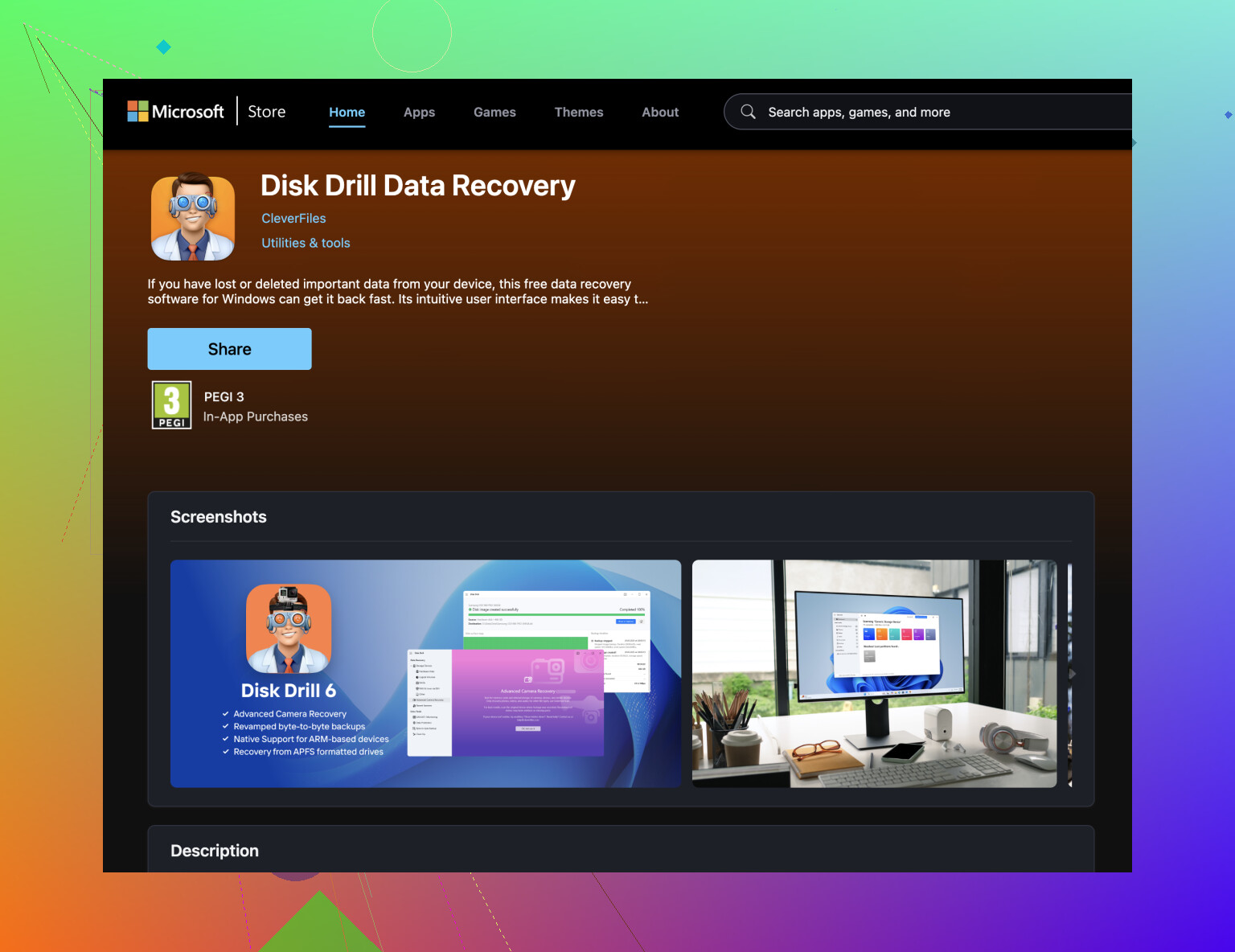
L’offerta dichiarata di Disk Drill include scansione e anteprime gratuite, anche se non ho confermato autonomamente queste condizioni. Se l’unità interessata è C:, conserva il programma di installazione su una chiavetta USB o su un’altra unità ed evita di installarlo sull’unità interessata.

Seleziona l’unità interessata e scegli Cerca dati persi. Cerca nei risultati per nome della cartella o del file, esamina il filtro Probabilità di recupero e visualizza l’anteprima di diversi file. Non considererei una valutazione favorevole del filtro, da sola, come una conferma.

Esiste anche il percorso di backup meno recente: Pannello di controllo > Sistema e sicurezza > Backup e ripristino (Windows 7) > Ripristina file personali, purché un backup fosse stato configurato in precedenza. Se invece il software di recupero trova file utilizzabili, salva la cartella recuperata su un’unità diversa.
Aspetta prima di scegliere uno strumento di recupero. Prima di procedere con Disk Drill, la cartella si trovava su un disco interno, su una chiavetta USB o all’interno di una cartella sincronizzata con il cloud?

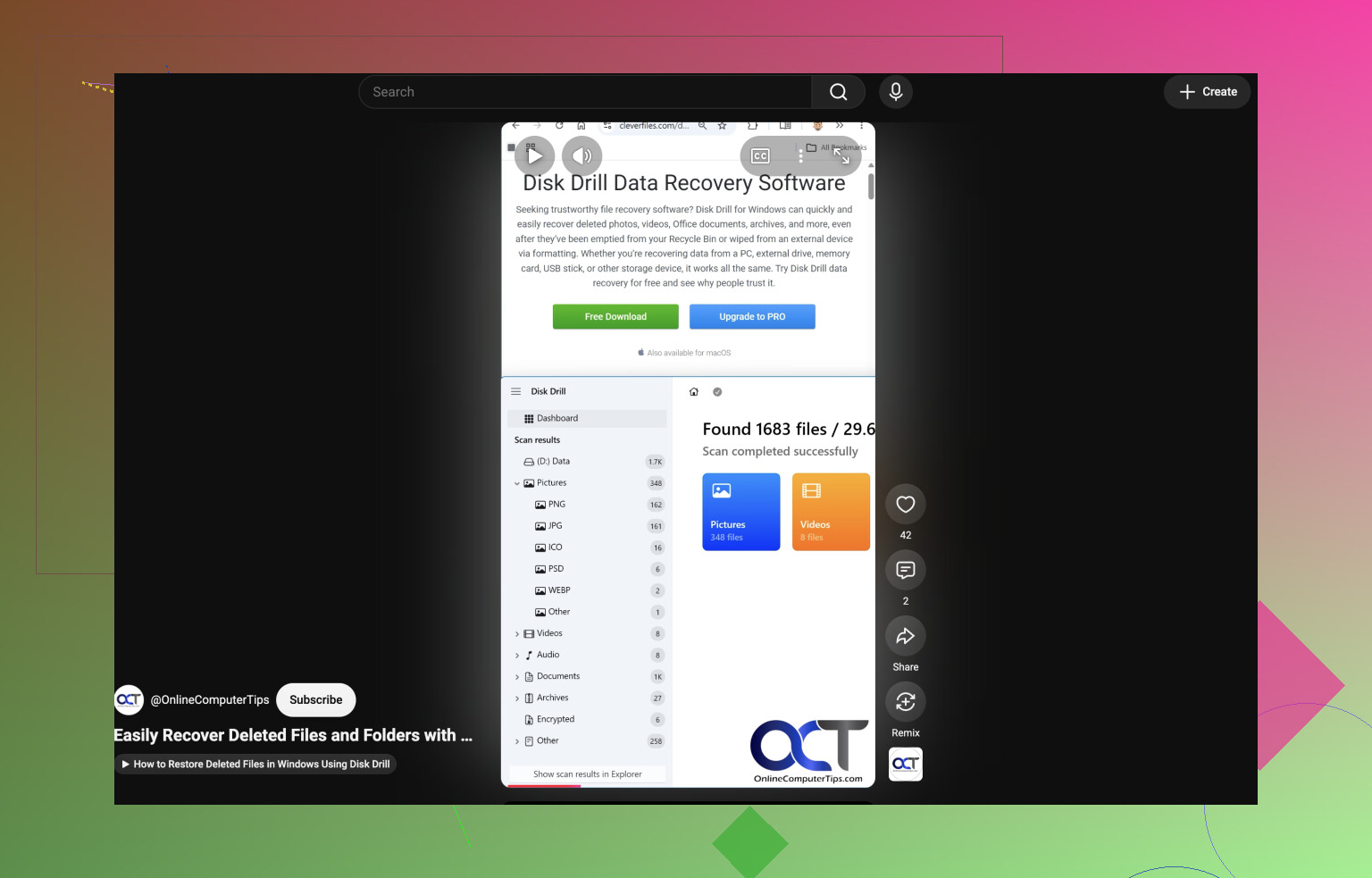
Mi sono imbattuto in uno Short su YouTube che spiega brevemente come recuperare una cartella, anche se non ho potuto verificarne il contenuto.

Scaricare il programma di installazione su una chiavetta USB non equivale a installare il software sulla chiavetta. È questo il punto debole del consiglio di @voyageurdubois: se la cartella scomparsa si trovava sull’unità di sistema, eseguire un programma di installazione da USB può comunque installare il software su quella stessa unità di sistema. Non considererei la chiavetta USB una protezione contro la sovrascrittura dei file eliminati.

In una situazione del genere, userei Disk Drill su un altro computer e collegherei l’unità interessata a quel computer per il recupero, anziché installarlo sul computer da cui stai cercando di recuperare i dati. Sull’altro computer, scarica Disk Drill Data Recovery per Windows dal Microsoft Store prima di collegare l’unità interessata. Se non te la senti di rimuovere l’unità, non iniziare a smontare il computer solo per seguire questo suggerimento. La distinzione importante qui è dove viene installato il programma, non dove hai salvato il suo programma di installazione.

Non usare nessuna delle opzioni di riparazione quando esegui CHKDSK, perché tenterà di correggere eventuali problemi del file system. Questo potrebbe alterare i file memorizzati al suo interno.

Se questa cartella è abbastanza importante, porterei l’approccio di @voyageurdubois, che prevede l’uso di un altro computer, un passo più avanti: crea un’immagine del disco prima di tentare il recupero. Per farlo, consiglio la funzione di backup byte per byte di Disk Drill. Ti permette di creare una copia a livello di settore e di analizzarla alla ricerca di file eliminati, evitando di coinvolgere il disco originale nei successivi tentativi di recupero. È una funzione davvero utile quando vuoi avere margine per risolvere i problemi senza intervenire ripetutamente sulla tua unica copia. Non salvare né il software né l’immagine sul disco interessato.

In pratica, il problema è lo spazio. Se crei un’immagine dell’intero disco, includerai anche molto spazio libero. Copiare semplicemente le cartelle visibili in Esplora file non basta. Per stimare le dimensioni dell’immagine devi considerare l’intera capacità del disco di origine. Prevedi inoltre un po’ di spazio aggiuntivo per recuperare i file. Una volta completata l’immagine, caricala nel programma di recupero e avviane la scansione.

Se puoi scaricare di nuovo il contenuto, probabilmente non mi prenderei il disturbo. Se invece si tratta dell’unica copia del tuo progetto o delle foto di famiglia, mi assicurerei di preservare quanto più possibile.

Il fatto che il Cestino di Windows sia vuoto non esclude la presenza di una copia nel cloud.

Vale la pena rispondere alla domanda di @mr_node sulla posizione della cartella prima di procedere alla creazione di un’immagine del disco. Se la cartella si trovava in OneDrive, sul sito web c’è un cestino separato. I file disponibili solo online che vengono eliminati non compaiono nel Cestino del computer, quindi il fatto che sia vuoto non basta a stabilire se quei file possano essere ripristinati.

Per prima cosa, controlla usando un cellulare o un altro computer. Accedi all’account utilizzato per la cartella e vai al Cestino di OneDrive. Verifica se sono presenti la cartella o nomi di file riconoscibili. Se ci sono, selezionali e fai clic su Ripristina. In questo modo verranno reinseriti in OneDrive. Non usare però il PC interessato.

Fai attenzione a questo punto. Se hai un account personale e uno di lavoro, il fatto che il cestino sia vuoto in uno non significa che lo sia anche nell’altro. Microsoft indica espressamente di verificare l’account se non riesci a vedere i tuoi file. Non lasciarti tentare dall’acquisto di un software di recupero sulla base del primo risultato di ricerca.

Se hai eliminato accidentalmente una sola cartella, basta ripristinare i singoli elementi. L’uso della funzione più generale “Ripristina OneDrive” annullerà tutte le attività nel tuo account OneDrive.

Una volta recuperata la cartella, dedica qualche momento a verificare che ci sia tutto. Apri un paio di documenti importanti, controlla le sottocartelle e crea una copia aggiuntiva. Anche se vedere il nome della cartella è un buon segno, è importante accertarsi che ci sia davvero tutto.

Se la cartella non si è mai trovata in una posizione sincronizzata, queste indicazioni non saranno pertinenti. È comunque utile sapere quale fosse la lettera dell’unità e in quale cartella principale si trovasse. Questo aiuterà a decidere se recuperarla dal cloud o dal disco rigido locale.

Se hai bisogno che le tue cartelle vengano ripristinate così com’erano, questo è un aspetto da considerare. PhotoRec generalmente non mantiene la struttura originale delle cartelle. Cerca dati identificabili all’interno dei file, ma di solito non conserva i nomi originali dei file. Anche se riuscissi a recuperare alcuni file utilizzabili, potresti comunque dover fare parecchio lavoro per riordinarli.

Il consiglio di @voyageurdubois sull’anteprima è utile, ma controllerei anche l’albero delle cartelle. La scansione mostra la cartella mancante con nomi riconoscibili e sottocartelle annidate, oppure solo file raggruppati per tipo? Per una raccolta di foto, potrei accettare la seconda opzione. Per un progetto con file organizzati con cura, vorrei vedere che tale organizzazione è stata preservata prima di decidere se il risultato vale la spesa.

Da quanto tempo è acceso il tuo PC dopo l’eliminazione? Questo non lo sappiamo, ma è un aspetto più importante. Ogni secondo in cui il PC svolge normali attività, come i browser che scrivono nella cache, Windows che si aggiorna e le app in background che salvano il proprio stato, comporta ulteriori scritture. Se usavi il PC un’ora fa (e stai ancora leggendo questo messaggio su quel dispositivo), stai lavorando contro te stesso. Spegnilo finché non avrai un piano.

La creazione di un’immagine del disco descritta da @optic_gadget382 è un approccio valido quando hai una sola possibilità, ma per la maggior parte delle persone è impegnativa. Serve un secondo disco almeno grande quanto quello di origine e, per molti, è proprio questo a bloccare l’intero recupero. Se si tratta di materiale sostituibile, salta questo passaggio. Se invece è davvero insostituibile, allora sì: crea prima un’immagine e fai i tentativi sulla copia.

Per quanto riguarda Disk Drill, direi che, sebbene la scansione gratuita non debba essere il principale punto di forza, poter salvare la scansione e riprenderla in seguito è utile. Può essere una vera salvezza se devi scansionare dischi di grandi dimensioni, perché completare una scansione integrale può richiedere parecchio tempo. Senza questa funzione dovresti ripeterla ogni volta. Anche se può non sembrare particolarmente entusiasmante, se hai una cartella di grandi dimensioni da recuperare, questo ridurrà il tempo di scansione da 1 a 3. La decisione di acquistarlo dipende dalla qualità della funzione di anteprima. Esegui la scansione e analizza attentamente i risultati.