Conosco quella sensazione. Svuoti il Cestino, poi ti si stringe lo stomaco. Mi è successo una volta con una cartella di file di clienti e sono rimasto paralizzato per un secondo. I primi minuti contano più di quanto la gente pensi.
Smetti subito di usare il MacBook. Non aprire app. Non scaricare nulla. Non salvare un documento. Lascialo stare.
Quando il Cestino viene svuotato, macOS di solito non cancella immediatamente i dati del file. Rimuove la voce del file e contrassegna lo spazio come disponibile. Quindi spesso i bit restano ancora lì finché non vengono sovrascritti da nuovi dati. Se continui a usare il portatile, aumenti le probabilità di sovrascrivere proprio ciò che vuoi recuperare.
C’è un problema sui Mac più recenti. L’archiviazione SSD usa TRIM, e TRIM pulisce i blocchi eliminati in background. Questo aiuta l’unità a restare veloce. È una brutta notizia per il recupero, perché significa che i dati eliminati potrebbero essere cancellati prima di quanto ti aspetti. Quindi sì, la rapidità conta.
Posti che controllerei per primi
- Account cloud
Se quei file sono mai stati sincronizzati con iCloud Drive, Dropbox o Google Drive, controlla dal telefono o da un altro computer. Se puoi, non usare il Mac. La maggior parte di questi servizi mantiene un'area separata per gli elementi eliminati per circa 30 giorni. - Foto e Note
Se hai perso immagini o note, apri quelle app e cerca nelle rispettive sezioni Eliminati di recente. Apple di solito le conserva per 30-40 giorni, separatamente dal Cestino di sistema. - Time Machine
Se Time Machine è mai stato attivato, controlla lì. Torna alla cartella in cui si trovavano i file. Anche senza il disco di backup collegato, macOS a volte conserva istantanee locali per circa un giorno sull'unità interna. Ho visto persone essere fortunate in questo modo.
Se questi controlli non portano a nulla, allora diventa un problema di software di recupero.
Cosa farei dopo
Eseguirei rapidamente uno strumento di recupero, ma non lo installerei sull’unità interna del MacBook.
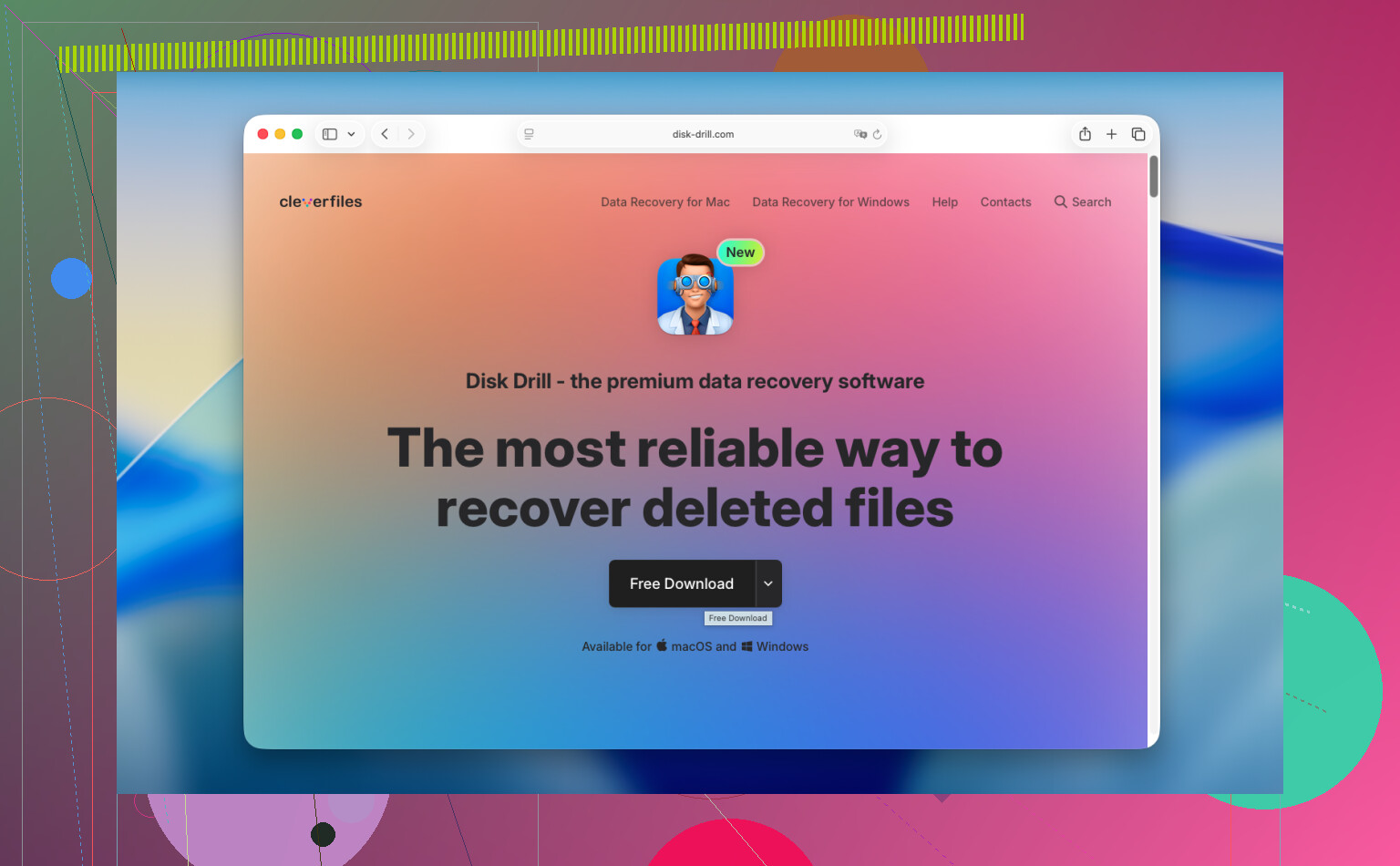
Di solito indirizzo le persone a Disk Drill. Sui MacBook più recenti, soprattutto i modelli Apple Silicon e i sistemi con chip T2, la configurazione dell’archiviazione interna è problematica per molti strumenti generici. Alcune app semplicemente non la gestiscono bene.
- Non installare il software di recupero sul MacBook stesso
Questa parte viene ignorata molto spesso. Installare software scrive dati sulla stessa unità da cui stai cercando di recuperare i file. Usa un altro computer. Scarica lì l’app. Mettila su un’unità USB ed eseguila da quella configurazione. - Crea prima un’immagine del disco
Io farei questo prima della scansione. Un’immagine del disco è una copia completa dell’unità, settore per settore. Salvala su un’unità esterna. Se il recupero va storto, o se vuoi riprovare più tardi, lavori dall’immagine invece di stressare di nuovo il disco originale. Sugli SSD, questo passaggio conta più di quanto molte guide ammettano. - Esegui la scansione dell’unità interna o dell’immagine
Indirizza il software verso l’unità del Mac o, meglio ancora, verso il file immagine che hai creato. Lascia che cerchi nell’archiviazione grezza tutto ciò che è recuperabile. - Controlla prima le anteprime
Una cosa che mi piace di Disk Drill è che puoi prima eseguire la scansione e visualizzare in anteprima i risultati prima di pagare. Se le tue foto, i documenti o i video appaiono intatti, saprai se vale la pena andare avanti. - Ripristina i file altrove
Non recuperare i dati di nuovo sull’unità interna del MacBook. Salva i dati recuperati su un SSD esterno, un disco rigido o anche una grande chiavetta USB.
Se vuoi un'opzione gratuita
PhotoRec esiste e sì, funziona. È gratuito e open source. L'ho usato e ha recuperato file quando altri strumenti avevano fallito. Però è piuttosto grezzo.
Funziona dalla riga di comando. Nessuna interfaccia normale. Inoltre tende a eliminare i nomi originali dei file e la struttura delle cartelle, quindi ti ritrovi a ordinare una montagna di file con nomi simili a caratteri casuali. Se per te va bene questo caos, bene. Altrimenti, stanca in fretta.
Quando il software non basta
A quel punto, prenderei in considerazione un laboratorio di recupero dati. Queste aziende fanno questo tutto il giorno. Di solito ispezionano prima l’unità, ti dicono cosa sembra recuperabile e poi ti fanno un preventivo. I tempi di elaborazione sono spesso di pochi giorni, a volte una settimana.
Da quello che ho visto, i lavori standard spesso si aggirano tra $300 e $1,500. I danni fisici gravi fanno salire il prezzo. Non è economico. Tuttavia, se i file persi sono foto di famiglia, documenti fiscali, archivi di lavoro o qualsiasi altra cosa che non puoi ricreare, il costo inizia ad avere più senso.
La cosa principale è smettere di usare il MacBook e agire in fretta. Questo ti dà le migliori possibilità.
Per prima cosa, spegnilo. Non metterlo in stop. Spegnimento completo. Non sono del tutto d’accordo con @mikeappsreviewer su un punto: cercare subito snapshot locali sullo stesso Mac aggiunge attività di scrittura e, sui Mac con SSD, non è ciò che vuoi nella prima ora.
Poi fai questo da un altro dispositivo, se ne hai uno.
- Controlla iCloud.com, Dropbox, Google Drive, OneDrive.
- Controlla gli allegati email se il file era stato condiviso in precedenza.
- Se i file erano documenti, cerca il salvataggio automatico specifico dell’app o la cronologia delle versioni da un altro computer.
- Se avevi Time Machine, collega prima il disco di backup a un Mac diverso e controlla lì.
Se nulla di tutto questo funziona, passa al recupero. Disk Drill è una delle poche app di recupero per Mac a cui le persone continuano ad affidarsi perché l’interfaccia è semplice e le anteprime fanno risparmiare tempo. Eviterei di installare qualsiasi cosa sull’unità interna del MacBook. Usa un’unità esterna per l’app e per i file recuperati. Se i file sono molto importanti, interrompi il fai da te dopo la prima scansione non riuscita e invialo a un laboratorio.
Inoltre, questa breve guida è valida se vuoi una panoramica visiva rapida sul recupero dei file eliminati su Mac:
guarda questo tutorial sul recupero dei file eliminati su Mac
La cosa principale è fermare subito le scritture sull’SSD. È la parte più importante.

Prima mossa: smetti di provare cose direttamente sul MacBook Air. Sono per lo più d’accordo con @mikeappsreviewer e @viaggiatoresolare su questo, ma sono un po’ meno convinto del fare qualsiasi controllo locale prima di decidere quanto sono importanti i file. Sui Mac con SSD, anche solo smanettare un po’ può essere una cattiva idea.
Quello che farei è dividerlo in base al valore dei file:
- Cose critiche come documenti aziendali, file legali, foto insostituibili: spegnilo completamente e valuta un laboratorio professionale prima del fai da te.
- Importanti ma non catastrofiche: usa un altro Mac se possibile e avvia l’Air da un’unità esterna, poi prova il recupero da lì.
- File sostituibili: allora sì, prova un software.
Un’altra cosa che la gente dimentica: se i file eliminati provenivano da app come Word, Pages, Photoshop o Excel, controlla se hai file temporanei/di recupero automatico o copie precedenti inviate via email/esportate su altri dispositivi. A volte il file perso è in realtà solo un duplicato nascosto da qualche parte in modo stupido.
Se scegli la strada del software, Disk Drill for Mac è una delle opzioni più pratiche perché mostra un’anteprima dei file trovati ed è meno problematico di molti strumenti di recupero per Mac. Basta non recuperare di nuovo sull’unità interna. Solo unità esterna, punto.
Inoltre, se FileVault era abilitato e il Mac è stato spento/riavviato alcune volte, le probabilità di recupero possono peggiorare rapidamente. Questa parte viene saltata in molte risposte nei forum.
Per approfondire, questa discussione è piuttosto pertinente: Discussione su Facebook sul recupero di file Mac eliminati dopo aver svuotato il Cestino
Versione breve: interrompi le scritture, decidi se è abbastanza importante da richiedere un laboratorio, poi usa una configurazione esterna. Non cliccare in preda al panico fino a peggiorare la situazione.
Una cosa che aggiungerei a quanto hanno detto @viaggiatoresolare, @suenodelbosque e @mikeappsreviewer: controlla se i file sono stati mai aperti da un’app con una propria cache di recupero. Non è la stessa cosa del recupero dal Cestino e può salvarti quando il file carving fallisce.
Esempi che vale la pena controllare da un altro Mac, se possibile:
- Word: cartelle AutoRecovery
- Pages/Numbers/Keynote: cronologia versioni del documento se era stato salvato prima
- App Adobe: cartelle di recupero da crash/temp
- Anteprima: esportazioni duplicate in Recenti o stato dell’app
Non sono del tutto d’accordo con il consiglio di fare prima un immagine del disco a prescindere. Se TRIM ha già ripulito i blocchi sull’SSD interno, un’immagine preserva solo il vuoto e fa perdere tempo. È una buona mossa se sai quello che stai facendo, ma non sempre è la prima cosa da fare per gli utenti comuni.
Se provi un software, Disk Drill è una scelta ragionevole su Mac.
Pro
- interfaccia semplice
- buona anteprima dei file
- gestisce molti tipi di file
- meno intimidatorio di PhotoRec
Contro
- non fa miracoli sugli SSD con TRIM
- le scansioni profonde possono restituire risultati disordinati
- a pagamento per il recupero completo
- la procedura migliore richiede un’unità esterna, che alcune persone non hanno
Quindi il mio ordine sarebbe:
- Smetti di usare l’Air
- Cerca copie a livello di app e cronologia cloud/versioni da un altro dispositivo
- Decidi se i file sono importanti al punto da richiedere un laboratorio
- Se no, esegui Disk Drill da memoria esterna e recupera solo su un’altra unità
Se non compare nulla rapidamente, non continuare a rifare la scansione ancora e ancora. È lì che le persone sprecano ore.