Min hårddisk slutade plötsligt att visas, och jag försöker återställa viktiga filer som familjefoton, arbetsdokument och gamla säkerhetskopior. Jag är inte säker på om det är ett hårdvarufel eller ett filsystemsproblem, och jag behöver verkligen råd om de säkraste stegen för dataåterställning från hårddisk innan jag gör situationen värre.
Jag har varit med om det här en gång, och det första misstaget jag gjorde var att låta disken vara online för länge. Om dina filer försvann eller om HDD:n började låta konstigt, sluta använda den nu. Ingen kopiering, inga installationer, inget letande i mappar i tio minuter i hopp om att saker ska dyka upp igen. Varje skrivning utsätter gammal data för större risk. Om det är din startenhet, stäng av den och anslut den till en annan dator som en sekundär disk om du har möjlighet.
Innan du kastar återställningsappar på den, ta reda på vilken typ av fel du har att göra med. Raderade filer, ett dåligt format eller en trasig partition är en sak. Mekanisk skada är en helt annan röra. Jag skulle kolla S.M.A.R.T. först så att du åtminstone får en viss aning om vad disken rapporterar. CrystalDiskInfo på Windows och DriveDx på macOS är enkla ställen att börja på.
Det som fick mig att backa snabbt var tecken som dessa:
- Upprepade klickande eller tickande ljud
- Malande, skrapande eller fult uppspinningsljud
- Disken kopplas bort medan datorn är igång
- Hela systemet hänger sig när du försöker öppna disken
- Den snurrar, men systemet upptäcker den inte
Om du hör något av det där, fortsätt inte att banka på den med nya omskanningar. Jag gjorde detta för flera år sedan på en gammal 1 TB-disk och det blev värre för varje timme. En mekanisk disk som håller på att ge upp mår inte bra av att stressas. Om filerna är viktiga börjar ett labb som DriveSavers eller Ontrack vara mer rimligt i det här läget.
Om disken låter normalt och förblir ansluten, prova de tråkiga kontrollerna först. Jag vet, uppenbara saker. Fortfarande värt att göra.
- Kontrollera Papperskorgen
- Titta på Filhistorik eller Tidigare versioner i Windows
- Kontrollera Time Machine på Mac
- Högerklicka på mappen i Windows och prova Återställ tidigare versioner
- Öppna molnens papperskorgsmappar i OneDrive, Google Drive, Dropbox och iCloud
- Sök efter gamla e-postbilagor i inkorgen och skickad e-post
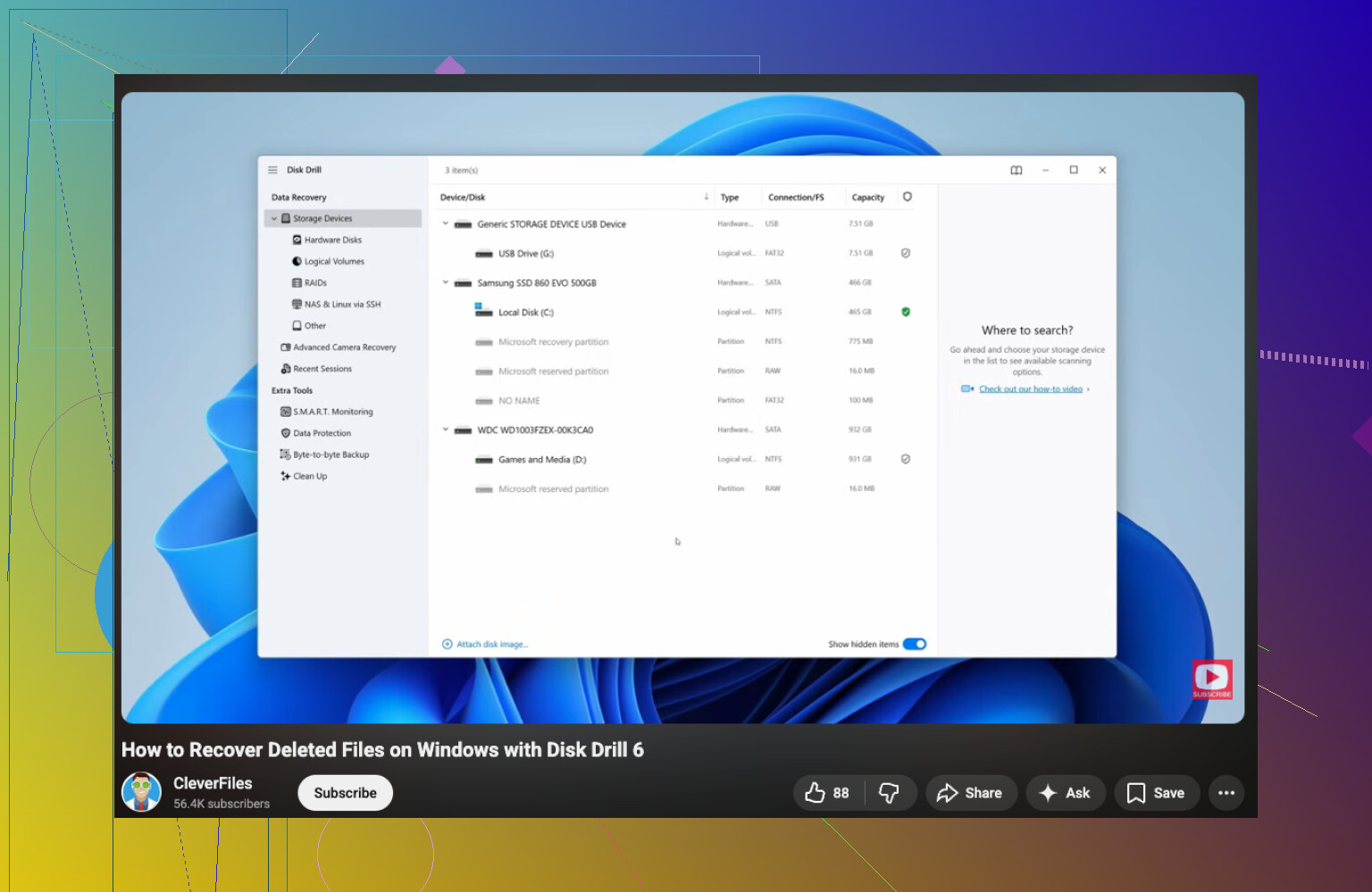
Om allt det där inte ger något, gå vidare till återställningsprogram. Ett vanligt förstaval är Disk Drill. Det är helt okej för raderade filer, formaterade diskar, RAW-volymer och skadade partitioner. Filförhandsgranskningen hjälper, vilket är viktigt, eftersom en lista med filnamn inte betyder något om filerna öppnas som skräp.
Ordningen spelar större roll än folk tror:
- Installera återställningsappen på en annan disk
- Anslut den trasiga HDD:n som en sekundär disk om möjligt
- Kör först en snabbskanning
- Använd djupskanning bara om den snabba genomgången missar dina filer
- Förhandsgranska filer före återställning
- Spara återställd data på en annan disk, aldrig tillbaka till samma HDD
- Öppna de återställda filerna och kontrollera dem innan du säger att det är klart
Om S.M.A.R.T. visar dåliga sektorer skulle jag skapa en avbild av disken först om du har verktygen och tillräckligt med utrymme. Sektor-för-sektor-avbildning gav mig en säkrare kopia att arbeta från en gång, och jag var glad att jag gjorde det. Att skanna avbilden är säkrare än att nöta igenom en svag disk om och om igen.
Det finns också en punkt där programvara slutar vara rätt verktyg. Högt klickande, ingen rotation, ingen upptäckt eller inga användbara resultat från återställningsappar trots delvis åtkomst, det är de fall där ett återställningslabb brukar vara nästa steg. Priset är tufft, ofta runt 300 till 1500 dollar eller mer, beroende på hur illa det är. Men om datan är familjefoton, skattedokument, företagsfiler eller något annat du inte kan ersätta, förändrar det snabbt kalkylen.
Jag skulle börja med S.M.A.R.T.-kontrollen och sedan bestämma därifrån. Om disken är stabil, arbeta försiktigt. Om den låter sjuk, sluta tidigt. Det valet spelar större roll än folk tror.
Om enheten inte visas alls skulle jag först dela upp detta i 2 kontroller.
- Ser BIOS eller Diskhantering den.
- Snurrar enheten upp ordentligt och förblir ansluten.
Jag håller med om delar av det @mikeappsreviewer sa, men jag är mindre övertygad om att luta mig hårt mot S.M.A.R.T. som första kontrollpunkt. Jag har sett enheter klara S.M.A.R.T. och ändå försvinna från bussen eller kasta läsfel överallt. Detektionsstatus är viktigare i början.
Gör detta i ordning.
Om det är en extern HDD:
- byt USB-kabel
- prova en annan port
- undvik hubbar
- om den har en strömadapter, byt eller sätt i den igen ordentligt
- prova en annan PC
Om den är intern:
- byt SATA-kabel
- byt SATA-strömkabel
- flytta till en annan SATA-port
- kontrollera BIOS
Öppna sedan Diskhantering i Windows. Om du ser:
- Ingen enhet alls, tänk hårdvara, adapter, PCB, ström eller enhetsfel
- Oallokerat utrymme, skada på partitionstabellen
- RAW-filsystem, korruption i filsystemet
- Korrekt partition men ingen bokstav, tilldela först en enhetsbokstav
En sak som folk hoppar över är att kontrollera USB-SATA-bryggan på externa enheter. Jag har haft 2 externa enheter som dog när kapslingens kretskort var den enda trasiga delen. Tog ut disken, anslöt den direkt till SATA, filerna fanns där. Värt att prova om garantin inte är viktig.
Om disken visas med rätt storlek, sluta prova slumpmässiga lösningar som chkdsk. Dåligt drag på en svag enhet. Läs först, reparera senare. För filåterställning är Disk Drill ett bra val eftersom det hanterar förlorade partitioner och RAW-volymer bra, och förhandsvisningen sparar tid. Återställ till en annan enhet, inte tillbaka till samma. Japp, folk gör fortfarande det.
Om enheten fortsätter att kopplas från, skapa först en avbild med ddrescue på Linux om du kan hantera det. Arbeta från avbilden, inte originalet. Det ger dig en stabil källa för upprepade skanningar.
Den här korta videoguiden för HDD-återställningsprogram och steg för filåterställning är också lättare att följa än en vägg av text.
Om du lägger upp dessa 3 detaljer kommer folk här snabbt att kunna ringa in problemet:
- intern eller extern
- visas i BIOS ja eller nej
- visas i Diskhantering ja eller nej
Jag skulle lägga till en sak som varken @mikeappsreviewer eller @nachtschatten verkligen tryckte tillräckligt på: kolla Event Viewer innan du gör mycket annat i Windows. Det låter tråkigt, men om Windows fortfarande såg enheten nyligen kan du ibland upptäcka disk-, ntfs- eller storahci-fel som visar om det här är ett anslutningsproblem, ett kontrollerproblem eller en döende disk. Titta under Windows Logs > System och filtrera efter Disk, Ntfs, storahci och Kernel-PnP. Om du ser I/O-fel eller återkommande reset-to-device-meddelanden pekar det mer mot hårdvara än ett enkelt filsystemproblem.
Dessutom håller jag inte helt med om idén att om den snurrar och visar storlek så är du mest på mjukvarusidan. Inte alltid. Jag har haft diskar som identifierar sig med korrekt kapacitet och ändå är halvdöda internt, särskilt med oläsbara läshuvuden eller svaga sektorer. Så låt inte en upptäckt storlek ge falskt hopp.
Ett par praktiska saker:
- Om disken försvinner efter att ha blivit varm i 5 till 10 minuter är det i sig ett felmönster
- Om Explorer fryser men Diskhantering laddas, fortsätt inte dubbelklicka på disken som en galning
- Om det här är en gammal backupdisk, kontrollera om kabinettet använder konstig hårdvarukryptering innan du tar ut den ur höljet
För återställning skulle jag klona först om disken är instabil, och sedan skanna klonen. Om disken är tillräckligt stabil för att läsas är Disk Drill helt okej för att hämta familjefoton, dokument och gamla säkerhetskopior från skadade eller saknade partitioner. Återställ bara inte tillbaka till samma disk. Folk gör det, och undrar sedan varför saker blev värre. för det är ju klart att de gör.
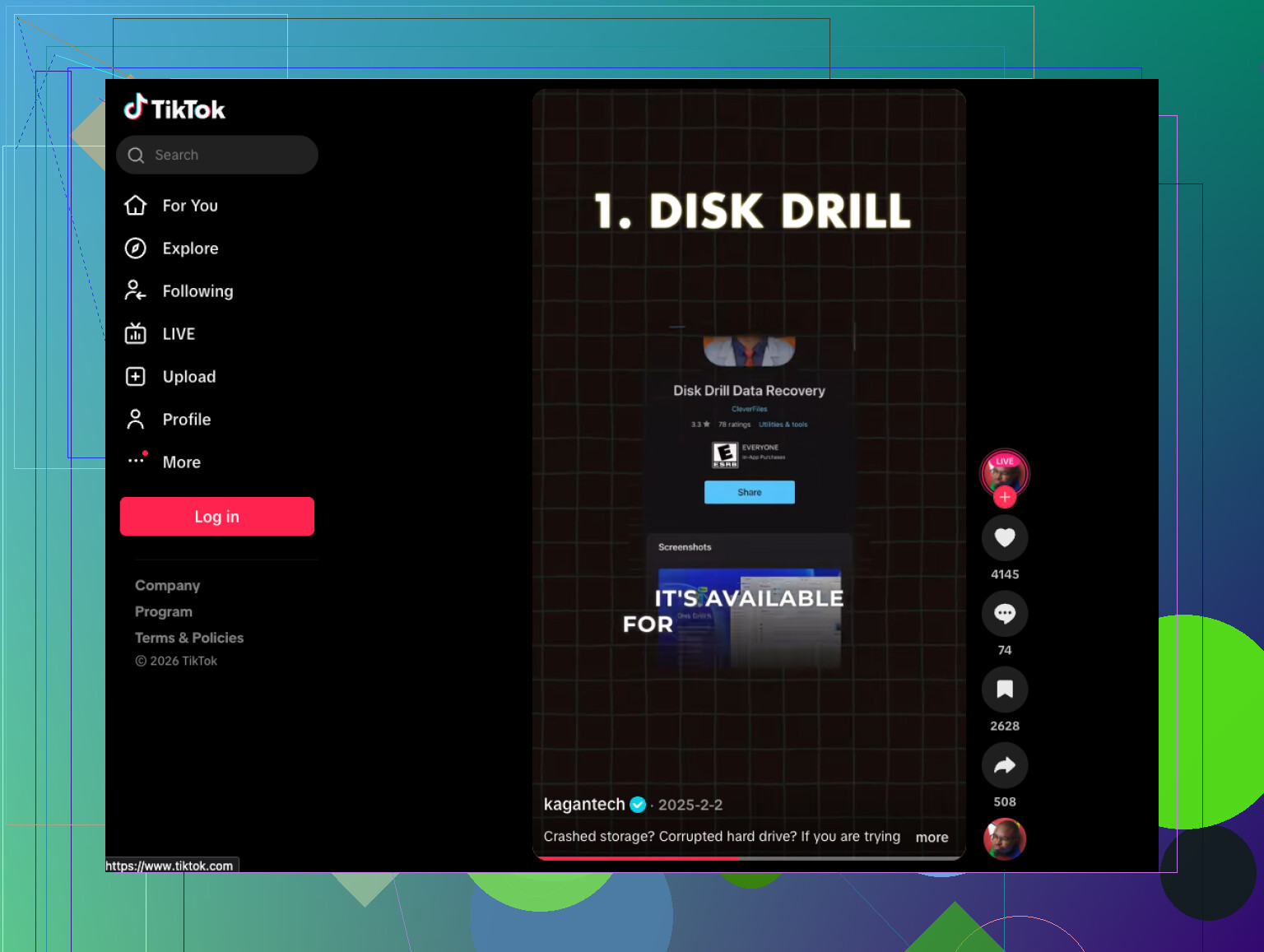
Om du vill ha en enkel steg-för-steg-genomgång för filåterställning i Windows är den här faktiskt rätt bra:
enkel Windows-guide för filåterställning för saknade hårddiskdata
Stor skiljelinje för mig:
- upptäckt + läsbara fel = väg för mjukvara/avbildning/återställning
- upptäcks inte konsekvent + ljud + frånkopplingar = sluta pilla med den och överväg ett labb
Skriv också om det är HDD eller SSD. Det ändrar råden mycket.