Min harddisk holdt pludselig op med at dukke op, og jeg prøver at gendanne vigtige filer som familiebilleder, arbejdsdokumenter og gamle sikkerhedskopier. Jeg er ikke sikker på, om det er en hardwarefejl eller et filsystemproblem, og jeg har virkelig brug for råd om de sikreste trin til datagendannelse fra harddisk, før jeg gør situationen værre.
Jeg har været igennem det her én gang, og den første fejl, jeg begik, var at lade drevet være online for længe. Hvis dine filer er forsvundet, eller HDD'en er begyndt at lave mærkelige lyde, så stop med at bruge det nu. Ingen kopiering, ingen installationer, ingen roden rundt i mapper i ti minutter i håb om, at tingene dukker op igen. Hver skrivning udsætter gamle data for større risiko. Hvis det er dit bootdrev, så sluk det og tilslut det til en anden maskine som en sekundær disk, hvis du har muligheden.
Før du kaster gendannelsesapps efter det, så find ud af, hvilken type fejl du har med at gøre. Slettede filer, et dårligt format eller en ødelagt partition er én kategori. Mekanisk skade er et helt andet rod. Jeg ville tjekke S.M.A.R.T. først, så du i det mindste har en idé om, hvad drevet rapporterer. CrystalDiskInfo på Windows og DriveDx på macOS er nemme steder at starte.
Det, der fik mig til hurtigt at trække mig, var tegn som disse:
- Gentagne klik eller tikkelyde
- Slibende, skrabende eller grim opstartsstøj
- Drevet forsvinder, mens computeren kører
- Hele systemet fryser, når du prøver at åbne disken
- Det spinner, men systemet registrerer det ikke
Hvis du hører noget af det, så bliv ikke ved med at hamre løs på det med nye scanninger. Jeg gjorde det for mange år siden på et gammelt 1 TB-drev, og det blev værre for hver time. Et mekanisk drev, der er ved at fejle, har ikke godt af at blive presset. Hvis filerne betyder noget, begynder et laboratorium som DriveSavers eller Ontrack at give mere mening på dette tidspunkt.
Hvis drevet lyder normalt og forbliver tilsluttet, så prøv de kedelige kontroller først. Jeg ved det, det er åbenlyse ting. Stadig værd at gøre.
- Tjek Papirkurv
- Se på Filhistorik eller Tidligere versioner i Windows
- Tjek Time Machine på Mac
- Højreklik på mappen i Windows, og prøv Gendan tidligere versioner
- Åbn cloud-papirkurve i OneDrive, Google Drive, Dropbox og iCloud
- Søg efter gamle vedhæftede filer i indbakken og sendt mail
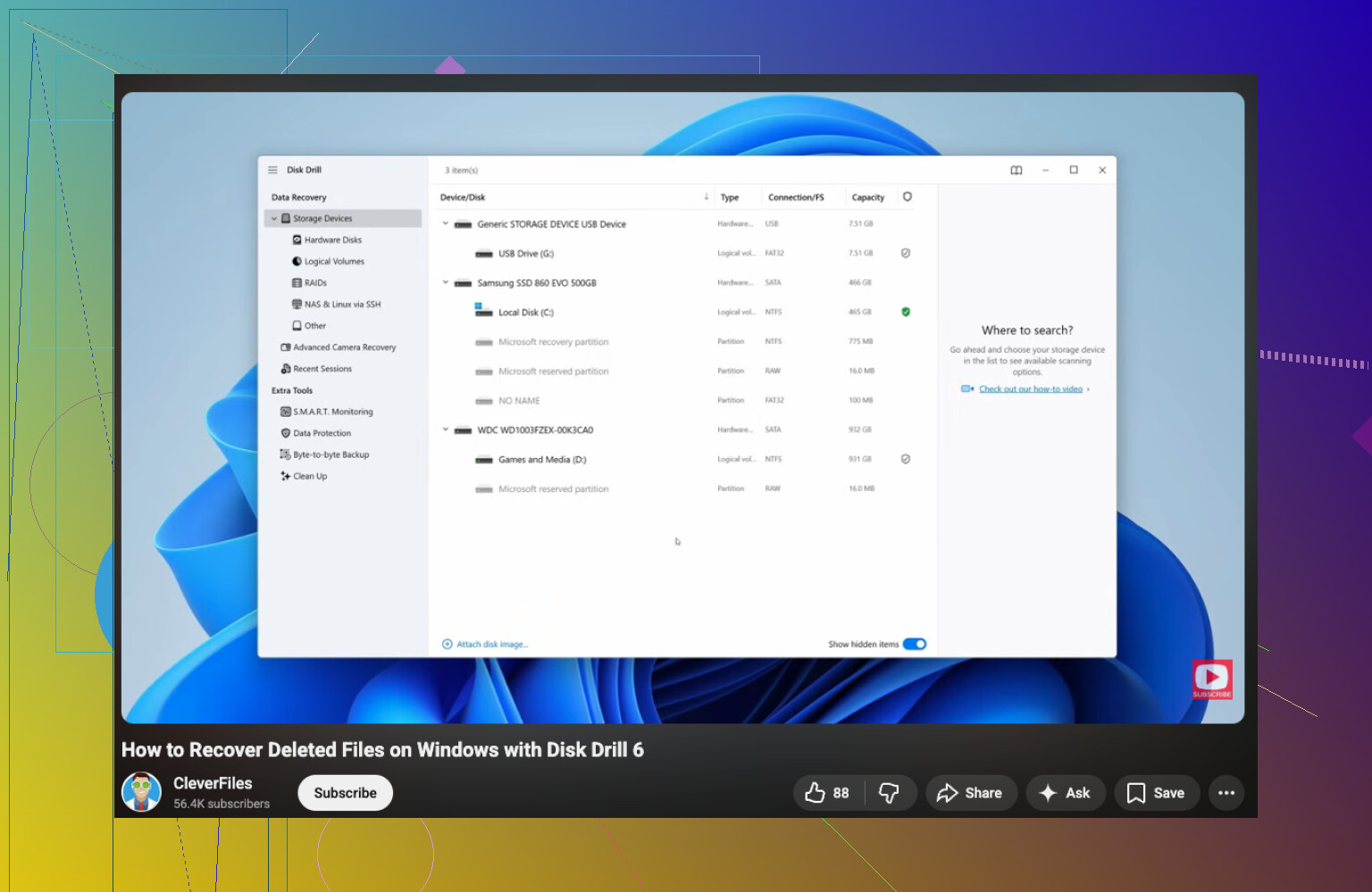
Hvis alt det ikke giver noget, så gå videre til gendannelsessoftware. Et almindeligt førstevalg er Disk Drill. Det er udmærket til slettede filer, formaterede diske, RAW-volumener og beskadigede partitioner. Filforhåndsvisningen hjælper, og det betyder noget, for en liste med filnavne betyder ingenting, hvis filerne åbner som skrald.
Rækkefølgen betyder mere, end folk tror:
- Installer gendannelsesappen på et andet drev
- Tilslut den defekte HDD som et sekundært drev, hvis det er muligt
- Kør først en hurtig scanning
- Brug kun dyb scanning, hvis den hurtige scanning ikke finder dine filer
- Forhåndsvis filer før gendannelse
- Gem gendannede data på en anden disk, aldrig tilbage på den samme HDD
- Åbn de gendannede filer, og tjek dem, før du erklærer det færdigt
Hvis S.M.A.R.T. viser dårlige sektorer, ville jeg først lave et image af drevet, hvis du har værktøjerne og nok plads. Sektor-for-sektor-imaging gav mig engang en mere sikker kopi at arbejde ud fra, og jeg var glad for, at jeg gjorde det. Det er sikrere at scanne imaget end at slide på en svag disk igen og igen.
Der er også et punkt, hvor software ikke længere er det rigtige værktøj. Høje kliklyde, ingen spin, ingen registrering eller nul brugbare resultater fra gendannelsesapps trods delvis adgang, det er de tilfælde, hvor et gendannelseslaboratorium typisk er næste skridt. Prisen er hård, ofte omkring 300 til 1500 dollars eller mere, afhængigt af hvor slemt det står til. Alligevel, hvis dataene er familiebilleder, skattedokumenter, forretningsfiler eller noget andet, du ikke kan erstatte, ændrer det hurtigt regnestykket.
Jeg ville starte med S.M.A.R.T.-tjekket og så beslutte derfra. Hvis drevet er stabilt, så arbejd forsigtigt. Hvis det lyder sygt, så stop tidligt. Det valg betyder mere, end folk tror.
Hvis drevet slet ikke vises, ville jeg først dele dette op i 2 tjek.
- Ser BIOS eller Diskhåndtering det.
- Spinder drevet ordentligt op og forbliver tilsluttet.
Jeg er enig i dele af det, som @mikeappsreviewer sagde, men jeg er mindre overbevist om at læne mig hårdt op ad S.M.A.R.T. som det første tjekpunkt. Jeg har set drev bestå S.M.A.R.T. og stadig falde af bussen eller kaste læsefejl over det hele. Detektionsstatus betyder mere i starten.
Gør dette i rækkefølge.
Hvis det er en ekstern HDD:
- skift USB-kablet
- prøv en anden port
- undgå hubs
- hvis den har en strømforsyning, så udskift den eller sæt den til igen
- prøv en anden PC
Hvis det er internt:
- skift SATA-kabel
- skift SATA-strømledning
- flyt til en anden SATA-port
- tjek BIOS
Åbn derefter Diskhåndtering i Windows. Hvis du ser:
- Intet drev overhovedet, så tænk hardware, adapter, PCB, strøm eller drevfejl
- Uallokeret plads, skade på partitionstabellen
- RAW-filsystem, korruption i filsystemet
- Korrekt partition men intet bogstav, tildel først et drevbogstav
En ting, folk springer over, er at tjekke USB-SATA-broen på eksterne drev. Jeg har haft 2 eksterne drev, der døde, hvor kabinetkortet var den eneste defekte del. Jeg tog disken ud, tilsluttede den direkte til SATA, og filerne var der. Værd at prøve, hvis garantien ikke er vigtig.
Hvis disken vises med den rigtige størrelse, så stop med at prøve tilfældige løsninger som chkdsk. Dårligt træk på et svagt drev. Læs først, reparer senere. Til filgendannelse er Disk Drill et solidt valg, fordi det håndterer tabte partitioner og RAW-volumener godt, og forhåndsvisningen sparer tid. Gendan til et andet drev, ikke tilbage til det samme. Ja, folk gør stadig det.
Hvis drevet bliver ved med at afbryde, så lav først et image af det med ddrescue på Linux, hvis du ved, hvordan du bruger det. Arbejd ud fra imaget, ikke originalen. Det giver dig én stabil kilde til gentagne scanninger.
Denne korte videoguide til HDD-gendannelsessoftware og trin til filgendannelse er også lettere at følge end en mur af tekst.
Hvis du skriver disse 3 detaljer, kan folk her hurtigt indsnævre det:
- intern eller ekstern
- vises i BIOS ja eller nej
- vises i Diskhåndtering ja eller nej
Jeg ville tilføje én ting, som hverken @mikeappsreviewer eller @nachtschatten virkelig lagde nok vægt på: tjek Hændelsesfremviser før du gør ret meget andet i Windows. Det lyder kedeligt, men hvis Windows stadig havde set enheden for nylig, kan du nogle gange opdage disk-, ntfs- eller storahci-fejl, som fortæller dig, om det er et forbindelsesproblem, et controllerproblem eller et døende drev. Kig under Windows-logfiler > System og filtrer efter Disk, Ntfs, storahci og Kernel-PnP. Hvis du ser I/O-fejl eller en masse reset-to-device-meddelelser, peger det mere på hardware end på et simpelt filsystemproblem.
Jeg er også en smule uenig i idéen om, at hvis den snurrer og viser størrelse, er du mest i softwareland. Ikke altid. Jeg har haft drev, der identificerede sig med den korrekte kapacitet og stadig var halvdøde internt, især med ulæselige hoveder eller svage sektorer. Så lad ikke en registreret størrelse give falsk håb.
Et par praktiske ting:
- Hvis drevet forsvinder efter at være blevet varmt i 5 til 10 minutter, er det i sig selv et fejlmønster
- Hvis Stifinder fryser, men Diskhåndtering indlæses, så lad være med at dobbeltklikke på drevet som en galning
- Hvis dette er et gammelt backupdrev, så tjek om kabinettet bruger mærkelig hardwarekryptering, før du fjerner det fra kassen
Ved gendannelse ville jeg klone først, hvis drevet er ustabilt, og derefter scanne klonen. Hvis disken er stabil nok til at kunne læses, er Disk Drill fin til at hente familiebilleder, dokumenter og gamle sikkerhedskopier fra beskadigede eller manglende partitioner. Bare gendan ikke tilbage til den samme disk. Folk gør det, og undrer sig så over, hvorfor tingene blev værre. fordi selvfølgelig gør de det.
Hvis du vil have en enkel trin-for-trin vejledning til filgendannelse i Windows, er denne faktisk ganske god:
nem Windows-vejledning til filgendannelse for manglende harddiskdata
Den store skillelinje for mig:
- registreret + læsbare fejl = software-/image-/gendannelsesvej
- ikke registreret konsekvent + lyde + afbrydelser = stop med at rode med det og overvej et laboratorium
Skriv også, om det er HDD eller SSD. Det ændrer rådene en hel del.