Ich habe versehentlich wichtige Dateien auf meinem Mac gelöscht und dann festgestellt, dass ich Time Machine nie eingerichtet habe. Ich habe bereits den Papierkorb überprüft und nach aktuellen Backups gesucht, aber ich kann sie immer noch nicht finden. Ich brauche diese Dokumente wirklich für die Arbeit zurück, daher suche ich nach dem sichersten Weg, gelöschte Dateien auf einem Mac ohne Time Machine wiederherzustellen.
Das ist mir auf meinem Mac einmal passiert, und ja, den Papierkorb zu leeren fühlt sich etwa 10 Sekunden lang schrecklich an. Trotzdem bedeutet das nicht immer, dass die Dateien endgültig weg sind. Was viele falsch machen, ist, den Mac danach normal weiterzuverwenden. Auf Macs mit SSD wird gelöschter Speicherplatz schnell wiederverwendet. Sobald macOS diese Blöcke überschreibt, sinken die Chancen auf Wiederherstellung stark.
Ich würde in dieser Reihenfolge vorgehen.
1. Prüfe zuerst Time Machine und iCloud
Das ist der schnellste Weg, wenn es funktioniert.
- Öffne den Ordner, in dem sich die Datei früher befand.
- Öffne Time Machine und gehe zu einem Backup zurück, das vor dem Leeren des Papierkorbs erstellt wurde.
- Stelle die Datei wieder her.
- Melde dich dann bei https://iCloud.com an und prüfe Zuletzt gelöscht auf Dateien oder Fotos.
Wenn einer dieser Dienste seine Aufgabe erfüllt hat, dauert die Wiederherstellung Minuten, nicht Stunden.
2. Prüfe auf APFS-Snapshots
Viele Mac-Nutzer übersehen das. macOS behält oft selbst lokale APFS-Snapshots, auch auf Systemen ohne vollständige Time-Machine-Routine. Ich würde das Festplattendienstprogramm öffnen, das APFS-Datenvolume auswählen und prüfen, ob Snapshots von vor dem Löschen vorhanden sind. Wenn ja, könnten deine Dateien noch dort liegen.
3. Versuche es mit Wiederherstellungssoftware
Wenn Backups nichts ergeben, würde ich schnell hierhin wechseln. Disk Drill ist für die meisten Nutzer auf neueren Macs, einschließlich Apple Silicon, normalerweise die einfachste Option. Die Schritte sind ziemlich simpel:
- Installiere die App.
- Wähle das Laufwerk aus, auf dem die gelöschten Dateien gespeichert waren.
- Starte einen Scan.
- Sieh dir in der Vorschau an, was gefunden wurde.
- Stelle die Dateien auf einem anderen Laufwerk wieder her, falls du eines hast.
Es gibt kostenlose Tools wie PhotoRec, und ich habe so etwas schon früher verwendet. Es funktioniert, irgendwie. Das Problem ist die Ausgabe. Oft bekommt man Dateien ohne Namen, ohne Ordnerstruktur und mit einem Berg an Sortierarbeit danach zurück.
Noch etwas: SSDs verwenden TRIM. Das ist wichtig. TRIM hilft dabei, gelöschte Daten schneller zu entfernen, als es alte Festplatten jemals konnten. Deshalb ist Zeit hier sehr wichtig. Wenn du den Mac weiter benutzt, zufällige Apps installierst, Dinge herunterlädst oder Dateien hin und her kopierst, verschlechterst du die Wiederherstellung. schnell.
Ich würde zuerst Time Machine und iCloud prüfen. Wenn dort nichts zu finden ist, starte sofort einen Wiederherstellungsscan. Ich habe erlebt, dass Leute ihre Dateien selbst nach dem Leeren des Papierkorbs zurückbekommen haben, meist dann, wenn sie den Mac sofort nicht mehr benutzt und sich zuerst um die Wiederherstellung gekümmert haben.
Benutze den Mac jetzt nicht mehr. Das ist wichtiger als alles andere. Jeder neue Schreibvorgang verringert die Chancen auf Wiederherstellung, besonders bei SSDs.
Ich widerspreche @mikeappsreviewer in einem Punkt leicht. Ich würde nicht viel Zeit damit verbringen, zuerst im Festplattendienstprogramm herumzuschauen, wenn die Dateien sehr wichtig sind. Mehr Klicks, mehr Schreibvorgänge, mehr Risiko. Halte es kurz und gehe zur Wiederherstellung von einem anderen Laufwerk über.
Das würde ich tun.
- Wenn die Dateien in iCloud Drive waren, prüfe iCloud Drive im Web, nicht nur Kürzlich gelöscht. Manchmal tauchen Dokumente dort noch auf.
- Prüfe die app-spezifische Wiederherstellung. Pages, Word, Excel, Adobe und Notizen behalten oft automatische Sicherungen, temporäre Dateien oder Versionsverläufe.
- Sieh in diese Ordner:
~/Library/Containers
~/Library/Autosave Information
/private/var/folders
Öffne den Finder, Gehe zu, Gehe zum Ordner. - Wenn die Dokumente zuvor per E-Mail oder Nachricht gesendet wurden, suche in Mail, Nachrichten, Slack, Discord oder Teams nach Anhängen.
- Wenn FileVault aktiviert war und der Mac seit dem Löschen viel benutzt wurde, sinken deine Chancen schnell. SSD + TRIM ist gnadenlos.
Wenn du Dateiwiederherstellungssoftware brauchst, ist Disk Drill das erste Tool, das ich auf dem Mac ausprobieren würde. Installiere es nach Möglichkeit auf einem externen Laufwerk, scanne das interne Laufwerk und stelle die Dateien auf einem anderen Datenträger wieder her. Dieser Teil ist wichtig. Stelle sie nicht auf demselben Mac-Volume wieder her.
Wenn du eine visuelle Schritt-für-Schritt-Anleitung möchtest, ist dieses Video zur Wiederherstellung gelöschter Dateien auf dem Mac nützlich:
Schritt-für-Schritt-Anleitung zur Wiederherstellung gelöschter Dateien auf dem Mac
Wenn es sich um Arbeitsdokumente handelt und sie Geld wert sind, fahre den Mac herunter und gib ihn an einen Datenrettungsdienst. Selbermachen ist in Ordnung, bis die Dateien mehr wert sind als die Servicegebühr.

Ein Aspekt, auf den sich weder @mikeappsreviewer noch @cacadordeestrelas wirklich genug gestützt haben, ist die Versionsverwaltung auf App-Ebene. Unter macOS sind manche Dokumente nicht wirklich „weg“, selbst wenn die Datei es ist. Klicke mit der rechten Maustaste auf den übergeordneten Ordner oder öffne die App, mit der sie erstellt wurde, erneut und prüfe Dinge wie Alle Versionen durchsuchen, Zuletzt verwendet, Wiederhergestellte Dateien oder AutoRecovery-Bereiche. Gerade Microsoft-Apps können ziemlich heimlich temporäre Kopien behalten.
Prüfe auch die Spotlight-Datenschutzeinstellungen. Klingt komisch, aber ich habe schon erlebt, dass Dateien „fehlten“, weil der Ordner von der Indizierung ausgeschlossen wurde und die Leute dann von Löschung ausgegangen sind. Nutze auch das Terminal:
mdfind 'filename'
und
find ~/ -name '*part_of_filename*' 2>/dev/null
Ich bin eher nicht dafür, manuell zu tief in temporären Ordnern herumzustochern, es sei denn, du weißt genau, wonach du suchst. Das wird sehr schnell zu digitalem Müllcontainer-Tauchen.
Wenn die Dateien wirklich gelöscht wurden, nutze Disk Drill, aber mach es vorsichtig. Am besten versetzt du den Mac so nah wie möglich in ein Nur-Lesen-Verhalten, scannst dann und stellst nur auf externem Speicher wieder her. Wenn die Dokumente wichtig sind, lohnt sich auch das hier zu lesen: Diskussion über die beste Software zur Wiederherstellung von Dateien von Mac-Festplatten
Kurzfassung: zuerst App-Verlauf, dann Terminal-Suche, dann Wiederherstellungs-Scan. Und ja, hör auf, den Rechner zu benutzen. Also wirklich, hör ernsthaft auf.
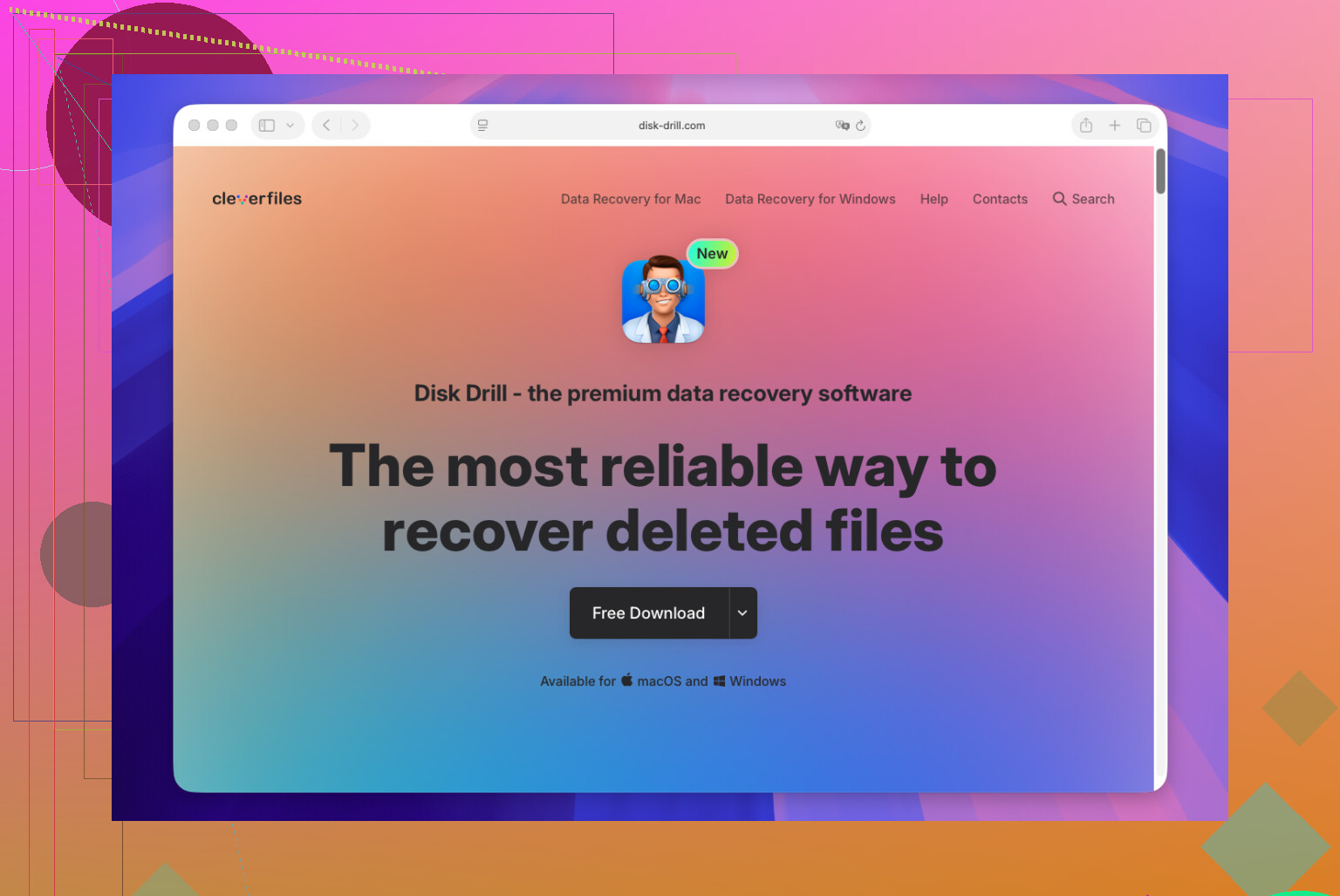
Ein zusätzlicher Aspekt zu dem, was @cacadordeestrelas, @vrijheidsvogel und @mikeappsreviewer bereits erwähnt haben: Prüfe, ob sich die Dateien jemals in einem synchronisierten App-Ordner befanden, der nicht iCloud war. Dropbox, OneDrive, Google Drive, Box, selbst Notion-Exporte können gelöschte Dateien 30 Tage oder länger in ihrem eigenen Papierkorb im Web aufbewahren. Viele Leute vergessen, dass der Ordner im Finder lokal aussah, aber tatsächlich von der Cloud verwaltet wurde.
Ich würde außerdem Folgendes prüfen:
- Liste der zuletzt verwendeten Dateien in der App Vorschau
- Finder-Seitenleisten-Tags, falls du Tags verwendet hast
/Volumes, falls die Dokumente versehentlich auf einem externen Laufwerk gespeichert wurden- Geteilte Arbeitskonten im Web, insbesondere den Versionsverlauf von Microsoft 365
Kleine Meinungsverschiedenheit mit dem Rat, sofort zu scannen: Wenn die Dokumente extrem wertvoll sind und dein Mac eine verlötete SSD mit aktiviertem FileVault hat, würde ich vor DIY-Tools stoppen und zuerst einen Profi in Betracht ziehen. Moderne Macs sind keine guten Ziele für Datenwiederherstellung.
Wenn du doch den Software-Weg gehst, ist Disk Drill für die meisten Mac-Nutzer die praktische Wahl.
Vorteile:
- einfache Benutzeroberfläche
- gute Dateivorschau
- kommt mit APFS einigermaßen gut zurecht
- schneller zu verwenden als Kommandozeilen-Tools
Nachteile:
- keine Wunderwaffe gegen TRIM
- beste Wiederherstellung erfordert oft ein weiteres Laufwerk
- kann viel Datenmüll finden, der sortiert werden muss
- für die vollständige Wiederherstellung können kostenpflichtige Funktionen nötig sein
Wenn Disk Drill die Dateien findet, stelle sie nur auf einem externen Laufwerk wieder her, niemals zurück auf die interne Festplatte des Macs.