Mein iPhone-Speicher füllt sich, und ich denke, heruntergeladene Videos, Fotos oder App-Medien sind der Grund. Das Problem ist, dass ich in iOS keine klare Möglichkeit finde, die exakten Dateigrößen für jede heruntergeladene Datei zu sehen. Ich brauche Hilfe dabei, eine iPhone-App oder Methode zu finden, die exakte Medien-Dateigrößen anzeigt, damit ich herausfinden kann, was ich löschen und Speicherplatz freigeben kann.
Der Teil des iPhone-Speichers, der mich immer wahnsinnig gemacht hat, war der große Medien-Block. Er hat einen riesigen Teil des Speicherplatzes gefressen, und in den Einstellungen konnte ich fast nichts davon genauer prüfen. Ich habe ständig den Speicher geöffnet, das Balkendiagramm angestarrt und mich gefragt, warum der freie Speicher immer weniger wurde, obwohl ich nicht viele Fotos gemacht oder absichtlich viel gespeichert hatte.
Was sich in „Medien“ befindet
Diese Kategorie ist umfangreicher, als sie aussieht. Sie wirft viele völlig unterschiedliche Dinge auf einen Haufen. Heruntergeladene Titel aus Apple Music oder Spotify, Podcast-Folgen, die zur Offline-Wiedergabe gespeichert wurden, Filme aus der TV-App, Sprachmemos, alte Klingeltöne – all das landet dort.
Bei neueren iOS-Versionen fällt dir vielleicht auch „Synchronisierte Medien“ auf. Das sind normalerweise Dateien, die von einem Mac oder PC über iTunes oder Finder kopiert wurden. Alte Musikbibliotheken, Homevideos, zufällige Dateien von vor Jahren, Sachen, von denen du vergessen hattest, dass sie existieren. Apple hat geändert, wie der Speicher angezeigt wird, deshalb werden diese Elemente oft nicht mehr auf einzelne Apps verteilt angezeigt, sondern in einen großen Bereich für Medien oder synchronisierte Medien gepackt. Für viele Leute ist das der Grund, warum der Speicher plötzlich wie aus dem Nichts angestiegen zu sein scheint.
Und ja, Streaming-Apps tragen auch dann zum Chaos bei, wenn du nicht absichtlich etwas gespeichert hast. YouTube speichert intelligente Downloads. Podcast-Apps laden Folgen von selbst herunter. App-Grafiken, Vorschaubilder und Feed-Caches sammeln sich ebenfalls an. Dein Handy versucht ständig, hilfreich zu sein, und dein Speicher zahlt den Preis dafür.
Warum Einstellungen dafür schlecht sind
Die integrierte Speicherseite zeigt dir eine Gesamtsumme, und dann hört es dort auch schon auf. Du siehst 50 GB, die von Medien belegt werden, bekommst aber keine brauchbare Dateiliste. Kein ordentliches Aufschlüsseln. Keine Sortierung nach Größe. Keine saubere Möglichkeit, das eine 5-GB-Video zu finden, das deinen Speicher ruiniert.
Also landet man bei dieser dämlichen Routine. TV öffnen, dann Musik, dann Podcasts, dann jede Streaming-App einzeln durchgehen. Und selbst dann zeigen viele Apps nur Gesamtsummen, nicht die tatsächlichen Dateien darin. Ich habe das mehr als einmal gemacht, und es fühlte sich an, als würde man mit ausgeschaltetem Licht eine Garage durchsuchen.
Ein riesiger Medien-Anstieg können drei alte Offline-Filme sein. Es können aber auch 40 kleinere Downloads sein, verteilt auf sechs Apps. iOS sagt es dir nicht. Genau das habe ich daran gehasst.
Was für mich besser funktioniert hat
Nachdem ich die üblichen Dinge ausprobiert hatte – Apps auslagern, Safari-Daten löschen, Nachrichtenanhänge manuell prüfen – kam ich kaum voran. Die meisten Aufräum-Apps wirkten kostenlos, bis ich etwas entfernen wollte, und dann tauchte die Bezahlschranke auf.
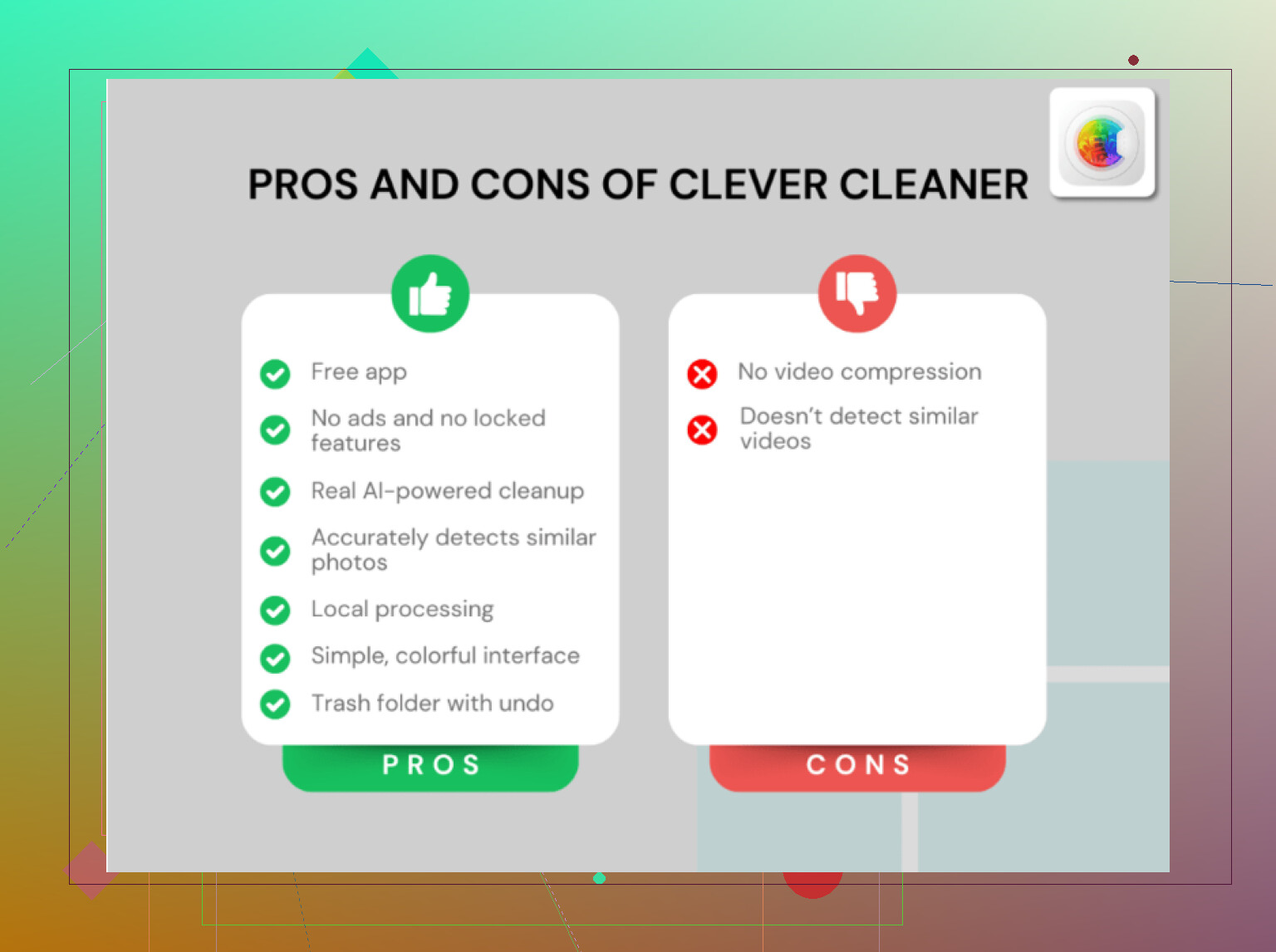
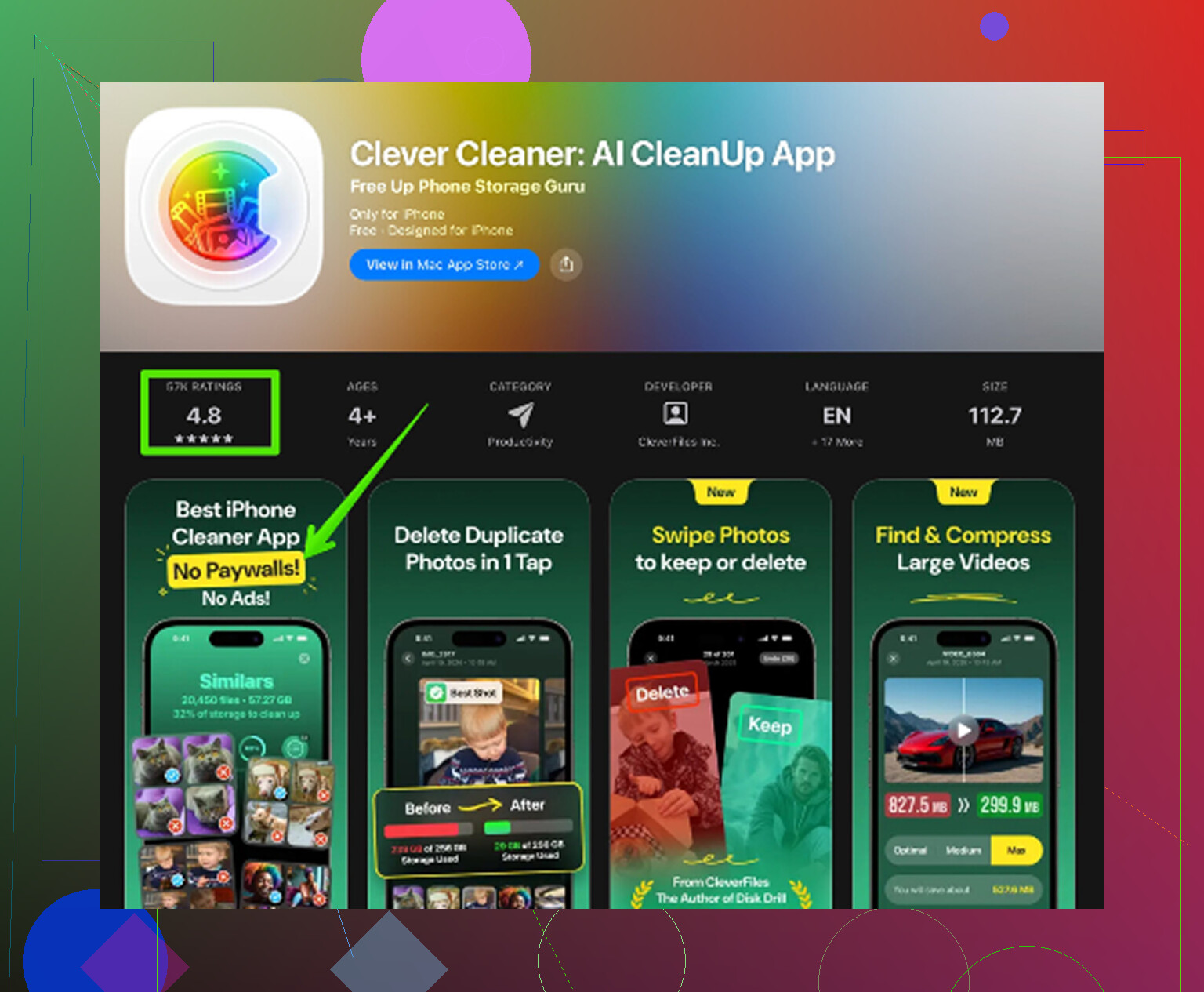
Clever Cleaner war die App, bei der ich geblieben bin. Keine Werbung. Keine Abo-Falle. Keine Pro-Sperre, die nach dem Scan aufpoppt. Das ist mir schnell aufgefallen, weil die meisten Apps in dieser Kategorie denselben Trick abziehen.
Der Grund, warum sie hilfreicher war als die Einstellungen, ist simpel. Sie scannt die Mediathek und zeigt Details, die Apple ausblendet. Genau dieser Teil lohnt sich.
Wie ich sie verwendet habe
- Tab Schwere Dateien
Das war der wichtigste Bereich. Dort werden große Videos und Dateien von der größten bis zur kleinsten Datei aufgelistet, mit exakt angezeigten Größen. Fotos auf dem iPhone bietet dir so eine Ansicht nicht. Ich habe ein paar alte Bildschirmaufnahmen in 4K gefunden, die ich völlig vergessen hatte, und jede einzelne hat absurd viel Speicherplatz belegt. Sobald ich die Zahlen gesehen habe, war das Löschen einfach.
- Tab Ähnliche
Hier wurden fast identische Fotos zusammengefasst. Serienaufnahmen, fünf Versionen desselben Winkels, minimale Unterschiede, die im Abstand von Sekunden aufgenommen wurden. Ich habe das eine Bild behalten, das ich wollte, und den Rest in einem Durchgang entfernt. In der normalen Fotos-App ist das langsam und nervig.
- Tab Screenshots
Screenshots sammeln sich still und leise an. Belege, Karten, Einmal-Codes, zufällige Memes, App-Fehler – all der Kram, den man zehn Minuten lang gebraucht hat. Dieser Bereich hält sie getrennt von normalen Fotos und zeigt bei jedem Element die Dateigröße an. Das gefiel mir, weil ich beim Aufräumen nicht an meine eigentliche Fotomediathek wollte.
- Verarbeitung auf dem Gerät
Dieser Punkt war wichtiger, als ich erwartet hatte. Nichts wurde hochgeladen. Kein externer Scan. Alles blieb auf dem Handy. Wenn deine Mediathek persönliche Videos, Ausweisfotos, Banking-Screenshots oder Arbeitsdokumente enthält, ist das wichtig.
Ein paar schnelle Dinge, die du zuerst prüfen solltest
Bevor ich eine gründlichere Bereinigung machen würde, würde ich mir deine Streaming-Apps ansehen. Öffne YouTube, Netflix, Spotify oder was auch immer du nutzt, und prüfe die Offline-Downloads. Das sind oft die größten Speicherfresser, die sich in Medien verstecken.
Geh auch zu Einstellungen > Nachrichten > Nachrichten behalten und stelle es auf 30 Tage oder 1 Jahr. Alte Nachrichtenanhänge, besonders Videos, sammeln sich über lange Zeit an, wenn du es dauerhaft auf für immer lässt.
Der Teil, den Leute übersehen
Hier scheitern viele Aufräumversuche. Gelöschte Fotos und Videos verschwinden nicht sofort. Sie landen in „Zuletzt gelöscht“ und bleiben dort bis zu 30 Tage. In dieser Zeit belegen sie weiterhin Speicherplatz.
Wenn du also Dateien gelöscht hast und sich der Speicherbalken nicht bewegt, prüfe Folgendes:
Fotos > Alben > Zuletzt gelöscht > Alle löschen
Das ist der Schritt, der den Speicherplatz wirklich freigibt. Alles davor ist nur Vorbereitung. Ich habe das einmal übersprungen, keine Veränderung gesehen und gedacht, die ganze Bereinigung sei kaputt. War sie nicht. Die Dateien lagen einfach noch dort.
iOS ist schlecht darin, die Größe einzelner Dateien sichtbar zu machen. @mikeappsreviewer hat recht damit, dass die Speicherseite zu vage ist, aber ich stimme nicht völlig zu, dass man zuerst jede Medien-App durchgehen muss. Fang mit den Orten an, an denen das iPhone Dateigrößen tatsächlich anzeigt.
Probier Folgendes:
Dateien-App
Durchsuchen > Auf meinem iPhone > Downloads
Tippe auf die drei Punkte, wechsle zur Listenansicht und sortiere dann nach Größe.
Das ist einer der wenigen nativen Orte, an denen du exakte Dateigrößen für heruntergeladene Dateien bekommst.
Fotos-App
Wische bei einem Foto oder Video nach oben.
In neueren iOS-Versionen siehst du die Dateigröße im Infobereich. Für die Massenbereinigung langsam, aber nützlich.
Einstellungen > Allgemein > iPhone-Speicher
Tippe auf einzelne Apps. Manche Apps zeigen die Nutzung von Dokumente & Daten ziemlich klar an, auch wenn sie Dateinamen ausblenden.
Wenn du einen schnelleren Überblick über deine Mediathek willst, ist Clever Cleaner einen Blick wert. Ich würde es eher für große Videos und Fotochaos nutzen als für Downloads im App-Sandbox-Speicher. Anderes Problem, derselbe Speicherfrust.
Prüfe auch:
Safari-Downloads
Telegram-, WhatsApp- und Discord-Medien
GarageBand- und iMovie-Exporte
Sprachmemos
Wenn du eine visuelle Schritt-für-Schritt-Anleitung möchtest, sieh dir an, wie du große Dateien auf deinem iPhone Schritt für Schritt findest und entfernst.
Der nervige Teil ist, dass iOS immer noch zu viel Zeug versteckt. Irgendwie dumm, ehrlich gesagt.
iOS ist darin seltsam schlecht, aber ich würde @mikeappsreviewer und @chasseurdetoiles in einem Punkt leicht widersprechen: Einzelnen Dateien nachzujagen ist nur die halbe Miete. Viele heruntergeladene Medien auf dem iPhone sind App-Sandbox-Müll, und du wirst dafür nie eine ordentliche Liste wie im Finder bekommen. Apple lässt das einfach nicht zu.
Was tatsächlich funktioniert, ist, die Speicherfresser schneller einzugrenzen:
- Einstellungen > Allgemein > iPhone-Speicher
Warte, bis das Diagramm vollständig geladen ist. Tippe zuerst auf die größten Apps. Achte auf Apps mit riesigen Dokumente & Daten. - Einstellungen > Bedienungshilfen > Einstellungen pro App
War nur ein Scherz. Dieses Menü hilft hier überhaupt nicht. Klassische iPhone-Schatzsuche.
Wirkliche Dinge, die du prüfen solltest und die viele übersehen:
- Einstellungen > Kamera > Video aufnehmen. Wenn du in 4K/60 filmst, ist jeder kleine Clip heimlich riesig.
- Einstellungen > Fotos > Persönliche Videos überprüfen, falls diese Option angezeigt wird
- In der Musik-App heruntergeladene Songs
- Apple TV-Leihfilme/-Downloads
- Offline-Dateien in VLC, Infuse, Dropbox, Google Drive
- Exporte und Cache von CapCut / InShot / Lightroom
Wenn du exakte Größen zum Bereinigen von Fotos/Videos willst, ist Clever Cleaner wahrscheinlich die einfachste visuelle Option, da große Elemente besser angezeigt werden als bei Apple. Für eine allgemeinere Erklärung war das hier ganz ordentlich: sieh dir an, wie Clever Cleaner hilft, große iPhone-Dateien zu finden und Speicherplatz freizugeben.
Noch ein unterschätzter Trick: Lösche aufgeblähte Apps wie Instagram, TikTok, Spotify und Discord und installiere sie neu. Ihr Cache wird absurd groß. Nervig, aber es funktioniert.