iPhone fotoğraflarım çok fazla depolama alanı kullanıyor, ancak tüm arşivimi kaybetmek istemiyorum. Önemli fotoğraflarımı ve videolarımı korurken fotoğraf verilerini, önbellekleri veya gereksiz dosyaları güvenli bir şekilde temizlemenin bir yolu var mı?
Muhtemelen tüm fotoğraf arşivinizi silmeniz gerekmiyor. Benimki 100 GB’ı geçtiğinde, aslında fotoğraf koleksiyonumun bir parçası olarak görmediğim şeyleri temizleyerek epey alan açtım: yinelenenler, neredeyse aynı çekimlerden oluşan seri fotoğraflar, eski ekran görüntüleri, çok büyük videolar ve ihtiyacım olmayan Live Photos.
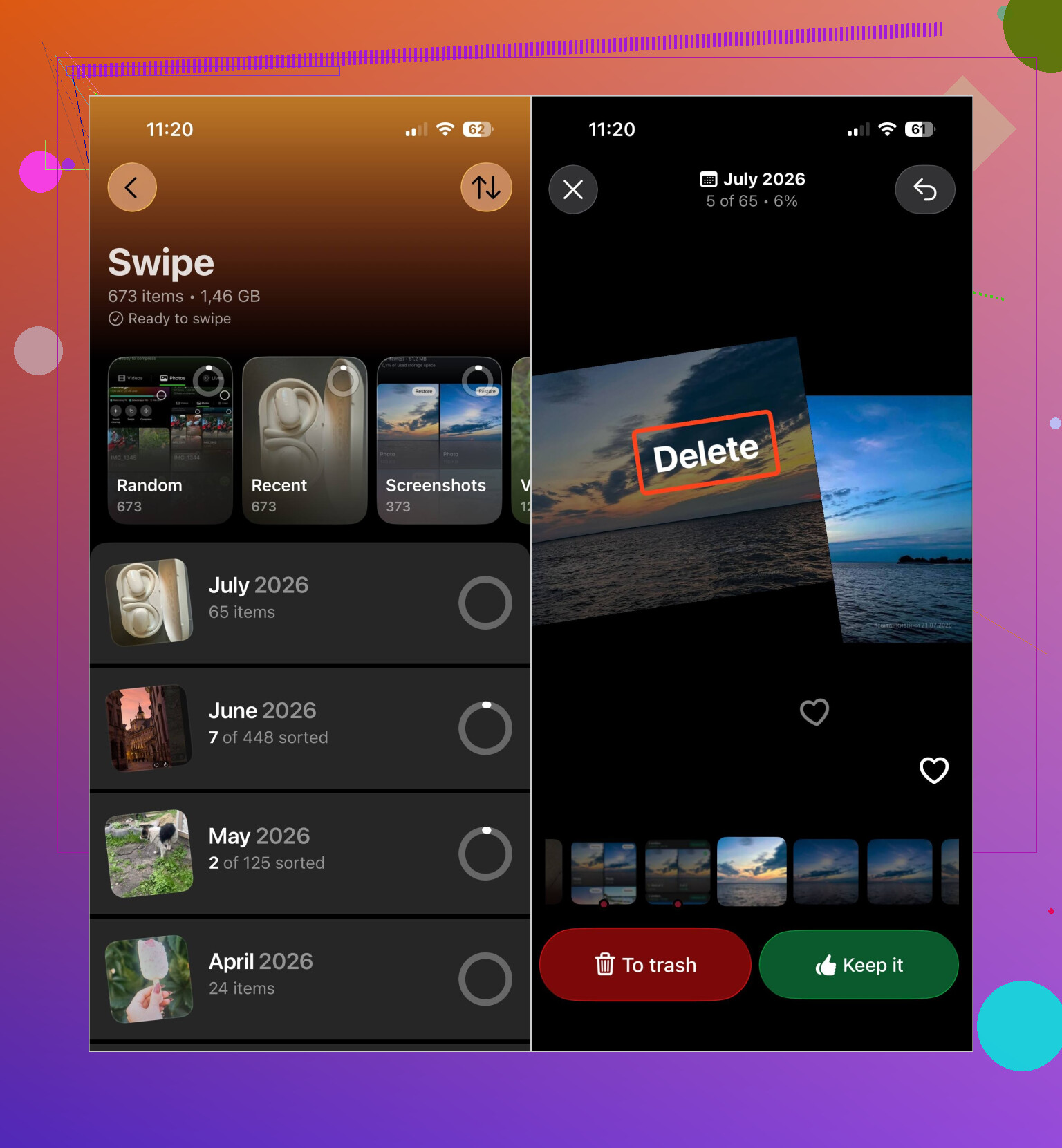
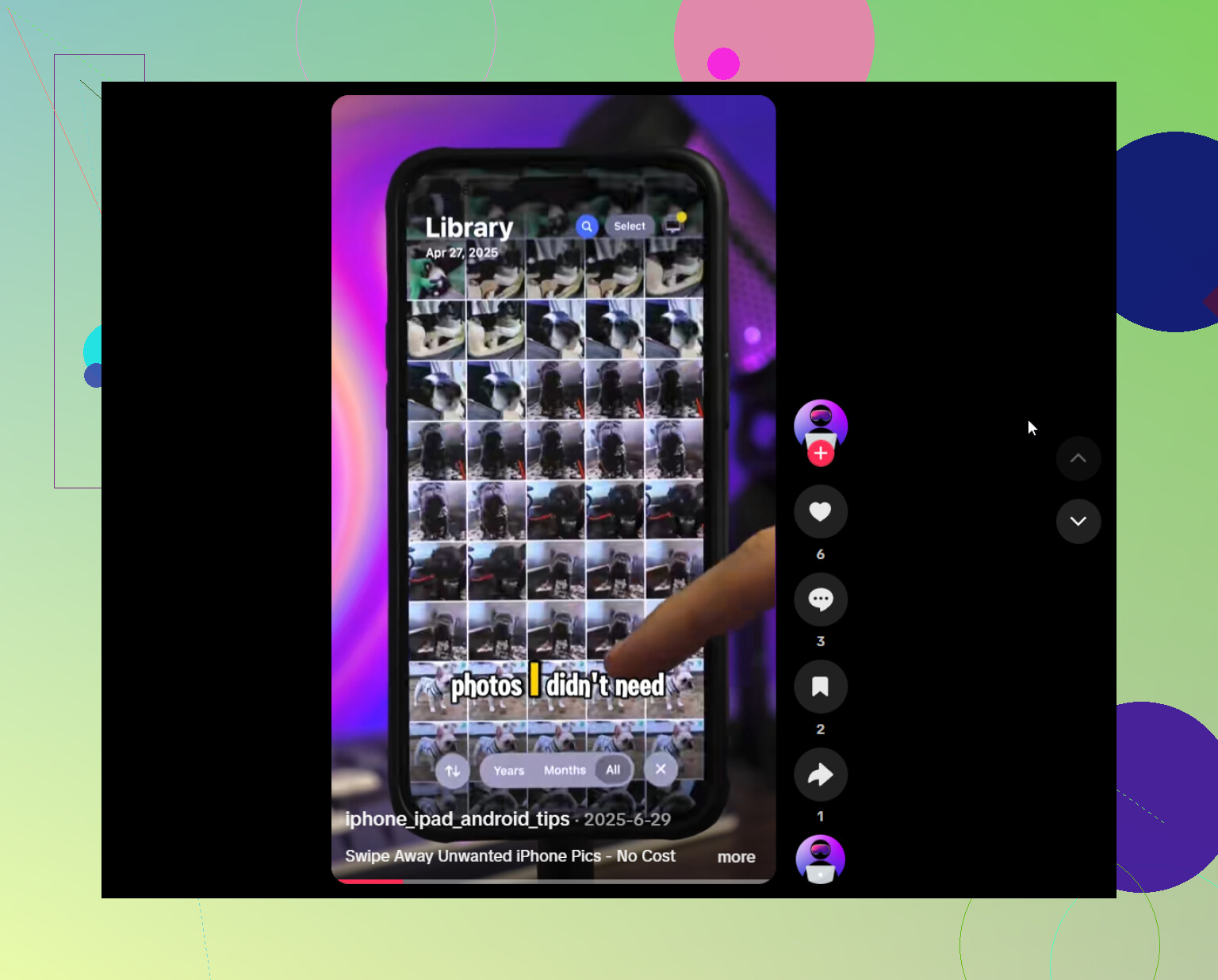
Binlerce dosyayı elle ayırmak pratik değildi, bu yüzden Clever Cleaner kullandım. Uygulama; yinelenen ve benzer fotoğrafları, yinelenen videoları, ekran görüntülerini, Live Photos’u ve büyük medya dosyalarını kategorilere ayırıyor. Dosyaları kaldırmadan önce inceleyebilir, Sıkıştır aracıyla fotoğrafların boyutunu küçültebilir veya Kaydır modunda arşivi tek tek gözden geçirebilirsiniz.
Akıllı Temizlik, birkaç kategoriyi aynı anda düzenlemek istiyorsanız kullanışlıdır. Birkaç dokunuşla benzer fotoğrafları kaldırabilir ve uygun medya dosyalarını sıkıştırabilir. Uygulama ücretsizdir, reklam içermez ve kullanmaya başlamak için abonelik gerektirmez. Bazı temizlik özelliklerinin yeni kullanıcılar için oldukça cömert bir günlük sınırı vardır.
Temizliği kabaca şu sırayla yapardım:
- Yinelenen ve benzer fotoğrafları kaldırın.
- Büyük videoları ve yinelenen videoları kontrol edin.
- İstemediğiniz Live Photos’u silin veya saklamak istiyorsanız sıkıştırın.
- Eski ekran görüntülerini temizleyin.
- Birden fazla kategoriyi birlikte işlemek istiyorsanız Akıllı Temizlik’i çalıştırın.
- Fotoğraflar’daki Son Silinenler albümünü boşaltın. Aksi takdirde bu dosyalar 30 güne kadar depolama alanını kullanmaya devam edebilir.
Ayrıca Mesajlar’da saklanan medya dosyalarını da kontrol edin. Fotoğraflar’dan bir şeyi silmek, bir görüşmede size gönderilen kopyasını mutlaka kaldırmaz. Görüşmeyi açın, kişinin adına dokunun, Fotoğraflar bölümünün altındaki Tümünü Gör seçeneğini belirleyin, ardından artık ihtiyacınız olmayan ekleri seçip silin. Görüşmenin tamamına ihtiyacınız yoksa görüşmeyi silmek eklerini de kaldırır.
iCloud Fotoğrafları’nı kullanıyorsanız Ayarlar > Fotoğraflar bölümünden iPhone Saklama Alanını Optimize Et seçeneğini etkinleştirin. Böylece tam çözünürlüklü orijinaller iCloud’da kalırken daha küçük sürümler telefonda tutulur.
Albüm albüm ilerlemek de daha kolaydır. Eski seyahatler ve etkinlikler başlamak için iyi yerlerdir; çünkü tüm arşivde gezinmek yerine birbirine benzeyen 50 tatil fotoğrafını hızla karşılaştırabilirsiniz. Ana temizliği bitirdikten sonra her hafta yeni ekran görüntülerine ve yinelenenlere bir iki dakika ayırmak, sorunun yeniden ortaya çıkmasını önlemeye yardımcı olur.
Asıl amaç önemli anıları kaybetmeden depolama alanı açmaksa tüm arşivi silmek gereksizdir. Yinelenenleri, benzer çekimleri, büyük videoları, istemediğiniz Live Photos’u, ekran görüntülerini ve Mesajlar’daki eski ekleri temizlemek, gerçekten önemsediğiniz fotoğraflara dokunmadan genellikle bol miktarda alan kazandırır.
iCloud Fotoğrafları etkinse iPhone’daki bir fotoğrafı silmek, onu iCloud’dan ve senkronize edilmiş diğer aygıtlarınızdan da siler. Güvenle temizleyebileceğiniz ayrı bir Fotoğraflar önbelleği yoktur. Buna en yakın seçenek, alanın boşaltılması biraz zaman alabilen iPhone Saklama Alanını Optimize Et özelliğidir. Herhangi bir temizleyici kullanmadan veya çok sayıda fotoğrafı silmeden önce, yerine koyamayacağınız fotoğrafların ayrı bir yedeğini oluşturun.
iPhone’da çektiğiniz fotoğraflar, Mac veya PC’den iPhone’a eşzamanlanan fotoğraflardan çok farklı şekilde yönetilir. Bu ikinci durum genellikle gözden kaçar. Belirli resimlerde çöp kutusu düğmesi griyse telefonu, bu resimleri aktaran bilgisayara yeniden bağlayın. Mac’te Finder’da veya Windows’ta Apple Aygıtları uygulamasında Fotoğraflar altındaki albümlerin ya da klasörlerin seçimini kaldırıp yeniden eşzamanlayın. Orijinaller bilgisayarda kalırken bunlar iPhone’dan kaldırılır.
Telefonda çekilen fotoğraflar için herhangi bir işlem yapmadan önce Ayarlar > adınız > iCloud > Fotoğraflar bölümünü kontrol edin. Bu iPhone’u Eşzamanla etkinse @nextlogic’in uyarısı geçerlidir. Silmek, yalnızca telefondaki kopyayı temizlemek değil, eşzamanlanan arşivden de silmek anlamına gelir. Tüm arşive erişebilmek ancak her orijinalin fiziksel olarak aygıtta saklanmasına ihtiyaç duymamak istiyorsanız doğru seçenek iPhone Saklama Alanını Optimize Et’tir. Bunun için yeterli iCloud alanı gerekir ve kullanılan saklama alanı miktarı hemen azalmayabilir.
iCloud Fotoğrafları kapalıysa en güvenli ve düşük maliyetli yöntem daha zahmetli olsa da basittir: eski fotoğraf ve videoları bir bilgisayara veya harici sürücüye kopyalayın, çalıştıklarını doğrulamak için kopyalanan dosyalardan birkaçını açın ve ancak bundan sonra bu grubu telefondan silin. Binlerce öğeyi düşünmeden seçmek yerine bunu yıl veya etkinlik bazında yapın. Yeri doldurulamayacak her şeyin ikinci bir kopyasını saklayın.
Bir albümü silmenin içindeki medya dosyalarını mutlaka silmediğini unutmayın; dolayısıyla bu işlem genellikle yer kazandırmaz. Temizleme uygulamaları sıralamayı kolaylaştırabilir ancak gizli bir Fotoğraflar önbelleğini temizleyip tüm orijinalleri olduğu gibi bırakamaz. Bu uygulamalar da onayladığınız medya dosyalarını silerek veya değiştirerek çalışır.
Son olarak, sorunun tamamının Fotoğraflar’dan kaynaklandığını varsaymadan önce Ayarlar > Genel > iPhone Saklama Alanı bölümüne bakın. Fotoğraflar 25 GB kullanıyor ancak Mesajlar’da 20 GB daha ek varsa kapsamlı bir fotoğraf temizliği, saklama alanı uyarısını çözmekte pek işe yaramayabilir. Önemli ayrım, bir uygulamanın hangi “önbelleği temizle” düğmesini sunduğunu iddia ettiği değil, dosyaların nereden geldiği ve eşzamanlanıp eşzamanlanmadığıdır.
iCloud aygıt yedeklemesini fotoğraf arşivinizin ayrı bir yedeği olarak görmeyin. iCloud Fotoğrafları etkinleştirildiğinde bu fotoğraflar, normal günlük iCloud yedeklemesine dahil edilmek yerine eşzamanlanır. Eşzamanlanmış bir fotoğrafı silip Son Silinenler albümünü boşaltırsanız bu yedek, fotoğrafı geri getirmez.
Temizliğe başlamadan önce yeri doldurulamayacak orijinalleri bir bilgisayara veya harici sürücüye aktarın. Bu kopyadaki fotoğraflardan rastgele bir seçkiyi ve birkaç uzun videoyu açın. Videoları kontrol etmek önemlidir; çünkü başarısız veya eksik bir aktarımı küçük resimlerden fark etmek daha zordur. Dosyaların Apple Fotoğraflar dışında çalıştığını doğrulamadan silmeye başlamayın.
Bir temizleme uygulamasına tüm arşive erişim izni vermeden önce iPhone’un yerleşik yinelenenleri algılama özelliğini kullanırdım. Fotoğraflar uygulamasında Koleksiyonlar ve İzlenceler altında Yinelenenler bölümünü bulun. Birleştirme işlemi, en yüksek kaliteli sürümü ve ilgili bilgileri korur. Bu bölüm yoksa telefon ya arşivi analiz etmeyi henüz tamamlamamıştır ya da yinelenen öğe bulamamıştır. Clever Cleaner benzer çekimler ve büyük dosyalar için daha kullanışlı olabilir, ancak gerekli bir “önbellek temizleyici” değil, isteğe bağlı bir araçtır.
En düşük riskle yer açmak için önce yedekleme yapın, tam olarak yinelenen öğeleri birleştirin, gereksiz ekran kayıtlarını ve indirilmiş klipleri kaldırın, ardından iCloud Fotoğrafları kullanıyorsanız iPhone Saklama Alanını İyileştir’i etkinleştirin. Kaliteyi veya düzenleme geçmişini kaybetmeyi kabul etmiyorsanız düzenlenmiş fotoğrafları tek katmanlı hâle getirmekten, Live Photo’ları dönüştürmekten veya orijinalleri sıkıştırmaktan kaçının. Her orijinalin tamamen korunacağını garanti ederken çok büyük miktarda alan açacak gizli bir Fotoğraflar önbelleği temizleme işlemi yoktur.
Tek bir şeyi bile silmeden önce Ayarlar > Genel > iPhone Saklama Alanı bölümünü açıp dağılımı gerçekten inceleyin. @the_shell bunu zaten söyledi ama tekrarlamakta fayda var; çünkü çoğu kişi bu adımı atlayıp doğrudan fotoğrafları topluca silmeye girişiyor. On kereden dokuzunda asıl yer kaplayan şey binlerce küçük ekran görüntüsü değil, videolardır. 800 ekran görüntüsünü silmek verimli bir iş yapıyormuşsunuz gibi hissettirir ama neredeyse hiç alan kazandırmaz. Beş adet 4K ekran kaydını kırpmak çok daha fazla alan kazandırır.
Benim özellikle vurgulayacağım kısım bu. Yinelenen ve benzer çekimleri bulmakta sorun yok ama fotoğraflar küçüktür. Tek bir dakikalık 4K60 video, birkaç yüz fotoğraftan daha fazla yer kaplayabilir. Dolayısıyla amacınız depolama alanı uyarısını hızla ortadan kaldırmaksa arşivinizi boyuta göre sıralayın veya doğrudan büyük videolar kategorisine gidip işe oradan başlayın. Yinelenenleri temizlemek, gigabaytlarca alan kazanmaktan çok düzen sağlamak içindir.
İlk yanıttaki sıkıştırma fikri konusunda, bunun karşılığında nelerden vazgeçtiğinizi bilin. Bir Live Photo’yu sıkıştırmak veya orijinalin boyutunu küçültmek, o kopya üzerinde kalıcıdır. Gerçekten önemsediğiniz bir fotoğrafsa elinizdeki tek sürümü sıkıştırmayın. Bu, kalitesini kaybettiğinizde üzüleceğiniz anılar için değil, pek önemsemediğiniz şeyler için kullanışlı bir çözümdür.
Clever Cleaner, dosyaları kategorilere ayırma konusunda makul bir seçenek ve neden sürekli gündeme geldiğini anlıyorum. Kategoriler sizi uzun uzun kaydırmaktan kurtarıyor. Ancak sihirli bir şey yapmıyor; @kevin86’nın bahsettiği yerleşik Yinelenenler aracı gibi, yine yalnızca onayladığınız dosyaları siliyor. Ücretsiz olduğu ve meta verileri koruduğu için önce Apple’ın kendi yinelenenleri birleştirme özelliğini çalıştırır, ardından yalnızca birbirine çok benzeyen seri çekimler ve büyük videolar gibi daha belirsiz içerikler için bir temizleme uygulaması kullanırdım.
Kimsenin açıkça belirtmediği bir nokta var: iPhone Saklama Alanını Optimize Et seçeneği hiçbir şeyi silmez; iCloud tam çözünürlüklü dosyaları saklarken yalnızca cihazdaki orijinalleri daha küçük sürümlerle değiştirir. Yeterli iCloud alanınız ve düzgün bir bağlantınız varsa harikadır. iCloud alanınız zaten doluysa bu seçenek hiçbir işe yaramaz ve yine dosyaları gerçekten silmeniz veya daha fazla depolama alanı için ödeme yapmanız gerekir. Buna güvenmeden önce durumu kontrol edin.
Ayrıca yeri doldurulamaz içerikleri önce bir bilgisayara veya sürücüye yedekleyin, gerçekten aktarıldıklarını doğrulamak için videolardan birkaçını açın ve ancak ondan sonra silin. Sıkıcı bir tavsiye ama bunu görmezden gelenler, bir hafta sonra düğün videosunu nasıl kurtarabileceklerini soran kişiler oluyor.