Mijn harde schijf wordt plots niet meer weergegeven en ik probeer belangrijke bestanden te herstellen, zoals familiefoto’s, werkdocumenten en oude back-ups. Ik weet niet zeker of het om een hardwarestoring of een bestandssysteemprobleem gaat, en ik heb echt advies nodig over de veiligste stappen voor gegevensherstel van een harde schijf voordat ik de situatie vererger.
Ik heb dit één keer meegemaakt, en de eerste fout die ik maakte was de schijf te lang online houden. Als je bestanden zijn verdwenen of de HDD vreemde geluiden begon te maken, stop dan nu met het gebruiken ervan. Niet kopiëren, niets installeren, niet tien minuten door mappen neuzen in de hoop dat alles weer verschijnt. Elke schrijfactie brengt oude gegevens meer in gevaar. Als het je opstartschijf is, zet hem dan uit en sluit hem aan op een andere machine als secundaire schijf als je die mogelijkheid hebt.
Voordat je er herstelapps op loslaat, moet je uitzoeken met wat voor soort storing je te maken hebt. Verwijderde bestanden, een verkeerde formattering of een kapotte partitie is één categorie. Mechanische schade is een heel ander probleem. Ik zou eerst S.M.A.R.T. controleren zodat je op zijn minst enig idee hebt wat de schijf meldt. CrystalDiskInfo op Windows en DriveDx op macOS zijn makkelijke plekken om te beginnen.
Waardoor ik snel gas terugnam, waren signalen zoals deze:
- Herhaald klikken of tikken
- Schurend, schrapend of lelijk opstartgeluid
- De schijf valt weg terwijl de computer draait
- Het hele systeem loopt vast wanneer je de schijf probeert te openen
- Hij draait wel, maar het systeem detecteert hem niet
Als je iets daarvan hoort, blijf hem dan niet bestoken met nieuwe scans. Ik deed dit jaren geleden met een oude 1 TB-schijf en het werd met het uur erger. Een mechanische schijf die het begeeft, houdt er niet van om belast te worden. Als de bestanden belangrijk zijn, begint een lab zoals DriveSavers of Ontrack in dit stadium zinvoller te worden.
Als de schijf normaal klinkt en verbonden blijft, probeer dan eerst de saaie controles. Ik weet het, voor de hand liggende dingen. Toch de moeite waard om te doen.
- Controleer de Prullenbak of Trash
- Kijk naar Bestandsgeschiedenis of Vorige versies op Windows
- Controleer Time Machine op Mac
- Klik met de rechtermuisknop op de map in Windows en probeer Vorige versies herstellen
- Open cloud-prullenbakmappen in OneDrive, Google Drive, Dropbox en iCloud
- Zoek naar oude e-mailbijlagen in inbox en verzonden mail
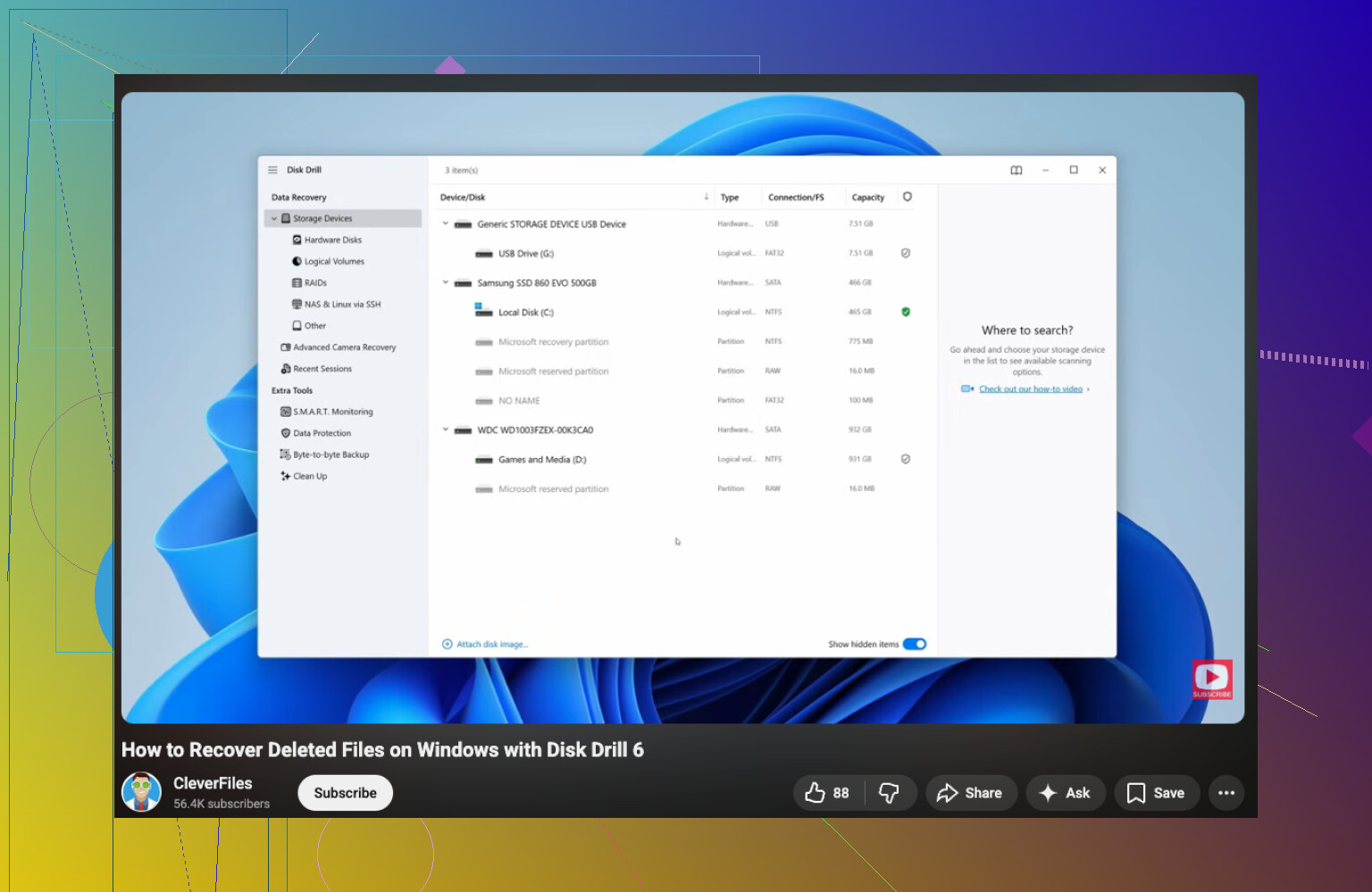
Als dat allemaal niets oplevert, ga dan verder met herstelsoftware. Een veelvoorkomende eerste keuze is Disk Drill. Het is behoorlijk goed voor verwijderde bestanden, geformatteerde schijven, RAW-volumes en beschadigde partities. De bestandsvoorbeeldfunctie helpt, wat belangrijk is, want een lijst met bestandsnamen betekent niets als de bestanden als rommel openen.
De volgorde is belangrijker dan mensen denken:
- Installeer de herstelapp op een andere schijf
- Sluit de defecte HDD indien mogelijk aan als secundaire schijf
- Voer eerst een snelle scan uit
- Gebruik alleen een diepe scan als de snelle scan je bestanden niet vindt
- Bekijk bestanden vooraf voordat je ze herstelt
- Sla herstelde gegevens op een andere schijf op, nooit terug op dezelfde HDD
- Open de herstelde bestanden en controleer ze voordat je het als afgerond beschouwt
Als S.M.A.R.T. slechte sectoren toont, zou ik de schijf eerst klonen als je de tools en genoeg ruimte hebt. Een sector-voor-sector-image gaf me ooit een veiligere kopie om mee te werken, en ik was blij dat ik dat had gedaan. De image scannen is veiliger dan steeds opnieuw een zwakke schijf uitputten.
Er komt ook een punt waarop software niet langer het juiste hulpmiddel is. Hard klikken, niet draaien, niet gedetecteerd worden, of nul bruikbare resultaten van herstelapps ondanks gedeeltelijke toegang, dat zijn de gevallen waarin een herstelbedrijf meestal de volgende stap is. De prijs is pittig, vaak rond de $300 tot $1500 of meer, afhankelijk van hoe erg het is. Toch, als de gegevens familiefoto's, belastingdocumenten, zakelijke bestanden of iets anders zijn dat je niet kunt vervangen, verandert dat de rekensom snel.
Ik zou beginnen met de S.M.A.R.T.-controle en van daaruit beslissen. Als de schijf stabiel is, werk dan voorzichtig. Als hij ziek klinkt, stop dan vroeg. Die keuze is belangrijker dan mensen denken.
Als de schijf helemaal niet verschijnt, zou ik dit eerst in 2 controles opsplitsen.
- Ziet BIOS of Schijfbeheer hem.
- Draait de schijf netjes op en blijft hij verbonden.
Ik ben het eens met delen van wat @mikeappsreviewer zei, maar ik ben er minder van overtuigd om zwaar op S.M.A.R.T. te leunen als eerste controlepunt. Ik heb schijven S.M.A.R.T. zien halen en toch van de bus zien vallen of overal leesfouten zien geven. Detectiestatus is in het begin belangrijker.
Doe dit in deze volgorde.
Als het een externe HDD is:
- verwissel de USB-kabel
- probeer een andere poort
- vermijd hubs
- als hij een voedingsadapter heeft, vervang die of sluit hem opnieuw goed aan
- probeer een andere pc
Als het intern is:
- vervang de SATA-kabel
- vervang de SATA-voedingskabel
- verplaats hem naar een andere SATA-poort
- controleer BIOS
Open daarna Schijfbeheer in Windows. Als je ziet:
- Helemaal geen schijf, denk aan hardware, adapter, PCB, voeding of schijffout
- Niet-toegewezen ruimte, schade aan de partitietabel
- RAW-bestandssysteem, bestandssysteemcorruptie
- Juiste partitie maar geen letter, wijs eerst een stationsletter toe
Eén ding dat mensen overslaan is het controleren van de USB-SATA-bridge op externe schijven. Ik heb 2 externe schijven zien sterven terwijl alleen de behuizingsprint defect was. Ik haalde de schijf eruit, sloot hem direct op SATA aan, en de bestanden waren er. Het is het proberen waard als garantie geen zorg is.
Als de schijf verschijnt met de juiste grootte, stop dan met het proberen van willekeurige oplossingen zoals chkdsk. Slechte zet bij een zwakke schijf. Eerst uitlezen, later repareren. Voor bestandsherstel is Disk Drill een goede keuze omdat het goed omgaat met verloren partities en RAW-volumes, en de preview bespaart tijd. Herstel naar een andere schijf, niet terug naar dezelfde. Ja, mensen doen dat nog steeds.
Als de schijf steeds de verbinding verliest, maak er dan eerst een image van met ddrescue op Linux als je daar je weg in kent. Werk vanuit de image, niet vanaf het origineel. Dat geeft je één stabiele bron voor herhaalde scans.
Ook is deze korte videogids voor HDD-herstelsoftware en stappen voor bestandsherstel makkelijker te volgen dan een muur van tekst.
Als je deze 3 details plaatst, kunnen mensen hier het snel beperken:
- intern of extern
- zichtbaar in BIOS ja of nee
- zichtbaar in Schijfbeheer ja of nee
Ik zou één ding toevoegen waar noch @mikeappsreviewer noch @nachtschatten echt genoeg nadruk op legden: controleer Event Viewer voordat je veel anders doet op Windows. Klinkt saai, maar als Windows het apparaat onlangs nog zag, kun je soms schijf-, ntfs- of storahci-fouten ontdekken die aangeven of dit een verbindingsprobleem, een controllerprobleem of een stervende schijf is. Kijk onder Windows Logs > System en filter op Disk, Ntfs, storahci en Kernel-PnP. Als je I/O-fouten of een stortvloed aan reset-to-device-meldingen ziet, wijst dat eerder op hardware dan op een eenvoudig bestandssysteemprobleem.
Ook ben ik het niet helemaal eens met het idee dat als hij draait en de grootte toont, je meestal in softwaregebied zit. Niet altijd. Ik heb schijven gehad die zich met de juiste capaciteit identificeerden en intern toch half dood waren, vooral met onleesbare koppen of zwakke sectoren. Laat een gedetecteerde grootte dus geen valse hoop geven.
Een paar praktische dingen:
- Als de schijf verdwijnt nadat hij 5 tot 10 minuten warm is geworden, is dat op zichzelf al een storingspatroon
- Als Explorer vastloopt maar Disk Management wel laadt, blijf dan niet als een maniak dubbelklikken op de schijf
- Als dit een oude back-upschijf is, controleer dan of de behuizing rare hardware-encryptie gebruikt voordat je hem uit de behuizing haalt
Voor herstel zou ik eerst een kloon maken als de schijf instabiel is, en daarna de kloon scannen. Als de schijf stabiel genoeg is om te lezen, is Disk Drill prima om familiefoto’s, documenten en oude back-ups van beschadigde of ontbrekende partities terug te halen. Herstel alleen niet terug naar dezelfde schijf. Mensen doen dat, en vragen zich dan af waarom het erger werd. omdat ze dat natuurlijk doen.
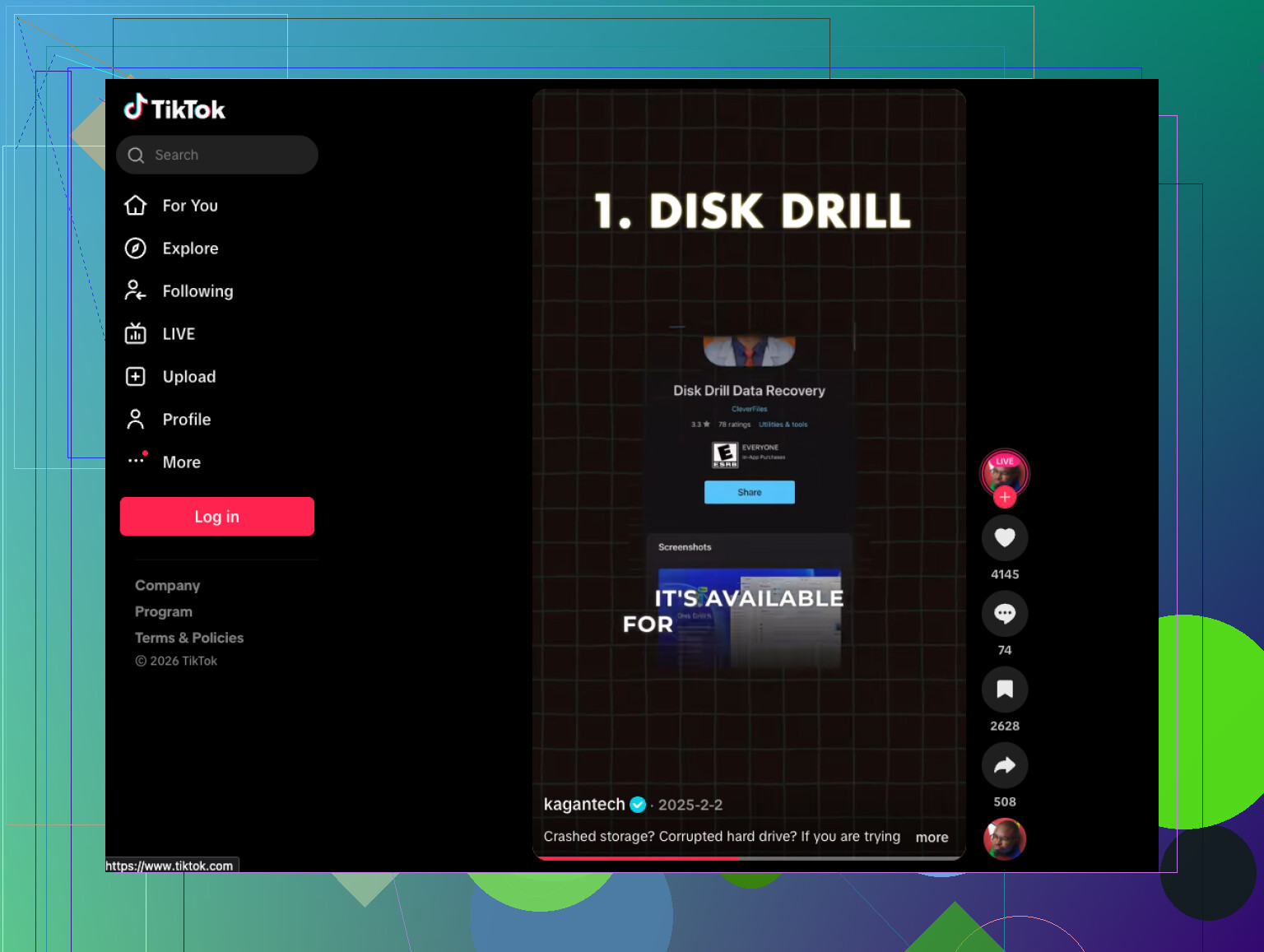
Als je een eenvoudige stapsgewijze Windows-handleiding voor bestandsherstel wilt, is deze eigenlijk best goed:
eenvoudige Windows-handleiding voor bestandsherstel bij ontbrekende gegevens op de harde schijf
Voor mij is dit de grote scheidslijn:
- gedetecteerd + leesfouten = software/image/hersteltraject
- niet consistent gedetecteerd + geluiden + verbreking van verbindingen = stop met eraan rommelen en overweeg een lab
Plaats ook even of het een HDD of SSD is. Dat verandert het advies behoorlijk.