古いハードドライブがカチカチ音を立て始め、動作が遅くなり、ファイルをコピーしようとすると読み取りエラーが発生します。HDDの状態を確認し、可能であれば不良セクタを修復し、完全に故障する前に重要なデータを復旧できる、信頼できるハードドライブ修復または復旧ソフトウェアを探しています。
ドライブ上に気にかけているものがあるなら、まだそれを「修復」し始めないでください。Windows がまだドライブを認識できるなら、たとえディスクの管理にしか表示されなくても、まずデータを退避してください。
多くのディスク修復ツールは、ファイルシステム、パーティション構成、またはドライブ上のセクターに変更を加えます。純粋に論理的な問題であればそれで問題ない場合もありますが、実際にドライブが故障しかけているなら、追加の書き込みや繰り返しのスキャンによって復旧が難しくなることがあります。なので通常もっとも安全な順序は、まずファイルを復旧またはコピーし、その後で修復を考えることです。
また、ディスク修復ツールはどれも同じ作業をしているわけではありません。ファイル復旧向けのものもあれば、ドライブの状態確認向けのものもあり、不良セクターテストにより適したものもあります。1つのアプリであらゆる状況にうまく対応できるとは思わないほうがいいです。
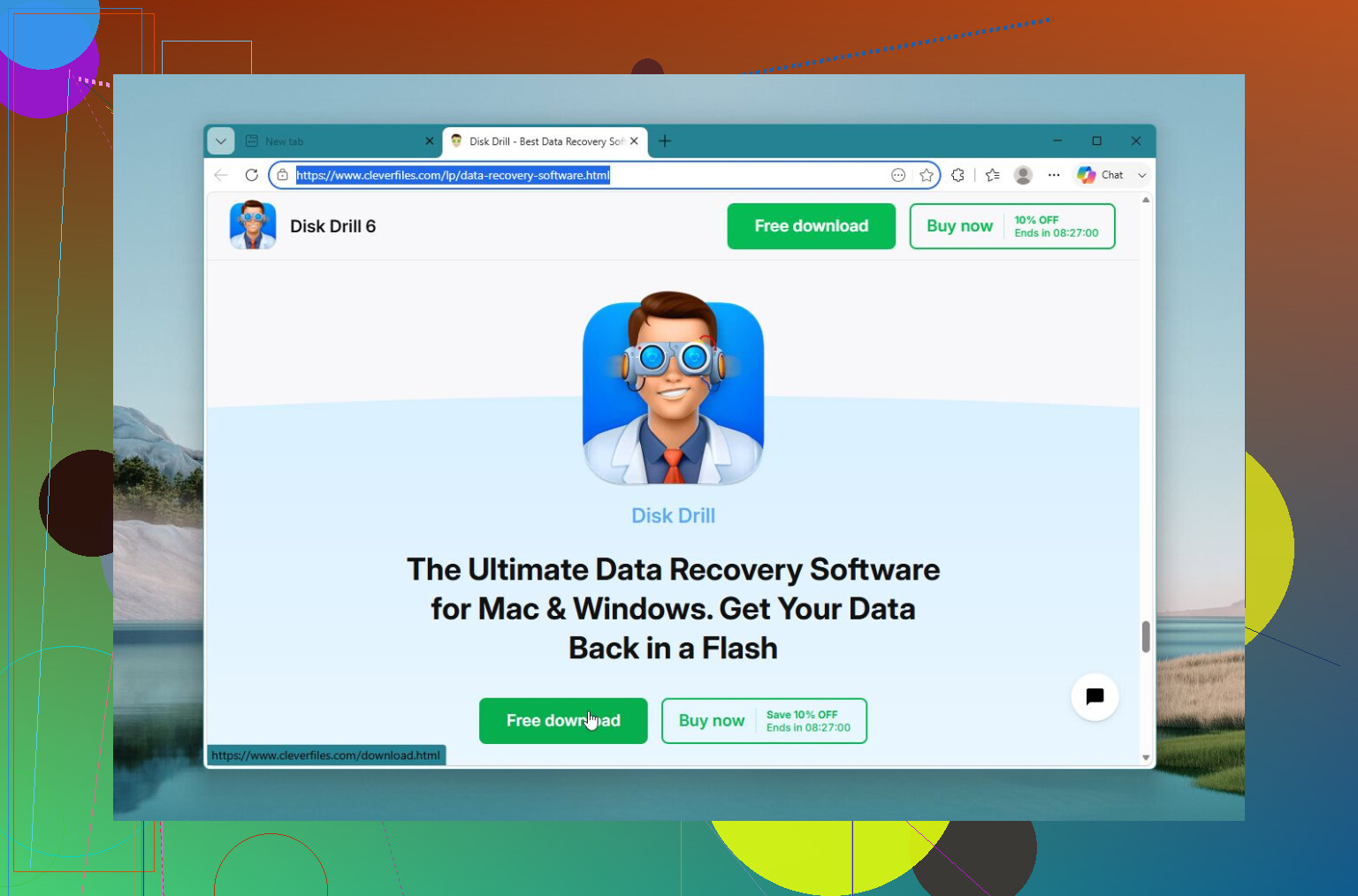
Disk Drill は、主な目的がファイルを取り戻すことなら、私が最初に使い始めるものです。ドライブが RAW になったとき、Windows がフォーマットを要求してくるとき、またはファイルが予期せず消えたときに役立ちます。良い点は、修復より先に復旧を重視していることと、故障しかけているドライブのバイト単位のイメージを作成できるため、元のドライブを直接操作せずに済むことです。また、S.M.A.R.T. 監視も備えており、インターフェースもかなり分かりやすいです。
長所
- 使いやすい。
- RAW、フォーマット済み、破損したドライブに適している。
- 復旧前に不安定なドライブのイメージを作成できる。
- ドライブの状態監視が含まれている。
短所
- パーティションテーブルの修復はできない。
Victoria HDD/SSD は、特に不良セクターがある場合や読み取りが極端に遅い場合に、ドライブに物理的に何が起きているのかを調べるためのものです。詳細なサーフェススキャンを実行し、弱いまたは遅いセクターを表示し、S.M.A.R.T. データを取得し、セクターの再マッピングを試みることができます。Disk Drill のようなものと比べると初心者向けではありませんが、ディスクの状態をはるかに明確に把握できます。ただし、再マッピングを故障しかけているドライブの本当の修正だと考えないでください。これはシステムが損傷した領域を避ける助けになるだけです。
長所
- 無料。
- 不良セクターおよびサーフェススキャン機能が強力。
- 不安定なセクターを再マッピングできる。
- 詳細な S.M.A.R.T. 情報を表示する。
短所
- 習得が難しい。
- 削除されたファイルの復旧向けではない。
Hard Disk Sentinel は、ドライブがまだ信頼できるかどうかが問題のときに私が使うものです。これは主に監視と診断のツールであり、復旧ツールではありません。S.M.A.R.T. データ、温度、セクターの問題、その他の警告サインを追跡し、多くの場合 Windows が何かについて警告する前に把握できます。古い HDD、SSD、USB ドライブ、RAID 構成で、何かを交換すべき時期を知りたいなら良い選択です。
長所
- 詳細なドライブ健全性レポート。
- 故障しつつあるハードウェアを早い段階で警告できる。
- HDD、SSD、USB ドライブ、RAID をサポートしている。
短所
- ファイル復旧機能はない。
- 破損したパーティションの修復はできない。
ドライブに 不良セクター、カチカチという異音、ランダムな切断、読み取り中のフリーズ、または悪化し続ける S.M.A.R.T. 値 があるなら、修復ツールを片っ端から試して丸一日無駄にしないでください。まず重要なファイルをコピーまたは復旧し、その後でドライブを交換してください。ソフトウェアは論理的な損傷には役立ちますが、物理的な摩耗を元に戻すことはできません。そして、ドライブがまったく検出されない、または明らかな機械的異音を立てている場合は、使用を中止し、損傷がさらに悪化する前に専門のデータ復旧サービスを検討してください。
ここで重要なのは接続です。質の悪いUSBドック、緩んだSATAケーブル、または弱い電源アダプターは、故障しかけているドライブとよく似た症状に見えることがあります。
まずイメージ作成や復旧を優先するという点では @mikeappsreviewer に同意しますが、Disk Drill やスキャナーを何時間も実行する前に、まず正常だと分かっているSATAポートまたはドックでそのドライブを試し、最も重要なフォルダだけを先にコピーしてください。それでもそこでカチカチ音がするなら、修理作業として扱うのはやめてください。
カチカチ音がするドライブは、たいてい「修復ソフト」で再び正常になる段階をすでに過ぎています。CHKDSK、デフラグツール、書き込みテスト、またはセクタの修復をうたうものは避けたほうがいいです。というのも、そうしたものはすでに不調なドライブにさらに負担をかける可能性があるからです。安価なDIYの方法を取るなら、まずHDDSuperCloneやddrescueのようなツールでクローンまたはイメージを作成し、その後でDisk Drillのような復旧ソフトを元のディスクではなくクローンやイメージに対して実行してください。失うと痛手になるほどファイルに価値があるなら、あれこれ試すのはやめて、カチカチ音がひどくなる前に復旧業者に依頼してください。
マシンを再起動し続けてWindowsに何度も「再試行」させないでください。回転の立ち上がりや読み取り失敗のたびに、特にカチカチ音がしている場合は、ドライブが完全に停止する方向へさらに追い込むことになります。
見落とされがちなのは、Windows自体が受け身ではないということです。ドライブを通常どおり接続すると、インデックス作成、サムネイル生成、ごみ箱の確認、ウイルス対策スキャン、またはボリュームの「修復」を求める動作が始まることがあります。修復を促す表示はすべてキャンセルしたほうがいいです。Windowsに勧められてもCHKDSKは実行しないでください。何となく中を見て回るような形で気軽にドライブを開かないでください。まず最も重要なデータを直接確保するか、さらによいのはイメージまたはクローンを作成して、そこから作業することです。
必要なのが数個のフォルダーだけで、なおかつドライブがまだマウントできるなら、私は小分けにして失えないものからコピーします。文書、写真、会計ファイル、プロジェクトフォルダーなど、本当に重要なものです。巨大なゲームフォルダー、ダウンロード、再入手可能なメディアは後回しにしてください。完全な復旧スキャンには何時間もかかることがあり、実際に大切なファイルを保存する前に、ディスクの弱っている領域へ強い負荷をかけてしまうことがあります。
Disk Drillは、「イメージまたはクローンから復旧する」段階では問題ありません。特にファイルシステムが乱れている場合や、ドライブがRAWとして表示される場合には有効です。ただし、カチカチ音のするHDDに対する魔法の修復ソフトのように、これや類似アプリを扱うべきではありません。機械的な異音が出ている時点で、修復の段階は基本的に終わっています。実際の目的は取り出しであって、古いディスクを再び信頼できる状態に戻すことではありません。
そして、どうかフリーザーに入れる方法はやらないでください。昔のごく一部の特殊な事例でうまくいったため今でも繰り返し語られますが、データが重要な場合、結露や温度ストレスは見合わない代償です。ドライブがBIOSから消え始める、何度もカチカチ鳴る、または読み取り中にスピンダウンするなら、そこで止めてください。その段階では、DIYの試行錯誤を重ねて復旧可能なドライブを部品取り用にしてしまう前に、復旧専門ラボのほうが成功の可能性が高いです。