USB sürücüm hata mesajları göstermeye başladı ve şimdi bilgisayarım onu açmıyor. İçinde önemli fotoğraflar ve iş dosyaları var ve sürücünün bozulmuş olabileceğinden endişeleniyorum. Durumu daha da kötüleştirmeyecek veya dosyaları silmeyecek güvenli USB veri kurtarma adımları konusunda yardıma ihtiyacım var.
Bunun hızla kötüleştiğini gördüm. Bir USB bellek yıllarca çalışır, sonra bir gün Windows biçimlendirilmesi gerektiğini söyler ya da hiç açılmaz. Berbat bir durum, ama ben daha onarım şeylerine tıklamaya başlamazdım.
İlk adım, sürücüyü kullanmayı bırakın. Biçimlendirmeyin. Hemen CHKDSK çalıştırmayın. Üzerine rastgele USB düzeltme uygulamaları atmayın. Ben bunu eski bir flash sürücüde bir kez yaptım ve dosya listesini daha iyi değil, daha kötü hale getirdim. Dosyalarınız önemliyse amaç önce verileri çekmek, sonra düzeltmektir.
Bunun neden olduğu her yerde değişebilir. Bunun bir kopyalama işlemi sırasında sürücüyü çekince olduğunu gördüm. Diğer zamanlarda kötü bir dosya sistemi, sorunlu flash depolama, kötü amaçlı yazılım, güç kaybı, sürücü sorunları ya da sadece yaş yüzünden oldu. USB bellekler yıpranır. Ayrıca çok fazla uyarı vererek bozulmazlar. Bir gün iyi, ertesi gün saçmalık.
Sonra ne yapacağınız, sürücünün ne yaptığına bağlıdır.
Önce yazılım ile kurtarmayı denerdim eğer:
- USB Disk Yönetiminde görünüyorsa.
- Boyut doğru görünüyorsa.
- Windows onu biçimlendirmeyi istiyorsa.
- RAW olarak görünüyorsa ya da onu görebiliyor ama açamıyorsanız.
Şunlar varsa evde çözüm denemeyi bırakır ve bir veri kurtarma merkezine verirdim:
- Sürücü hiçbir yerde görünmüyorsa, hiç gösterilmiyorsa.
- Sürekli bağlantıyı kesiyorsa.
- Konektör eğilmiş, gevşek ya da kırık görünüyorsa.
- Hızlıca ısınıyorsa.
- Dosyalar eşsizse ve kötü bir durumu daha da kötüleştirmek istemiyorsanız.
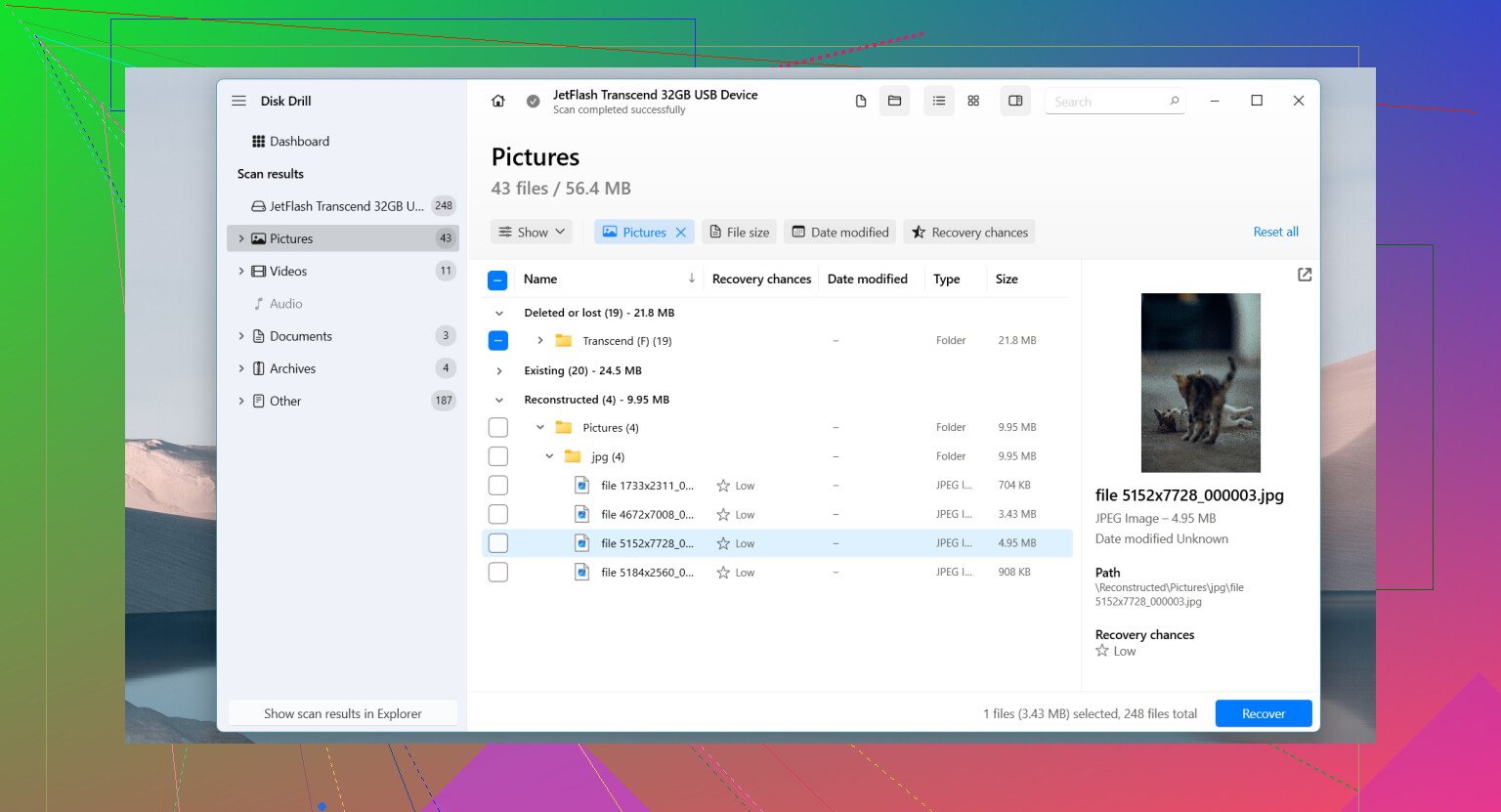
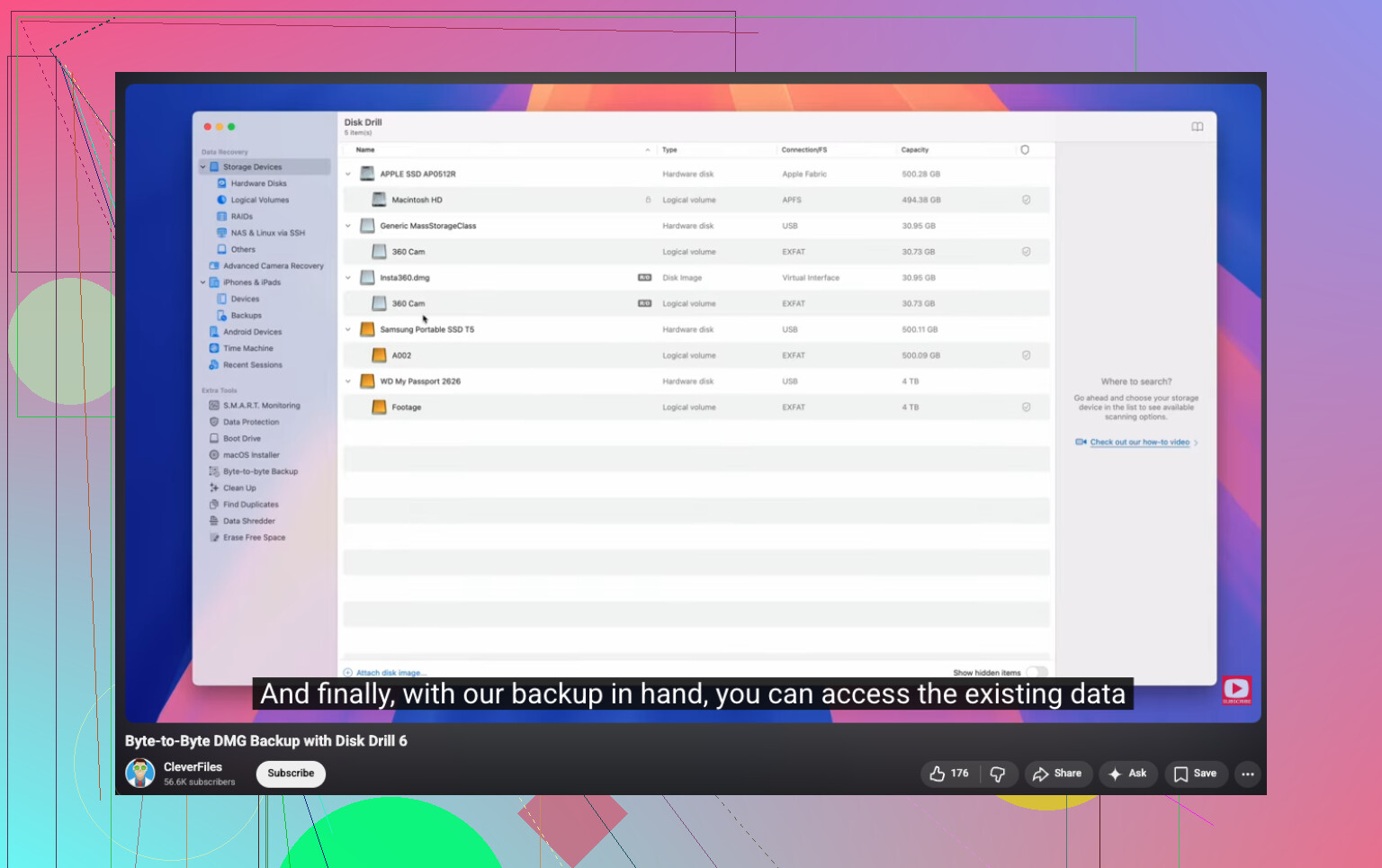
Yazılım tarafında ben Disk Drill kullanırdım. Bunu Windowsun okumayı reddettiği bir flash sürücüde ve RAW gösteren başka bir sürücüde kullandım. En çok sevdiğim kısım, taramadan önce tam bir bayttan bayta yedek oluşturma seçeneğiydi. Bellek kararsızsa, orijinali tekrar tekrar zorlamak yerine bir imaj üzerinden çalışmak daha güvenlidir.
Adımlar yeterince basit:
- Disk Drilli bozuk USBye değil, bilgisayarınıza kurun.
- USB sürücüyü takın.
- Disk Drilli açın ve USB aygıtını seçin.
- Kararsız görünüyorsa önce bir bayttan bayta yedek oluşturun.
- Tam taramayı çalıştırın.
- Bulduklarını önizleyin.
- Kurtarılan dosyaları başka bir sürücüye kaydedin.
Ancak dosyalar güvende olduktan sonra onarımlarla uğraşırdım.
Kurtarmadan sonra deneyeceğim şeyler:
- Disk Yönetiminde yeni bir sürücü harfi atayın.
- Dosya sistemi hasarlı görünüyorsa CHKDSK çalıştırın.
- Windows Hata Denetimini kullanın.
- Aygıt Yöneticisinde USB aygıtını kaldırıp yeniden yükleyin.
- Bozulma tekrar tekrar ortaya çıkıyorsa sürücüyü biçimlendirin.
Kuralım basit. Bir USB bellek biçimlendirmeden sonra da sorun çıkarmaya devam ediyorsa ona güvenmeyi bırakırım. Dosyalar kayboluyorsa, yazmalar başarısız oluyorsa, rastgele bağlantı kesiliyorsa ya da bozulma geri geliyorsa onu değiştiririm. Sürücü ucuzdur. Kaybolan veriler genelde öyle değildir.
USB’yi şimdi kullanmayı bırakın. Her yazma işlemi şansınızı düşürür.
@mikeappsreviewer ile büyük bir noktada hemfikirim, önce kurtarma yapın. CHKDSK konusunda biraz farklı düşünüyorum. Dosyalarınızı almadan önce bunu tamamen atlarım. CHKDSK, önemsemediğiniz bir sürücüyü düzeltmek için iyidir. Hâlâ ihtiyaç duyduğunuz fotoğraflar ve iş belgeleri olan bir sürücü için kötüdür. Dosya sistemini düzenler. Bozulma ciddiyse bazen dağınık bir klasör ağacını kayıp parçalara dönüştürür. Bunu yaşadım, berbattı.
Ben olsam şunu yapardım:
-
Basit şeyleri bir kez deneyin.
Farklı bir USB portu kullanın.
Farklı bir bilgisayar kullanın.
Orada görünürse, önce en önemli dosyaları kopyalayın. -
Disk Yönetimi’ni kontrol edin.
USB doğru boyutla görünüyorsa, bu iyiye işarettir.
RAW veya ayrılmamış olarak görünüyorsa, onarım araçlarını denemeyi bırakın. -
Tekrarlanan taramalardan önce USB’nin bir imajını alın.
Bu, bellek bağlantısı kesiliyorsa veya yavaş okunuyorsa önemlidir.
Arızalanan bir flash sürücü genelde hızla daha kötüye gider. -
Dosyaları imajdan veya USB’den Disk Drill ile kurtarın.
Programı USB’ye değil, bilgisayarınıza kurun.
Tüm aygıtı tarayın.
Önce fotoğraflara ihtiyacınız varsa dosya türüne göre filtreleyin.
Kurtarılan dosyaları dahili sürücünüze veya başka bir harici sürücüye kaydedin, asla aynı USB’ye geri kaydetmeyin. -
Kurtarılan dosyaları doğrulayın.
Bir grup fotoğraf açın.
Belge boyutlarını ve tarihlerini kontrol edin.
Bazı kurtarılan dosyalar siz açana kadar iyi görünür.
USB hiç algılanmıyorsa, 0 bayt gösteriyorsa, ısınıyorsa veya sürekli bağlanıp kopuyorsa, evde kurtarmayı bırakın. Bu, dosya sistemi hasarından çok donanım arızasına işaret eder. Böyle bir durumda laboratuvarın şansı daha yüksektir.
Bir şey daha. Dosyalar fotoğrafsa, hem özgün adlara hem de JPG, CR2, NEF, PNG gibi genel bulunan dosyalara bakın. Derin taramalar verileri çoğu zaman klasörler olmadan kurtarır.
Görsel bir anlatım isterseniz, bu adım adım USB dosya kurtarma video rehberi takip etmesi kolaydır.
Kurtarmadan sonra USB’yi biçimlendirin ve birkaç önemsiz dosyayla test edin. Yine hata verirse atın gitsin. USB bellekler insanların düşündüğünden çok daha sık arızalanır. Önemli şeyler için ona bir daha güvenmezdim.
USB bir dakikalığına bile olsa hâlâ bağlanıyorsa, tam bir kurtarma taraması yapmadan önce en kritik klasörleri doğrudan manuel olarak kopyalamaya öncelik verirdim. Bu, @mikeappsreviewer ve @sternenwanderer ile biraz farklı düşündüğüm tek nokta. İmaj alma ve tarama akıllıca, ama sürücü yarı okunabilir durumdaysa, bazen tamamen garipleşmeden önce önce yeri doldurulamaz şeyleri alabilirsiniz.
İnsanların unuttuğu birkaç ek şey:
- Disk/ntfs/usb hataları için Windows’ta Olay Görüntüleyicisi’ni kontrol edin. Bunun dosya sistemi bozulması mı yoksa denetleyicinin sorun çıkarması mı olduğuna dair ipucu verebilir.
- Linux’ta, canlı USB oturumu bazen Windows’un açmayı reddettiği bir sürücüyü okuyabilir.
- Windows doğru kapasiteyi gösteriyor ama dosyalara erişim yoksa, bu genellikle 0 bayttan daha umut vericidir.
- Dosyalar aşırı önemliyse, onu on kez takıp çıkarmaktan kaçının. Her yeniden bağlantı, ölmekte olan bir belleği daha da kötüleştirebilir.
Yazılımla kurtarma için, evet, Disk Drill meşru bir seçenektir, özellikle USB algılanıyor ama erişilemiyorsa. Sadece kurtarılan verileri aynı flash sürücüye geri yüklemeyin. İnsanlar bunu yapıyor, sonra neden her şeyin daha da bozulduğunu merak ediyor.
Ayrıca, USB ve flash sürücü kurtarma araçları hakkında daha fazla görüş istiyorsanız, bu başlık faydalıdır:
flash sürücüler ve USB veri kurtarma için en iyi kurtarma yazılımı
Acı bir gerçek: sürücü kayboluyorsa, 0 MB bildiriyorsa, sıcak kokuyorsa veya gevşek bir konektörü varsa, yazılım muhtemelen sizi kurtaramaz. Bu, laboratuvarlık bir durum. Pahalı, evet, ama vergi belgelerini ya da yılların fotoğraflarını sonsuza dek kaybetmekten daha ucuz.