Harici sabit diskim Windows’ta hâlâ normal şekilde görünüyor, ancak tüm dosyalarım kaybolmuş gibi görünüyor. Sürücü doğru kapasiteyi gösteriyor ve hatasız bağlı gibi görünüyor, bu yüzden dosyaların gizli mi, bozulmuş mu yoksa başka bir sorun mu olduğunu bilmiyorum. Sorunu daha da kötüleştirmeden kayıp dosyaları nasıl kurtarabileceğimi anlamak için yardıma ihtiyacım var.
Evet, ben de bir keresinde neredeyse aynı karmaşayla karşılaştım. Harici sürücüm hâlâ Windows’ta görünüyordu, ilk bakışta normal duruyordu ama bir sürü klasör kaybolmuştu. Yanlışlıkla bir şeyi sildiğimi sanmıştım. Silmemiştim. Dosya sistemi zarar görmüştü, veriler hâlâ oradaydı ve çoğunu geri alabildim.
Sürücünüz hâlâ Windows’ta görünüyorsa, bunu iyiye işaret olarak görürdüm. Bu, dosyalarınızın güvende olduğu anlamına gelmez ama çoğu zaman hâlâ kurtarılabilir oldukları anlamına gelir. Sonra ne yaptığınız çok önemlidir, bu yüzden rastgele düzeltmeleri denemeye başlamazdım.
İlk adım basit. Sürücüyü kullanmayı bırakın.
Üzerine yeni dosyalar kopyalamayın. Biçimlendirmeyin. Henüz CHKDSK çalıştırmayın. Onarım araçlarını da henüz kullanmayın. Bu araçlar sürücüye değişiklik yazar ve kayıp dosyalar hâlâ oradaysa, sürücünün mümkün olduğunca dokunulmadan kalmasını istersiniz.
Önce birkaç temel kontrol.
- Dosya Gezgini’nde Gizli öğeler seçeneğini açın. Dosyaların sadece gizli olduğu için kaybolmuş gibi göründüğünü gördüm.
- Sürücüde kullanılan alana bakın. Klasörler boş görünüyor ama sürücünün alanının çoğu hâlâ kullanılmış görünüyorsa, bunu verilerinizin hâlâ orada olduğuna dair güçlü bir işaret sayardım.
- USB kablosunu değiştirin veya sürücüyü başka bir USB bağlantı noktasına takın. Kötü bir kablo yüzünden hayatımdan bir saat gittiğini bilirim.
Bu kontroller hiçbir sonuç vermezse ve yedeğiniz yoksa, onarım denemelerini atlayıp doğrudan kurtarma yazılımına geçerdim.
Benim kullanacağım şey Disk Drill. Ben kullandım çünkü arayüzü yeterince kolaydı ve yaygın harici sürücü dosya sistemlerini fazla uğraştırmadan işledi. En sevdiğim kısmı ise disk imajı alma seçeneğiydi.
Bu, insanların düşündüğünden daha önemli. Disk imajı, sürücünün bit bit tam kopyasıdır. Normal dosyaları, silinmiş verileri, bozulmuş dosya sistemi bilgilerini, hepsini içerir. Sürücünüz kararsızsa, bağlantısı kesiliyorsa veya garip şekilde yavaş hissettiriyorsa, imajı taramak orijinal sürücüyü tekrar tekrar zorlamaktan daha güvenlidir.
Benim izleyeceğim sıra şu olurdu.
- Disk Drill’i dahili sürücünüze ya da başka sağlıklı bir sürücüye kurun. Sorunlu sürücünün üzerine kurmayın.
- Harici sürücüyü takın ve Disk Drill’i açın.
- Sürücü sürekli bağlantıyı kesiyorsa, donuyorsa veya güven vermiyorsa, önce Disk Drill’in yerleşik aracıyla bir disk imajı oluşturun. Sonra orijinal sürücüyü değil, imajı tarayın.
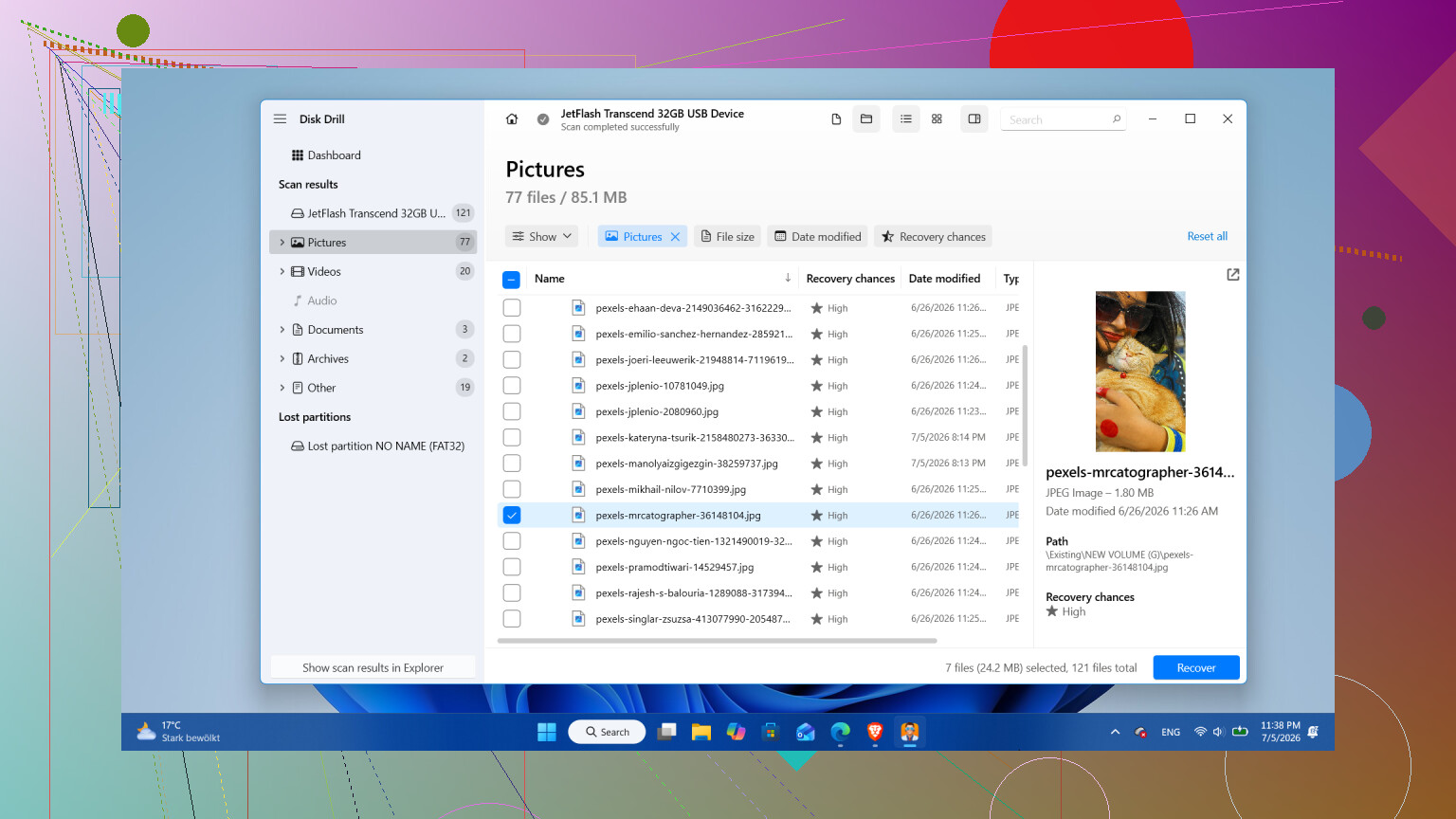
- Sürücü stabil görünüyorsa, onu seçin ve Kayıp verileri ara seçeneğine tıklayın.
- Tarama modu sorduğunda, ben Evrensel Tarama’yı seçerdim. Birden fazla kurtarma yöntemini tek geçişte birleştirir, böylece hangi modun sorununuza uygun olduğunu tahmin etmeniz gerekmez.
- Taramanın bitmesine izin verin. Büyük bir sürücüde bu uzun sürer. Yine de değer. Sürecin sonlarına doğru ek dosyaların göründüğüne şahit oldum.
- Sonuçları kontrol edin, gerekirse filtreleri kullanın, önemli dosyaları önizleyin, sonra geri almak istediklerinizi işaretleyin.
- Dosyaları farklı bir sürücüye kurtarın. Aynı harici sürücüye değil.
Windows’ta ayrıca küçük bir ücretsiz katman da var, 100 MB’a kadar kurtarma. Büyük bir kayıp için yeterli değil ama para harcamadan önce dosyalarınızın okunabilir olup olmadığını test etmek için yeterli.
Ben, önemli dosyalar güvenli şekilde başka bir yere kopyalandıktan sonra ancak o zaman orijinal sürücüyü onarmayı veya yeniden biçimlendirmeyi denerdim.
Bir durumda durur ve önce yazılımla kurtarma yapmazdım: fiziksel arıza belirtileri. Tıklama sesleri. Sürtünme sesi. Tekrarlanan bağlantı kopmaları. Belirgin bir neden yokken okuma hızının sürünmesi. Sürücünün birkaç dakikada bir Windows’tan kaybolması. Bunlar daha çok donanım sorununa işaret eder. Bence böyle şeyler yapmaya başladıktan sonra her ekstra açma bir kumardır. O aşamada kapatır ve bir veri kurtarma laboratuvarına gönderirdim.
Ve evet, dosyalarınızı geri aldıktan sonra sürücüyü emekliye ayırmayı ciddi ciddi düşünürdüm. Sürücüler genelde eğlence olsun diye dosya kaybetmez. Eğer bu, güvenli olmayan çıkarma nedeniyle oluşan tek seferlik bir dosya sistemi sorunuysa, yeniden biçimlendirme onu kullanılabilir bırakabilir. Eğer Windows’ta bağlantısı kesilmeye başlıyorsa, bozuk sektörler gösteriyorsa veya bunu tekrar yapıyorsa, önemsediğim hiçbir şeyi ona emanet etmezdim.
Bir sürücüyü değiştirirsiniz. Eski fotoğrafları ve kişisel belgeleri o kadar kolay yerine koyamazsınız.
Windows sürücüyü doğru kapasiteyle görüyorsa, kurtarma yapmadan önce dosya sistemi durumunu kontrol ederdim. Burada @mikeappsreviewer ile ufak bir fikir ayrılığım var; CHKDSK ilk adım değil, ancak sürücü özelliklerine ve SMART verilerine bakmak çok önemli.
Önce şunu yapın.
- Disk Yönetimi’ni açın.
- Bölümün RAW, Ayrılmamış veya NTFS/exFAT olarak görünüp görünmediğine bakın.
- Özellikler, Araçlar, Hata denetimi bölümünü kontrol edin. Henüz onara tıklamayın.
- SMART verilerini CrystalDiskInfo veya sürücü üreticisinin aracıyla okuyun.
SMART durumu Dikkat veya Kötü gösteriyorsa, sürücüyü kullanmayı bırakın. Önce klonlayın, sonra klon üzerinden çalışın. SMART temiz görünüyorsa ve kullanılan alan hâlâ kayıp dosyalarınızla eşleşiyorsa, tam veri kaybından ziyade gizli öznitelikler veya dizin bozulması daha olasıdır.
Bunu da Komut İstemi’nde yönetici olarak deneyin:
attrib -h -r -s /s /d X:*.*
X yerine sürücü harfinizi yazın. Kötü amaçlı yazılımlar ve USB aygıtını hatalı çıkarma işlemleri bazen tüm klasörlerde gizli/sistem bayraklarını değiştirir. Bunun her şey kayboldu sorununu birden fazla kez düzelttiğini gördüm.
Klasörler hâlâ görünmüyorsa, Disk Drill iyi bir sonraki adımdır. Ben önce dosyaları önizlemek, ardından başka bir diske kurtarmak için kullanırdım. Ödeme yapmadan önce daha fazla görüş istiyorsanız, Reddit kullanıcılarının en iyi veri kurtarma yazılımı seçimleri hakkındaki bu başlık okumaya değer.
Bir şey daha. Olay Görüntüleyicisi’ni açın, Windows Günlükleri, Sistem bölümüne gidin ve dosyaların kaybolduğu zaman civarında disk veya ntfs hatalarına bakın. Bunun bozulma, güç kaybı veya sürücünün bozulmaya başlaması olup olmadığını anlamaya yardımcı olur. Küçük bir adım ama faydalı.
Ne @mikeappsreviewer ne de @espritlibre’in yeterince vurgulamadığı bir şeyi eklerdim: klasörlerin gerçekten “kaybolmak” yerine kayıp bir dizine taşınıp taşınmadığını kontrol edin.
Bu bir NTFS sürücüsüyse, Komut İstemi’ni açın ve şunu çalıştırın:
dir X:\ /a
ardından
dir X:\found* /a /s
X yerine sürücü harfini koyun. Bazen hatalı bir çıkarma işleminden sonra Windows parçaları FOUND.000 türü klasörlerde bırakır. Çirkin, ama kurtarılabilir. Ayrıca kullanıcı izinlerinizin garipleşip garipleşmediğini de kontrol edin. Sürücüye sağ tıklayın > Özellikler > Güvenlik. Hesap erişimi kaybettiğinde dosyaların “kaybolduğunu” gördüm; bunun nedeni verilerin yok olması değil.
Bir diğer şey, sürücüyü kök dizinden joker karakterle arayın:
*.jpg
*.docx
vb.
Dosyalar hâlâ mevcutken Explorer bozuk klasör ağaçlarını göstermede aptalca davranabilir.
Sağlıklı görünen bir sürücü için bile doğrudan onarıma atlama fikrine biraz katılmıyorum. Dizin yapısı bozulmuşsa, onarımlar kurtarmayı daha da karmaşık hâle getirebilir. Ben önce inceler, sonra önce kurtarır, en son düzeltirdim.
Sabit diskler ve harici USB sürücüler için kurtarma yazılımı istiyorsanız, Disk Drill iyi bir seçimdir çünkü eksik bölümleri, silinmiş dosyaları ve bozuk dosya sistemlerini kullanımı tam bir işkence olmadan ele alır. Kurtarmadan önce dosyaları önizleyebilmek çok önemlidir.
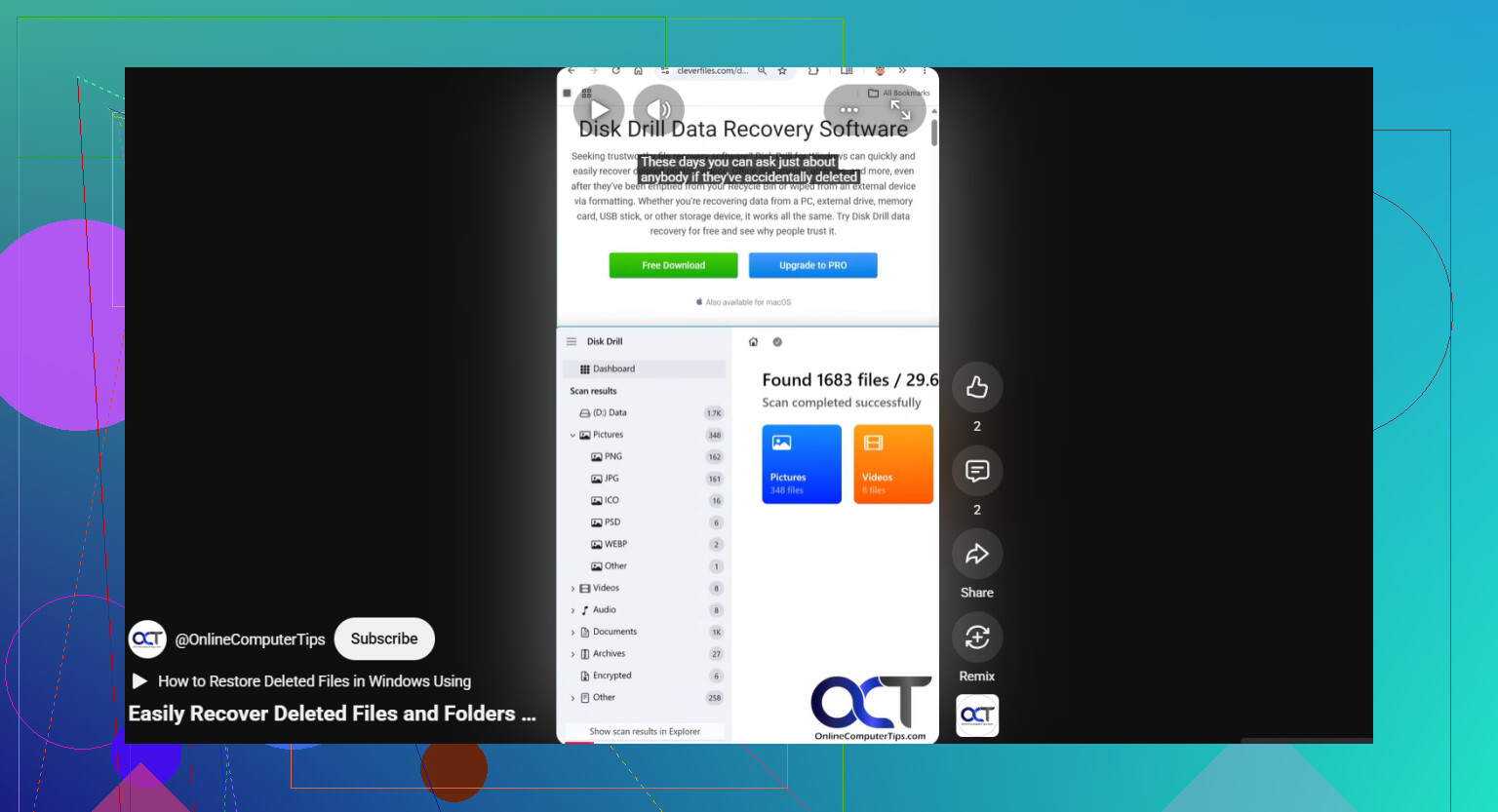
Ayrıca harici bir sabit diskten dosya kurtarma hakkında şu kısa bölüme de göz atmaya değer.
Son bir sıkıcı kontrol: Geri Dönüşüm Kutusu’na bakın ve ayrıca dosyaların anlamsız isimlerle yeniden adlandırılıp adlandırılmadığını da kontrol edin. Kulağa aptalca geliyor, ama gördüm. Windows bazen garipleşiyor.
@espritlibre ve @voyageurdubois ile tek bir önemli noktada aynı fikirdeyim: önce sürücüyü “düzeltmeyin”. @mikeappsreviewer’dan biraz ayrıldığım nokta ise, dosya sistemine hiç dokunmadan önce bunun sadece Explorer’ın dizinleme/görünüm sorunu olup olmadığını da kontrol ederdim.
Aslında pek değinilmeyen birkaç kontrol:
- Sürücüyü yalnızca Dosya Gezgini’nde değil, farklı bir dosya yöneticisinde açın. Total Commander veya FreeCommander, bazen Explorer’ın düzgün görüntüleyemediği klasörleri gösterebilir.
- Dosya Gezgini Seçenekleri’nde “Korumalı işletim sistemi dosyalarını gizle” seçeneğini geçici olarak devre dışı bırakın ve klasör görünümü ayarlarını sıfırlayın.
- PowerShell’den kök düzeyinde bir arama çalıştırın:
Get-ChildItem X:\ -Force -Recurse -ErrorAction SilentlyContinue | Select-Object FullName
Dosyalar orada listeleniyorsa, veriler mevcut olabilir ve bozuk olan şey klasör ağacıdır. - Sürücü özelliklerinde kota/sıkıştırma/şifreleme tuhaflıklarını kontrol edin. Nadir görülür, ama bilgisayarlar arasında taşındıktan sonra EFS veya izin devralma sorunları yüzünden dosyaların “kaybolduğunu” gördüm.
Sürücü normal şekilde bağlanıyor ama dizin yapısı bozulmuşsa, önce kurtarın, sonra onarın. Disk Drill’in mantıklı olduğu yer burasıdır.
Disk Drill artıları:
- kurtarılabilir dosyaların kolay önizlemesi
- bozuk dizin yapılarında iyi sonuç verir
- harici USB sürücüleri ve yaygın dosya sistemlerini tarayabilir
- bazı rakiplerine göre daha temiz bir arayüz
Disk Drill eksileri:
- Windows’ta ücretsiz kurtarma sınırlıdır
- derin taramalar sonsuza kadar sürebilir
- dosya adları zaten hasarlıysa sonuçlar dağınık olabilir
- en ucuz seçenek değil
Bu yüzden benim sıralamam şöyle olurdu: dosyaların Explorer dışında mevcut olduğunu doğrulayın, izinleri kontrol edin, ardından gerekirse önizleme yapmak ve başka bir diske kurtarmak için Disk Drill kullanın. Bundan sonra sürücü çalışsa bile, yine de ona uzun vadede güvenmezdim. Bir sürücü bir kez dosyaları “kaybediyorsa”, bunu tekrar yapmak için seçmelere giriyor demektir.