Datamaskinen min krasjet, og nå virker harddisken min skadet. Windows bruker lang tid på å starte, noen filer vil ikke åpnes, og jeg er bekymret for å miste data. Hva er de tryggeste trinnene for å reparere disken eller gjenopprette filer uten å gjøre skaden verre?
Hvis stasjonen fortsatt vises i Diskbehandling og kapasiteten ser riktig ut, ville jeg tatt det som et godt tegn. Et krasj kan ødelegge filsystemet eller partisjonsinformasjonen uten faktisk å ødelegge filene. Så at stasjonen nekter å åpne betyr ikke automatisk at HDD-en er død.
Det viktigste er å unngå å fikse den for tidlig. Ikke formater den når Windows spør. Ikke kjør CHKDSK med en gang. Ikke kopier noe nytt over på den. Og ikke fortsett å starte maskinen på nytt om og om igjen i håp om at den plutselig monteres riktig. Slike steg kan endre det som er på stasjonen, og hvis filsystemet allerede er skadet, kan det gjøre gjenoppretting vanskeligere.
Jeg ville håndtert det i denne rekkefølgen:
- Bekreft at HDD-en vises i Diskbehandling med riktig størrelse.
- Hvis den er ekstern, prøv en annen USB-kabel, USB-port eller en annen datamaskin, bare for å utelukke et enkelt tilkoblingsproblem.
- Gjenopprett filene du bryr deg om først.
- Når dataene er trygge, kan du prøve å reparere stasjonen.
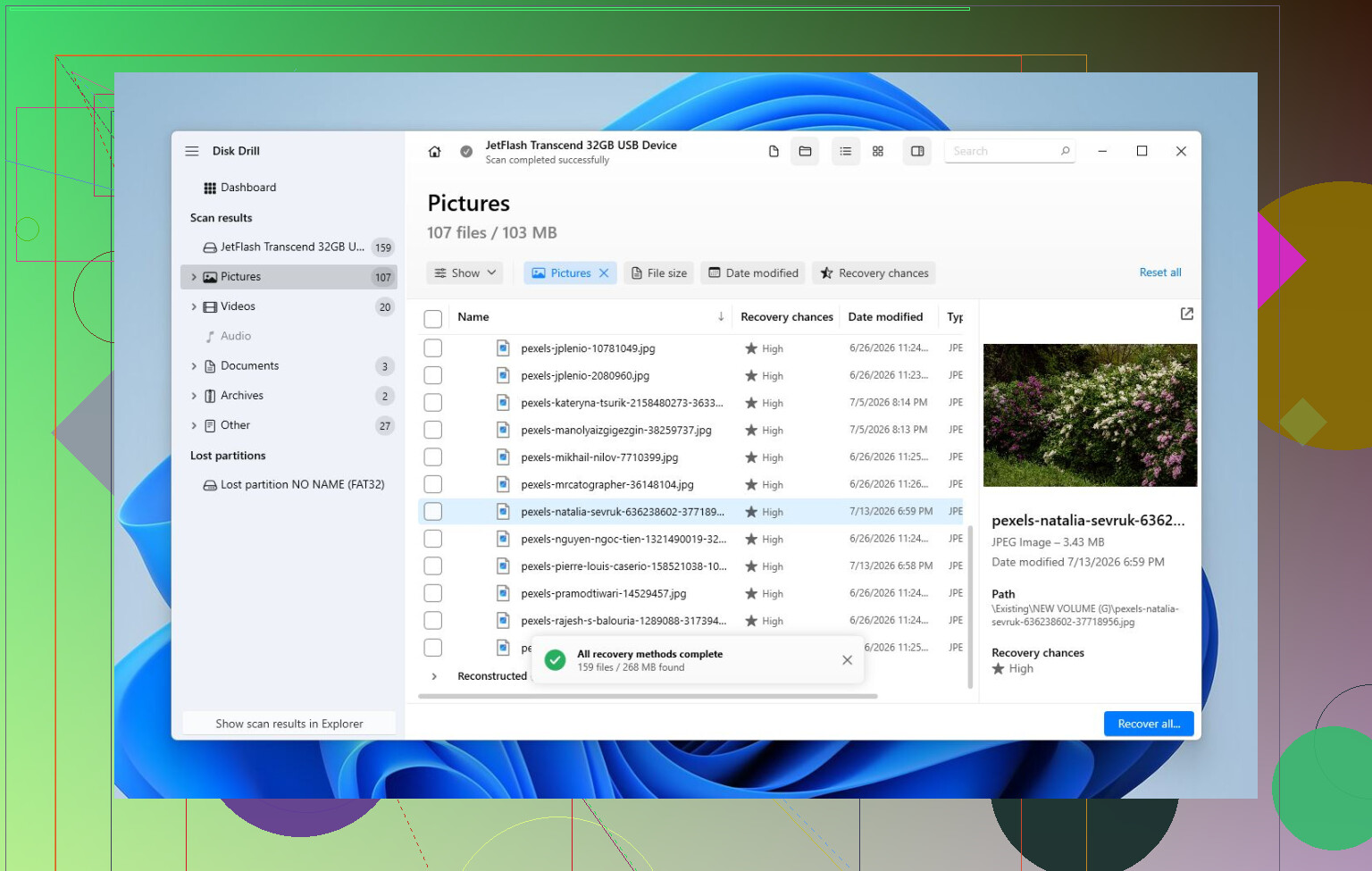
Når det gjelder gjenopprettingsdelen, er Disk Drill et fornuftig valg fordi det kan lage et fullstendig bilde av stasjonen før skanning. Det er viktig hvis disken oppfører seg ustabilt, siden det er tryggere å skanne et bilde enn å belaste den opprinnelige HDD-en gjentatte ganger.
Den grunnleggende arbeidsflyten vil være:
- Installer Disk Drill et annet sted, ikke på den skadede stasjonen.
- Lag et fullstendig bilde av den korrupte HDD-en.
- Monter eller åpne det bildet i Disk Drill.
- Kjør Universal Scan på bildet.
- Forhåndsvis resultatene.
- Gjenopprett filene til en annen frisk stasjon.
Forhåndsvisningssteget er verdt å bruke før du betaler for noe, siden det lar deg se om bildene, videoene, dokumentene og de andre filene dine faktisk kan gjenopprettes.
Når de viktige tingene er kopiert ut, ville jeg gått videre til reparasjonsforsøk. CHKDSK kan hjelpe hvis filsystemet fortsatt er lesbart, men det bør komme etter gjenoppretting fordi det skriver endringer til disken. Hvis partisjonen vises som RAW eller partisjonstabellen er ødelagt, er TestDisk ofte det beste neste å prøve. Hvis ingenting av det fungerer, kan formatering være det siste alternativet. En hurtigformatering kan bygge opp filsystemet på nytt, men hvis stasjonen blir korrupt igjen etterpå, ville jeg erstattet den i stedet for å stole på den.
Følg også med på hvordan HDD-en oppfører seg. Klikkelyder, at den forsvinner fra Diskbehandling, viser feil størrelse eller blir ekstremt treg er dårlige tegn. Det peker mer mot maskinvarefeil enn enkel filsystemskade. Hvis du ser det, ville jeg sluttet å kjøre skanninger på den, fordi hver gjennomgang kan gjøre en sviktende stasjon verre.
På det tidspunktet er en profesjonell gjenopprettingstjeneste det tryggere valget. De kan arbeide med maskinvaren, klone disken med spesialiserte verktøy og gjenopprette fra kopien i stedet for å slite på den opprinnelige stasjonen.
Så ja, jeg ville ikke fått panikk ennå. Hvis Windows fortsatt oppdager stasjonen med riktig kapasitet, er det en god sjanse for at dataene fortsatt er der. Bare gjenopprett først, reparer senere. Den rekkefølgen er viktig.
Forvent at reparasjonstrinnet tar lang tid, og ikke anta at tregt, men fungerende betyr at disken er trygg å fortsette å bruke. Hvis dette er Windows-oppstartsdisken din, ville jeg sluttet å starte fra den og koblet den til en annen PC eller startet fra et USB-miljø slik at Windows ikke stadig skriver logger, oppdateringer, midlertidige filer og indeksdata til den samme skadede disken. Det blir ofte oversett. Sjekk SMART-statusen hvis du kan, men ikke behandle et bestått resultat som en garanti. Hvis filene er viktige, kopier eller lag et diskbilde først, gjenopprett til en separat disk, og bekymre deg deretter for CHKDSK eller ominstallering av Windows. Etter en slik krasj, selv om du reparerer filsystemet, ville jeg planlagt å erstatte disken med mindre du kan bevise at problemet bare var programvarerelatert.
Slå av maskinen og skriv ned nøyaktig hva du fortsatt trenger fra den disken før du rører den igjen. Folk går ofte rett inn i «reparasjonsmodus» og bruker timer på å prøve å gjøre Windows friskt, når den smartere første jobben er å avgjøre hvilke data det faktisk er verdt å risikere disken for.
Jeg er enig i det generelle rådet ovenfor om «gjenopprett først, reparer senere», men jeg ville vært litt mindre beroliget av at disken viser riktig størrelse i Diskbehandling. Det betyr bare at kontrolleren og partisjonsinformasjonen er lesbare nok til at Windows kan vise noe. En sviktende disk kan fortsatt vise riktig størrelse helt til den faller helt ut.
Den skjulte fellen her er automatisk reparasjon i Windows. Hvis dette er oppstartsdisken, kan Windows fortsette å prøve Oppstartsreparasjon, oppdateringer, indeksering, sidefilskriving, krasjdumper og filsystemrettinger i bakgrunnen. Det kan gjøre en disk på grensen verre. Hvis den begynner å si «Skanner og reparerer stasjon» eller «Forbereder automatisk reparasjon», ikke bare la den gå i loop hele ettermiddagen med mindre dataene allerede er sikkerhetskopiert.
For viktige filer ville jeg gjort dette:
- Slutt å starte opp fra den disken hvis mulig.
- Bruk en annen datamaskin, en USB-til-SATA-adapter eller et oppstartbart USB-miljø.
- Kopier de viktigste filene først, ikke hele disken.
- Lagre dem på en annen fysisk disk.
- Først etter det, prøv avbildning eller dypere gjenoppretting.
Den delen om å «kopiere de viktigste filene først» er verdt å understreke. Hvis disken er i ferd med å dø, kan det hende du ikke får ubegrenset med forsøk. Ikke start med Steam-biblioteket ditt, nedlastingsmappen eller en full systemklone hvis det du egentlig trenger er skattedokumenter, familiebilder, arbeidsfiler, passordhvelv, prosjektmapper osv. Hent ut det uerstattelige først.
Hvis vanlig kopiering henger på én mappe for alltid, slutt å prøve å dra og slippe store mengder i Filutforsker. Filutforsker er dårlig til å håndtere syke disker fordi ett dårlig område kan fryse hele kopieringsprosessen. Et gjenopprettingsverktøy som kan avbilde disken eller hoppe over dårlige sektorer er bedre. Disk Drill kan være nyttig for den typen arbeidsflyt, spesielt hvis du skanner et avbildning i stedet for stadig å skanne originaldisken. Haken er at du trenger en annen disk med nok ledig plass, og du bør installere programvaren et annet sted enn på den skadde disken.
En annen ting folk glemmer er kryptering. Hvis disken brukte BitLocker eller enhetskryptering, sørg for at du har gjenopprettingsnøkkelen før du flytter rundt på den eller prøver reparasjoner. Du kan trenge gjenopprettingsnøkkelsiden for Microsoft-kontoen, en utskrevet nøkkel eller det organisasjonen din brukte hvis det var en jobbmaskin. Uten det kan dataene se «korrupte» ut når de egentlig bare er låst.
Etter at filene dine er trygge, er reparasjonsforsøk greit. CHKDSK kan fikse filsystemskader, men det er ikke et gjenopprettingsverktøy. Det kan gi nytt navn til, flytte, trunkere eller forkaste skadede filposter mens det prøver å gjøre filsystemet konsistent igjen. Det kan være greit etter at du har en sikkerhetskopi. Det er ikke det jeg ville kjørt først på den eneste kopien av viktige filer.
Hvis du faktisk får Windows til å starte igjen, ikke behandle det som slutten på saken. Sjekk diskhelsen, sikkerhetskopier alt og se etter tegn som omfordelte sektorer, ventende sektorer, gjentatte frysinger, klikkelyder, frakoblinger eller at disken forsvinner fra BIOS/UEFI. Hvis noe av det dukker opp, bytt ut disken. Et «fikset» filsystem på en mekanisk sviktende disk er fortsatt et dårlig sted å oppbevare data.
For en maskin du trenger i drift raskt, er den raskeste praktiske løsningen ofte: fjern den tvilsomme disken, installer Windows på nytt på en ny SSD/HDD, og gjenopprett deretter filer fra den gamle disken som en sekundærdisk. Det unngår å bruke dager på å prøve å gjenopplive en ustabil Windows-installasjon mens dataene dine fortsatt ligger på problemdisken.
Og hvis filene er verdt alvorlige penger eller virkelig er uerstattelige, ikke fortsett å eksperimentere. Slå den av og få et gjenopprettingsverksted involvert. Hjemmegjenopprettingsforsøk er greit for data som kan erstattes eller mild korrupsjon, men hver skanning, reparasjon, omstart og mislykkede kopiering kan redusere sjansene dine når disken svikter fysisk.
Et korrupt NTFS-volum etter en dårlig nedstenging er ett tilfelle; en stasjon som får tidsavbrudd, klikker eller forsvinner er et helt annet problem. Før enhver reparasjon, slå av optimize/defrag, ikke tilbakestill Windows, og ikke la oppryddingsverktøy røre den, spesielt hvis det er en SSD der TRIM kan gjøre gjenoppretting av slettede eller skadede filer langt mindre tilgivende.