Jeg kom ved et uheld til at slå Live Photo til, og nu blev en stor bunke billeder på min iPhone gemt på den måde. Jeg vil fjerne Live Photo fra flere billeder på én gang uden at redigere dem ét efter ét, men jeg er ikke sikker på, hvad den hurtigste metode er. Jeg har brug for hjælp til at finde en nem måde at slå Live Photos fra i bulk og spare tid.
Jeg stødte på dette for et stykke tid siden, og det tog mig længere tid, end det burde have gjort. Jeg ville ikke have mine billeder væk. Jeg ville kun have fjernet bevægelsesdelen fra Live Photo, så biblioteket ville holde op med at spilde plads.
Først begyndte jeg at lede i Fotos efter en form for masseindstilling. Noget i retning af turn all Live Photos into stills. Jeg fandt aldrig en. iOS klarer enkeltstående tilfælde fint, men masseoprydning føltes mærkeligt ufærdig.
Find først ud af dit endelige mål
Folk mener som regel én af to ting, når de spørger om dette:
1. Fjern Live Photos helt.
2. Behold hvert billede, men fjern det korte bevægelsesklip.
Det er ikke den samme opgave, så trinene ændrer sig.
Hvis du vil have dem væk for altid, er den hurtige løsning enkel. Åbn albummet Live Photos, vælg det, du ikke vil have, slet det, og tøm derefter Senest slettet. Hvis du springer den sidste del over, kan dit lagertal se ud til at sidde fast i et stykke tid.
Hvad jeg prøvede at gøre
Jeg ville have, at alle billederne blev bevaret, uden undtagelser. Jeg ville kun have den bevægelige del fjernet.
Du kan gøre det manuelt, ét foto ad gangen, og ja, det virker. Jeg prøvede det. Til et lille parti er det fint. Til et par hundrede bliver det til kedeligt tryk-tryk-tryk-arbejde og bliver hurtigt gammelt. Jeg blev irriteret omkring foto 40, hvis jeg skal være ærlig.
Det, der endte med at virke for mig
Jeg brugte Clever Cleaner, efter jeg indså, at jeg havde for mange Live Photos til at ordne manuelt.
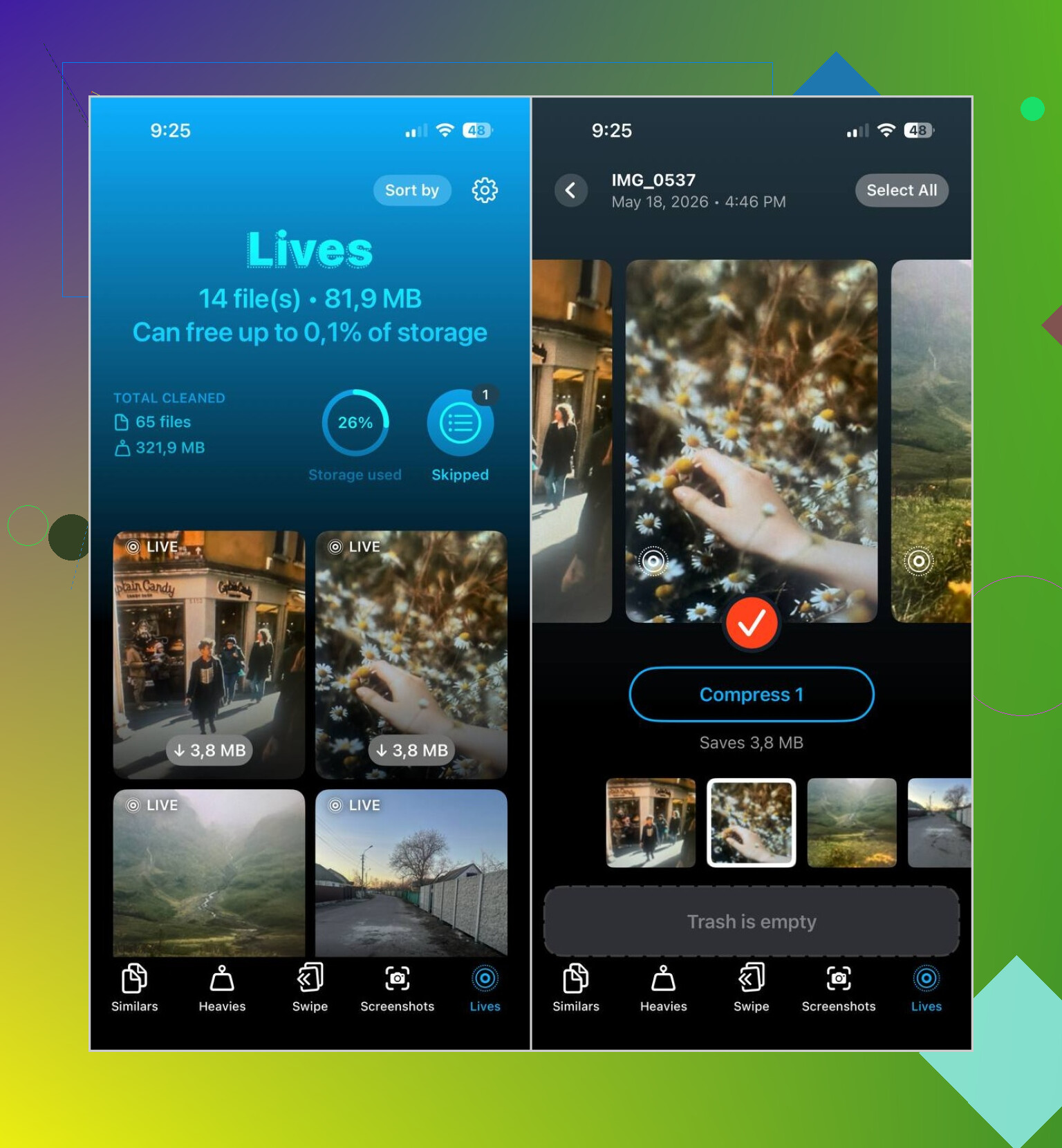
Den del, jeg kunne lide, var enkel. Den opdeler Live Photos i deres egen sektion kaldet Lives. Jeg behøvede ikke at scrolle gennem flere års tilfældige billeder og prøve at finde dem, der havde bevægelse knyttet til sig.
Mit omtrentlige forløb så sådan ud:
- Åbn fanen Lives
- Sortér dem efter dato eller filstørrelse
- Vælg dem, du vil ændre
- Tryk på Komprimer
- Tjek resultatet
- Slet de originale Live Photos, hvis stillbillederne ser rigtige ud
Der var én lille ting, der forvirrede mig i starten. Knappen siger Komprimer, men i dette tilfælde gør den mere end bare at formindske filer. Den omdanner Live Photos til almindelige stillbilleder og lader dig derefter beslutte, om du vil beholde eller fjerne originalerne.
Andre ting jeg også endte med at rydde op i
Jeg hentede den kun på grund af Live Photo-problemet, men så fortsatte jeg, fordi mit bibliotek var mere rodet, end jeg troede.
Lignende fandt dubletter og næsten identiske billeder, mest fra rejser hvor jeg tog fem versioner af det samme og glemte dem.
Tunge filer var nyttig på en ligefrem måde. Den placerede de største videoer øverst, og et par gamle klip slugte flere gigabyte hver for sig. Dem ville jeg ikke have fundet hurtigt i den normale Fotos-app.
Skærmbilleder hjalp også. Jeg slettede flere års rodede skærmbilleder på få minutter. Gamle kvitteringer, leveringsopdateringer, tilfældige indstillingsskærme, det sædvanlige rod.
Hvad jeg ville gøre i din situation
Hvis du kun har et lille antal, ville jeg holde mig til Apples indbyggede værktøjer og gøre det manuelt.
Hvis dit bibliotek er fyldt med Live Photos, og du vil gemme billederne, mens du fjerner bevægelsesdelen, ville jeg springe det manuelle arbejde over. Clever Cleaner gjorde det meget mindre besværligt for mig, mest fordi afsnittet Lives samler problemet ét sted i stedet for at få dig til at lede efter det billede for billede.
iPhone giver dig ikke en ægte batchfunktion til at gøre Live Photos til stillbilleder direkte i Fotos. Irriterende, men ja, det er hovedproblemet.
Så dine bedste muligheder er:
- Hvis du ikke har brug for de billeder, kan du slette dem samlet fra albummet Live Photos.
- Hvis du vil beholde billedet og fjerne bevægelsesdelen, kan du eksportere eller konvertere dem samlet med en oprydningsapp.
Jeg er delvist uenig med @mikeappsreviewer på ét punkt. Jeg ville ikke bruge tid på manuel oprydning først, medmindre batchen er meget lille, fx 10 til 20 billeder. Når du er oppe på dusinvis eller hundredvis, er manuel redigering spild af tryk.
Det, der fungerede bedre for mig, var at bruge Clever Cleaner. Det er hurtigere, når dit mål er at rydde op i lagerplads på iPhone uden at miste selve billedet. Den nyttige del er at sortere problemfiler i grupper, så du ikke gennemgår hele dit bibliotek i blinde.
Mit råd:
- Tag backup først
- Filtrer dine Live Photos
- Konverter batchen til stillbilleder
- Bekræft resultaterne
- Fjern de originale Live-versioner
Med hensyn til lagerplads fylder Live Photos ofte omkring dobbelt så meget som et normalt stillbillede, nogle gange mere afhængigt af længde og kvalitet. Så hvis du har 300 Live Photos, løber den spildte plads ret hurtigt op.
Hvis dit større mål er at frigøre iPhone-lagerplads hurtigt, hjælper dette også:
smarte måder at frigøre iPhone-lagerplads hurtigt
Kort version: ingen indbygget bulk-knap til at slå det fra. Brug et batchværktøj som Clever Cleaner, eller slet elementerne i albummet Live Photos, hvis du ikke har brug for dem.
Jeg vil tilføje én ting til det, som @mikeappsreviewer og @waldgeist sagde: før du konverterer eller sletter noget, så tjek, om de Live Photos allerede er synkroniseret til iCloud-billeder og en anden enhed. Nogle gange rydder folk op på telefonen og undrer sig så over, hvorfor de samme ting forsvandt alle andre steder. Apples synkronisering gør præcis det, den skal, og det er også derfor, den godt kan føles lidt uhøflig.
Jeg er også lidt uenig i idéen om, at pladsbesparelsen altid er enorm. Det kan den være, helt sikkert, men hvis din bunke mest består af nyere HEIC-billeder, er gevinsten måske mindre dramatisk, end folk forventer. Det er stadig værd at gøre, hvis du hader Live Photos, men forvent bare ikke mirakler, hvis din telefon hovedsageligt er fyldt med video.
Hvis du vil have en praktisk mellemvej, så dupliker først et par prøver. Gem en håndfuld Live Photos som stillbilleder, sammenlign kvaliteten, og gør så resten. Det er den sikreste måde at undgå et åh godt, nu fortryder jeg det-øjeblik.
Hvis du vil have en mere enkel gennemgang af massekonvertering af Live Photos til almindelige stillbilleder på iPhone, så er denne faktisk ret let at læse:
massekonvertér Live Photos til stillbilleder og frigør lagerplads på iPhone
Clever Cleaner giver mening, hvis du har en stor bunke af dem og vil arbejde hurtigere, men jeg ville teste på 5 til 10 billeder først. En lille smule ekstra tid sparer en masse panik senere.
Der findes ingen indbygget massefunktion i Fotos, og det er den del, jeg er lidt uenig i ved rådet om bare at redigere et par stykker manuelt først fra @mikeappsreviewer. Hvis du allerede ved, at du vil have alle de Live-billeder gjort flade, er det nok at testprøve 3 til 5. At lave 20 i hånden beviser ikke andet, end at Apple har gjort dette mærkeligt irriterende.
En vinkel, som ingen rigtig har fremhævet nok: Hvis disse blev taget for nylig, og du stadig har konteksten fra kamerarullen, kan det være hurtigere at isolere dem efter datointerval i stedet for at lede inde i albummet Live Photos. Det betyder noget, hvis kun én utilsigtet session havde Live Photo aktiveret.
Det ville jeg gøre:
- Dupliker et lille udvalg og bekræft, at du kan lide resultatet som stillbillede.
- Arbejd efter datobatch, ikke hele biblioteket på én gang.
- Behold originalerne, indtil du har bekræftet, at metadata og billedrækkefølge forblev, som du ønsker.
Clever Cleaner er en rimelig genvej her, hvis du vil have massehåndtering.
Fordele:
- grupperer Live Photos tydeligt
- hurtigere end redigering én efter én
- nyttig, hvis du også rydder dubletter og store filer op
Ulemper:
- kræver stadig en gennemgang
- afhænger af en tredjepartsapp med fuld adgang til billeder
- besparelsen kan være skuffende, hvis Live Photos ikke er dit primære lagerproblem
Så jeg er enig med @waldgeist og @viajantedoceu i at bruge et batchværktøj, men jeg ville være mere selektiv end konverter alt. Hvis den utilsigtede Live-serie skete på én dag, så målret kun den dag og undgå at skabe et andet oprydningsprojekt for dig selv.