GoProのSDカードから重要な動画や写真を誤って削除してしまい、完全に失われる前にそれらを復元する最善の方法を見つけようとしています。これらのファイルは重要で、その後カードもあまり使用していないため、安全なGoPro復元手順や実際に使えるソフトウェアを見つけるのに本当に助けが必要です。
GoProの消えたクリップを何度も復元しなければならなかったことがありますが、ええ、これはかなり厄介な復旧作業のひとつです。映像がまだカードに残っていることもあります。復元できそうに見えても、ファイルを開くと途中で壊れてしまうこともあります。その部分はつらいです。アクションカムの動画復元は、削除されたJPGやWordファイルを取り戻すのとは別物です。
何よりも先にこれをしてください
SDカードの使用をやめてください。
新しい録画はしない。フォーマットもしない。修復ツールも使わない。カメラに書き込みを続けさせないでください。
GoProのクリップが削除されると、まずファイルのエントリが消えることが多く、生の動画データ自体は新しいものが上書きされるまでカード上に残っていることがあります。私はこれを、空だと思っていたカードに上書き撮影してしまって痛感しました。使い続けると、復旧できる可能性は一気に下がります。
スキャンを始める前に、確認しておく価値があることがいくつかあります。
- サブスクリプションに加入している場合は、GoProクラウドのゴミ箱または最近削除した項目
- 以前にノートPCや外付けドライブへ保存したコピー
- カード上のLRVファイル。プレビュー用クリップだけが残っていることがあるためです
- カードを戻したときに、カメラがファイルの修復を求めるかどうか
どれも当てはまらないなら、そうですね、復旧ソフトに進みましょう。
GoProの映像が思っているより難しい理由
多くの人は動画の復元を写真の復元と同じように考えます。私も最初はそうでした。でも同じではありません。
新しいカメラは、きれいに連続した1つのMP4を書き込むことはほとんどありません。GoProは、メイン動画、音声、低解像度のプレビュー用ファイル、GPS情報、サムネイル、その他のメタデータをほぼ同時に書き込むことがよくあります。カード上では、1つのクリップの断片があちこちに散らばって保存されます。しかも必ずしも順番どおりではありません。
そのため、復元アプリはカードをスキャンしてMP4の断片を見つけ、関連していると思われるものをつなぎ合わせて、ファイル名とアイコンが表示されるところまではいきます。ですが再生すると、フリーズしたり、長さが表示されなかったり、12秒で途切れたりします。この3つすべてを私は見てきました。
これは特に次のような機器でよく起こります。
- GoPro Heroシリーズ
- DJIドローン
- Insta360カメラ
- 最近のSony、Canon、Nikon、Panasonicのカメラ
- ドライブレコーダー
この種の作業では、スキャンだけですべてが決まるわけではありません。再構築のロジックが非常に重要です。
最初に試したいこと
まずは Disk Drill から始めます。
理由はシンプルです。その高度なカメラ復元モードは、GoPro、ドローン、ドライブレコーダーのような機器で発生する断片化された動画を対象にしています。削除されたクリップが1つのきれいなブロックとして保存されていたと想定するのではなく、散在する動画の断片を探し、それらを再生可能な形に再構築しようとします。現代のカメラ映像では、その方法のほうが昔ながらのファイルカービング手法より理にかなっています。
手順はとてもわかりやすいです。
- カードリーダーを使ってSDカードをコンピューターに接続する
- Disk Drillを開く
- メモリーカードを選ぶ
- 高度なカメラ復元を選択する
- スキャンを実行する
- 見つかった内容をプレビューする
- 復元したファイルは別の場所に保存し、同じカードには絶対に書き戻さない
プレビューの工程は重要です。私は、不要なファイルの山を書き出して時間を無駄にする前に、クリップが開けるかどうかを確認したいのです。Disk Drillはまずカードのバイト単位のイメージを作成することも勧めており、これはカードの状態が不安定だったり読み取りエラーが出始めたりしたときに、データ復旧業者がよく行う方法と一致しています。私も一度、動作が不規則に遅くなるカードでこれを行い、元のメディアに負荷をかけ続けずに済みました。
他の選択肢が欲しいなら
無料のものなら、手元に置いておくのはPhotoRecです。
非常に幅広い種類のファイルを掘り出せて、しかも無料なのは魅力です。問題は使いやすさです。カメラ専用の高度な再構築プロセスはありません。適切なプレビューの流れもありません。その後に散らかったファイルを整理する助けもありません。汎用的な名前の復元ファイルの山を前にして、どれが自分のバイク走行動画で、どれが壊れた断片なのかを見分けようとすることになる場合がよくあります。動きはしますが、かなり荒削りです。
UFS Explorerはその対極にあります。
これは本格的なツールです。より技術的で、より多くの制御ができます。難しいケースでは、一般的な消費者向けアプリよりうまくいくこともあります。ただ、今夜中にGoProのクリップを取り戻したい人に最初に勧めるものではありません。作業の流れは重めですし、断片化したアクションカム映像に対してDisk Drillを使いやすくしているような、カメラ重視の復旧手順が中心になっているわけでもありません。
もしGoProやDJIドローン、またはそれに近い機器から削除された映像を扱うなら、私はこの順番で進めます。まずDisk Drill。無料の代替手段が必要ならPhotoRec。ケースがもっと厄介に見えて、より細かく制御したいならUFS Explorerです。
まず最初に、カードをイメージファイルとしてクローンし、そのコピーで作業してください。この点では @mikeappsreviewer とは少し意見が異なります。というのも、microSDカードでは一度の不良読み取りセッションで状況が急速に悪化することがあるからです。USB Image Tool、Win32 Disk Imager、または使い方が分かるなら dd を使ってください。
次に、多くの人が見落としがちな基本項目を確認します:
- DCIM と MISC フォルダ内の隠しファイル。
- Windows のエラー修復で作成された CHK ファイル。
- スマホや PC 上の GoPro Quik のインポートキャッシュ。
- exFAT のディレクトリ破損。バッテリーを抜いた後にカードの挙動がおかしくなった場合、ファイル自体は残っていてもインデックスが壊れている可能性があります。
ソフトウェアについては、GoPro SDカードの復旧には Disk Drill が有力な選択肢です。特にプレビュー機能で時間を節約でき、写真の復旧にも強いからです。クリップがチャプターファイルに分割されていた場合は、対応するタイムスタンプとサイズを探してください。すべてのパーツを復旧してから、VLC でテストしましょう。
MP4 ファイルが壊れた状態で戻ってきた場合は、同じ GoPro モード、同じ解像度、同じ fps の正常なサンプルクリップを使って untrunc または recover_mp4 を試してください。この手順で、ファイルは見つかったのに再生できないというケースの多くを修復できます。
写真については、ファイルシグネチャと日付で並べ替えてください。動画については、カードに新しい書き込みがあった場合、部分的な復旧になることを想定してください。映像が非常に重要なら、カードのイメージ作成後は DIY をやめてください。その時点が、ラボにとって最も成功の可能性が高いタイミングです。
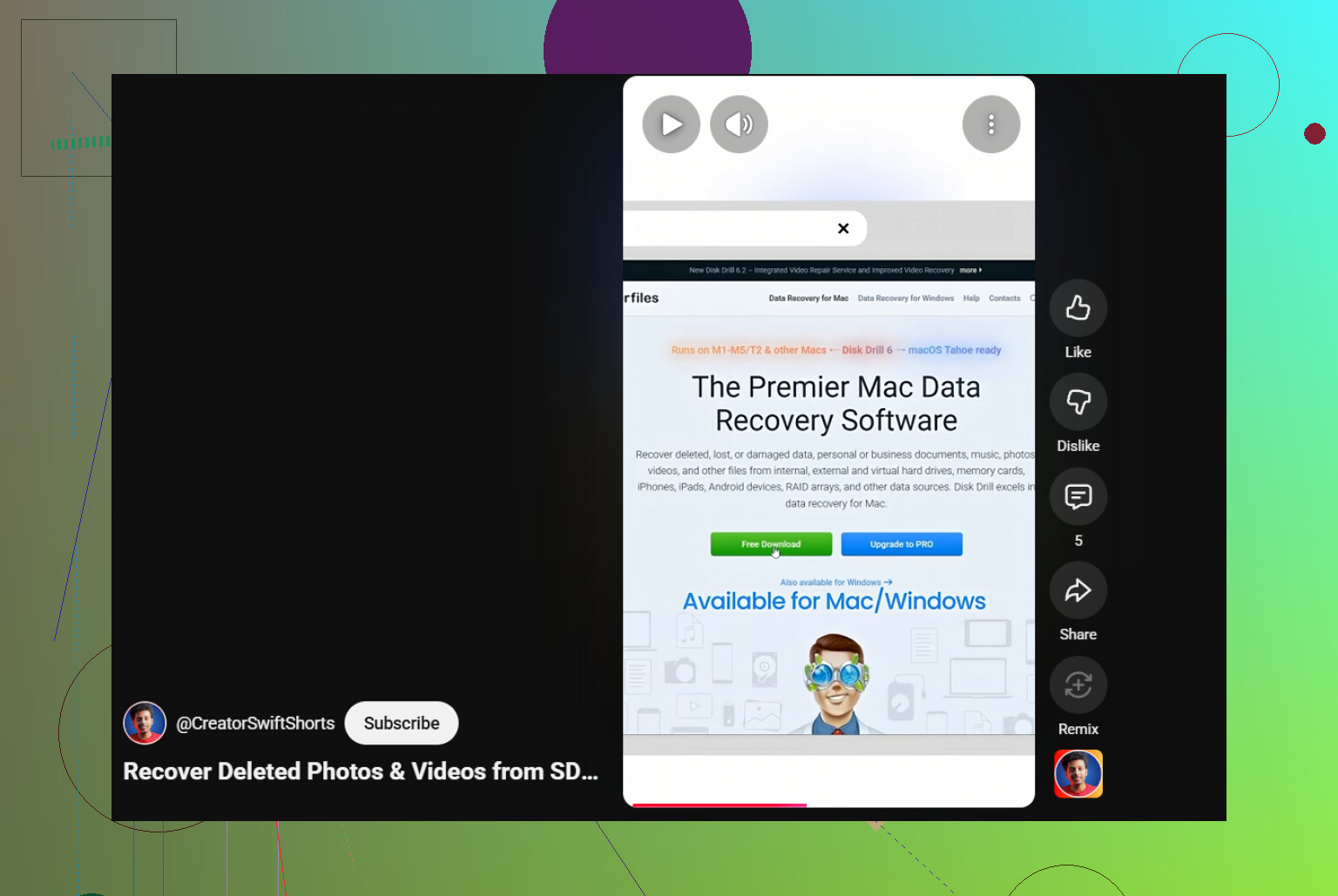
また、削除された GoPro や SDカードの動画を復旧する手順を手早く視覚的に確認したいなら、この短いガイドもなかなか良いです:
GoPro SDカード動画復旧のクイックヒントを見る
一番重要なのは、復旧したファイルを同じカードに保存しないことです。そうやって最後に残った正常なセクタまで消してしまう人がいます。
@mikeappsreviewer と @codecrafter が少し触れていただけですが、ひとつ付け加えるなら、ファイルが本当に削除されたのか、それとも不正なシャットダウン後にカード側でインデックスから外れただけなのかを確認することです。exFAT カードでは、GoPro のクリップがカメラ上では消えていても、カードをコンピュータにマウントして、生のディープスキャンだけでなくファイルシステム対応のスキャンを実行すると表示されることがあります。
だから私は通常、1回ではなく2回スキャンします。
- 元の名前やフォルダ構造を復元するためのファイルシステムスキャン
- 残っているものを探すためのシグネチャスキャン
Disk Drill はこの点でかなり優秀です。両方を実行できて、しかも作業がそこまで面倒にならないからです。GoPro の復旧では、これは多くの人が思う以上に重要です。元の MP4 ファイル名が戻れば、800個もの汎用的な復元ファイルを掘り返すより、正しいクリップを整理するのがずっと簡単になります。
「カードをカメラに戻して修復を提案するか確認する」という案には少し異論があります。私はやりません。カメラは復旧ツールではありません。新しいメタデータを書き込んで「修復」することがあり、それはまさに今いちばん避けたいことです。
また、カードが最近の Hero モデルのもので、失われた動画が長時間のものだった場合は、GX01xxxx、GX02xxxx などの分割ファイルも確認してください。1つのセグメントだけ復元して、残りは消えたと思い込む人がいますが、実際には複数のファイルに分割されていることがあります。
何もきれいに見つからない場合は、この GoPro 映像復旧の議論と SD カード復旧のヒント も見てください。一般的な「とにかくスキャンしろ」という助言より役立つ実例がいくつかあります。
誰もあまり強調していない追加の観点があります。復旧結果を信用する前に、カードの健全性を確認してください。故障しかけのmicroSDは、一覧では問題なさそうに見えるファイルを「復旧」しても、コピー中に破損することがあります。Windowsでは、CrystalDiskInfoはSDカードにはあまり役に立たないので、私は通常、読み取りの遅さ、コピーエラー、またはカードがオフラインになる現象を確認します。そうなったら、何度も繰り返し再スキャンするのはやめてください。
元のカードに対して、読み取り専用であっても、あまりに多くのツールを立て続けに試すことには少し反対です。不安定なカードでは、繰り返しの読み取りはただでは済みません。
私なら次の順序にします。
- もし持っていれば書き込み防止アダプター
- カードが安定しているならイメージを1回作成
- そのイメージから復旧
- 復旧したMP4はVLCだけでなくMediaInfoでも検証
なぜMediaInfoか。コンテナヘッダーが無傷か、再生時間が実際のものか、コーデック情報が存在するか、そしてファイルが単なる中身のないダミーではないかを確認できるからです。
ソフトについては、Disk Drillは妥当な中間選択です。
長所:
- プレビューが簡単
- 写真と動画が混在した復旧に向いている
- イメージから復旧できる
- より重いフォレンジックツールより簡単
短所:
- 完全復旧には有料
- 修復が必要な断片化したMP4を返すことがある
- 高度なファイルシステム作業では最も深い選択肢ではない
ここで私が@codecrafter、@waldgeist、@mikeappsreviewerに補足したいのは、復旧後、重要なクリップをすべてすぐに検証し、2台のドライブに複製することです。「復旧された」ファイルは、最初から最後まで実際に再生できるまでは、本当に復旧されたとは言えません。