Ich habe versehentlich wichtige Videos und Fotos von meiner GoPro-SD-Karte gelöscht und versuche herauszufinden, wie ich sie am besten wiederherstellen kann, bevor sie für immer verloren sind. Ich brauche wirklich Hilfe dabei, sichere Schritte oder funktionierende Software zur GoPro-Wiederherstellung zu finden, denn diese Dateien sind wichtig und ich habe die Karte seitdem kaum benutzt.
Ich musste schon mehr als einmal fehlende GoPro-Clips wiederherstellen, und ja, das ist eine der chaotischeren Wiederherstellungsaufgaben. Manchmal liegt das Material noch auf der Karte. Manchmal sieht es wiederherstellbar aus, dann öffnet sich die Datei und zerfällt auf halbem Weg. Dieser Teil ist echt unerquicklich. Die Wiederherstellung von Actioncam-Videos ist eine ganz andere Sache als das Zurückholen einer gelöschten JPG- oder Word-Datei.
Tun Sie dies vor allem anderen
Verwenden Sie die SD-Karte nicht mehr.
Keine neuen Aufnahmen. Keine Formatierung. Keine Reparaturtools. Lassen Sie die Kamera nicht weiter darauf schreiben.
Wenn ein GoPro-Clip gelöscht wird, wird oft zuerst der Dateieintrag entfernt, während die rohen Videodaten auf der Karte bleiben, bis etwas Neues darüber geschrieben wird. Ich habe das auf die harte Tour gelernt, nachdem ich eine Karte überschrieben hatte, die ich für leer hielt. Wenn Sie sie weiter benutzen, sinken Ihre Chancen schnell.
Ein paar Dinge sollten Sie prüfen, bevor Sie mit dem Scannen beginnen:
- GoPro Cloud-Papierkorb oder Zuletzt gelöscht, falls Sie für das Abonnement bezahlen
- Jede Kopie, die Sie zuvor auf Ihren Laptop oder eine externe Festplatte übertragen haben
- LRV-Dateien auf der Karte, da diese Vorschauclips manchmal das Einzige sind, was noch übrig ist
- Ob die Kamera anbietet, die Datei zu reparieren, wenn Sie die Karte wieder einsetzen
Wenn nichts davon funktioniert, dann ja, gehen Sie zur Wiederherstellungssoftware über.
Warum GoPro-Aufnahmen schwieriger sind, als die Leute erwarten
Viele behandeln die Videowiederherstellung wie die Fotowiederherstellung. Ich anfangs auch. Es ist nicht dasselbe.
Neuere Kameras schreiben selten eine einzige saubere MP4-Datei in einem durchgehenden Vorgang. Eine GoPro schreibt oft gleichzeitig das Hauptvideo, Audio, niedrig aufgelöste Vorschaudateien, GPS-Informationen, Miniaturbilder und andere Metadaten. Auf der Karte landen die Teile eines Clips überall verteilt. Auch nicht immer in der richtigen Reihenfolge.
Also scannt eine Wiederherstellungs-App die Karte, findet Teile einer MP4, setzt zusammen, was ihrer Meinung nach zusammengehört, und am Ende hast du einen Dateinamen und ein Symbol. Dann drückst du auf Play, und es friert ein, hat keine Dauer oder bricht nach 12 Sekunden ab. Ich habe alle drei Fälle gesehen.
Das kommt häufig vor bei:
- GoPro Hero-Modelle
- DJI-Drohnen
- Insta360-Kameras
- Aktuellen Kameras von Sony, Canon, Nikon und Panasonic
- Dashcams
Bei solchen Aufgaben ist der Scan allein nicht die ganze Geschichte. Die Logik beim Wiederaufbau ist enorm wichtig.
Was ich zuerst versuchen würde
Ich würde mit Disk Drill anfangen.
Der Grund ist einfach. Der Modus Erweiterte Kamerawiederherstellung ist auf fragmentierte Videos von Geräten wie GoPros, Drohnen und Dashcams ausgelegt. Statt davon auszugehen, dass Ihr gelöschter Clip als ein sauberer zusammenhängender Block gespeichert wurde, sucht er nach verstreuten Videofragmenten und versucht, sie zu etwas Abspielbarem wieder zusammenzusetzen. Für modernes Kameramaterial ist dieser Ansatz sinnvoller als die alte Dateischnitzel-Routine.
Die Schritte sind ziemlich einfach:
- Stecken Sie die SD-Karte mit einem Kartenleser in Ihren Computer
- Öffnen Sie Disk Drill
- Wählen Sie die Speicherkarte aus
- Wählen Sie Erweiterte Kamerawiederherstellung
- Starten Sie den Scan
- Sehen Sie sich die Vorschau der gefundenen Dateien an
- Speichern Sie die wiederhergestellten Dateien an einem anderen Ort, niemals zurück auf dieselbe Karte
Der Vorschau-Teil ist wichtig. Ich sehe gern, ob sich ein Clip öffnen lässt, bevor ich Zeit damit verschwende, einen Haufen nutzloser Dateien zu exportieren. Disk Drill drängt Sie außerdem dazu, zuerst ein Byte-für-Byte-Abbild der Karte zu erstellen, was dem entspricht, was Datenrettungsdienste in der Regel tun, wenn eine Karte instabil wirkt oder Lesefehler verursacht. Ich habe das einmal bei einer Karte mit zufälligen Verlangsamungen gemacht, und es hat mich davor bewahrt, das ursprüngliche Medium zu stark zu belasten.
Wenn Sie andere Optionen möchten
PhotoRec ist die kostenlose Variante, die ich zur Hand behalten würde.
Es stellt eine riesige Bandbreite an Dateitypen wieder her und kostet nichts, was natürlich praktisch ist. Der Haken ist die Bedienbarkeit. Kein ausgefeilter kameraspezifischer Wiederherstellungsprozess. Kein sinnvoller Vorschau-Ablauf. Keine Hilfe dabei, das Durcheinander danach zu sortieren. Oft sitzt man am Ende vor einem Berg wiederhergestellter Dateien mit generischen Namen und versucht herauszufinden, welche davon Ihre Fahrradtour ist und welche nur ein defektes Fragment. Es funktioniert, aber es ist ziemlich grob.
UFS Explorer steht am anderen Ende des Spektrums.
Es ist ein ernstzunehmendes Werkzeug. Technischer. Mit mehr Kontrolle. In schwierigen Fällen ist es manchmal besser als die durchschnittliche Consumer-App. Aber es ist nicht das Erste, was ich jemandem in die Hand drücken würde, der heute Abend seine GoPro-Clips zurückhaben will. Der Ablauf ist aufwendiger, und es konzentriert sich immer noch nicht auf die Art von kamerafokussiertem Wiederherstellungsweg, die Disk Drill bei fragmentiertem Actioncam-Material einfacher macht.
Wenn ich es mit gelöschtem Material von einer GoPro, einer DJI-Drohne oder etwas Ähnlichem zu tun hätte, würde ich in dieser Reihenfolge vorgehen. Zuerst Disk Drill. PhotoRec, wenn ich eine kostenlose Ausweichlösung bräuchte. UFS Explorer, wenn der Fall schlimmer aussah und ich mehr Kontrolle wollte.
Als Erstes die Karte in eine Image-Datei klonen und mit der Kopie arbeiten. Ich weiche da etwas von @mikeappsreviewer ab, weil bei microSD-Karten schon eine einzige fehlerhafte Lesesitzung die Lage schnell verschlimmern kann. Verwende USB Image Tool, Win32 Disk Imager oder dd, wenn du dich damit auskennst.
Dann die Grundlagen prüfen, die die meisten überspringen:
- DCIM- und MISC-Ordner auf versteckte Dateien prüfen.
- CHK-Dateien von der Windows-Fehlerreparatur.
- GoPro-Quik-Import-Cache auf deinem Handy oder PC.
- exFAT-Verzeichnisschäden. Wenn die Karte nach dem Herausnehmen des Akkus merkwürdig wurde, könnten die Dateien noch vorhanden sein, aber der Index ist beschädigt.
Bei der Software ist Disk Drill eine solide Wahl für die Wiederherstellung von GoPro-SD-Karten, vor allem weil die Vorschau Zeit spart und auch die Fotowiederherstellung gut funktioniert. Wenn deine Clips in Kapiteldateien aufgeteilt wurden, achte auf passende Zeitstempel und Größen. Stelle alle Teile wieder her und teste sie dann in VLC.
Wenn MP4-Dateien beschädigt zurückkommen, versuche es mit untrunc oder recover_mp4 mit einem intakten Beispielclip aus demselben GoPro-Modus, derselben Auflösung und derselben Bildrate. Dieser Schritt behebt viele Fälle von Datei gefunden aber nicht abspielbar.
Bei Fotos nach Dateisignatur und Datum sortieren. Bei Videos mit einer teilweisen Wiederherstellung rechnen, wenn auf die Karte neue Daten geschrieben wurden. Wenn das Material sehr wichtig ist, nach dem Erstellen des Images keine Eigenversuche mehr machen. Ab diesem Punkt hat ein Labor die besten Chancen.
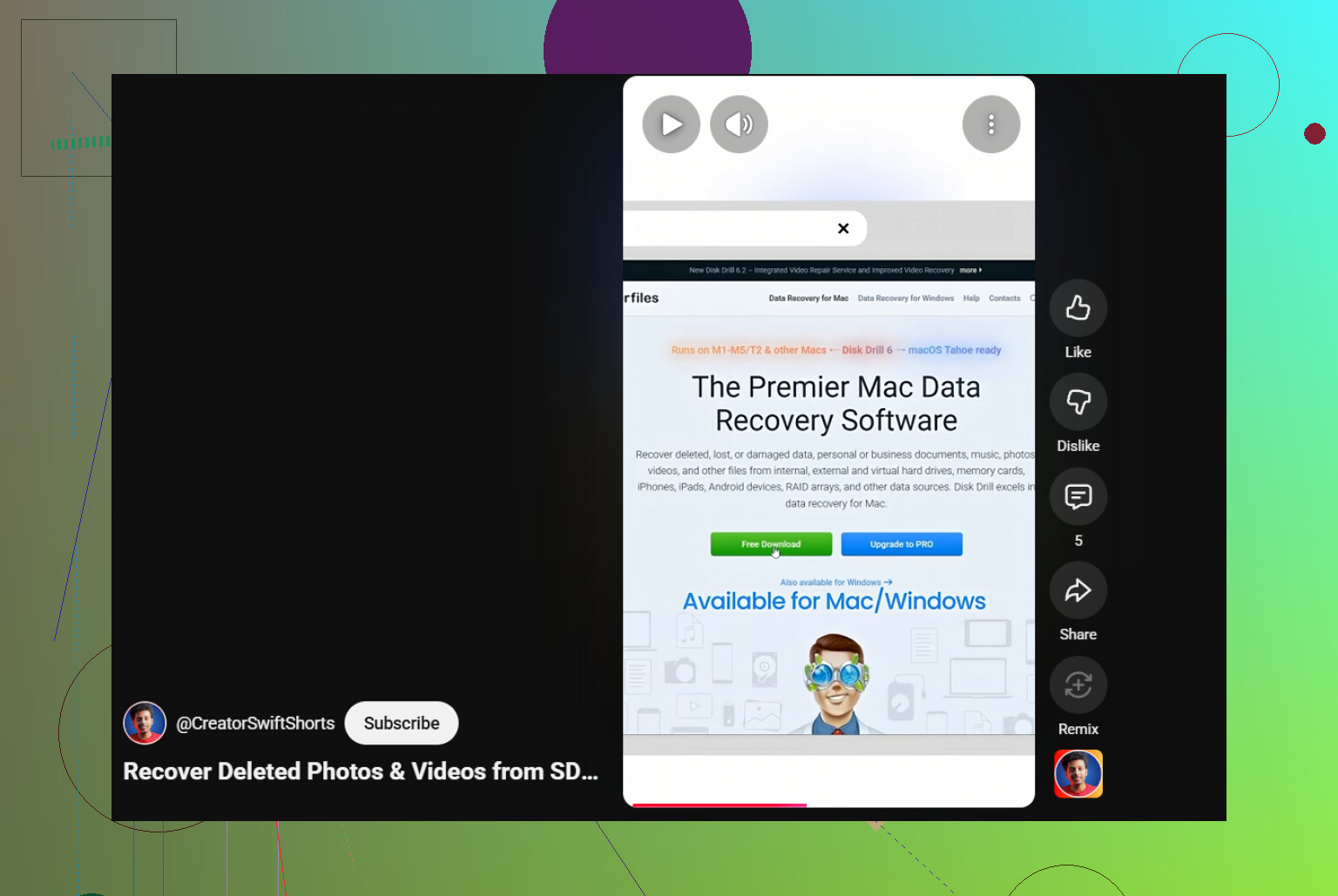
Außerdem ist diese kurze Anleitung ganz brauchbar, wenn du eine schnelle visuelle Schritt-für-Schritt-Hilfe zur Wiederherstellung gelöschter GoPro- und SD-Kartenvideos möchtest:
diesen kurzen Tipp zur Wiederherstellung von GoPro-SD-Kartenvideos ansehen
Wichtig ist vor allem, wiederhergestellte Dateien nicht auf derselben Karte zu speichern. So zerstören viele die letzten sauberen Sektoren.
Eine Sache würde ich noch hinzufügen, die @mikeappsreviewer und @codecrafter nur am Rande angesprochen haben: Prüfe, ob die Dateien tatsächlich gelöscht wurden oder ob sie von der Karte nach einem unsauberen Herunterfahren nur aus dem Index entfernt wurden. Auf exFAT-Karten habe ich schon erlebt, dass GoPro-Clips in der Kamera verschwinden, aber trotzdem auftauchen, wenn man die Karte an einem Computer einbindet und einen dateisystembasierten Scan statt nur eines rohen Tiefenscans ausführt.
Deshalb mache ich normalerweise zwei Durchläufe, nicht nur einen:
- Dateisystem-Scan für ursprüngliche Namen und Ordnerstruktur
- Signatur-Scan für alles, was noch übrig ist
Disk Drill ist dafür ziemlich ordentlich, weil es beides kann, ohne den Prozess übermäßig nervig zu machen, und bei der GoPro-Wiederherstellung ist das wichtiger, als viele denken. Wenn du deine ursprünglichen MP4-Namen zurückbekommst, ist es viel einfacher, die richtigen Clips zu sortieren, als sich durch 800 generische wiederhergestellte Dateien zu wühlen.
Kleine Meinungsverschiedenheit mit der Idee, die Karte wieder in die Kamera einzulegen und zu schauen, ob sie eine Reparatur anbietet: Ich würde es nicht tun. Kameras sind keine Wiederherstellungswerkzeuge. Manchmal reparieren sie Dinge, indem sie neue Metadaten schreiben, und das ist genau das, was du jetzt nicht willst.
Wenn die Karte außerdem aus einem neueren Hero-Modell stammt und deine verlorenen Videos lang waren, prüfe auf aufgeteilte Dateien wie GX01xxxx, GX02xxxx usw. Manche stellen ein Segment wieder her und denken, der Rest sei weg, obwohl es tatsächlich auf mehrere Dateien verteilt ist.
Wenn nichts sauber angezeigt wird, sieh dir auch diese Diskussion zur Wiederherstellung von GoPro-Aufnahmen und Tipps zur SD-Karten-Wiederherstellung an. Dort gibt es ein paar Fälle aus der Praxis, die nützlicher sind als generische Ratschläge wie scan es einfach.
Ein zusätzlicher Aspekt, den kaum jemand wirklich betont hat: Prüfen Sie den Zustand der Karte, bevor Sie einem Wiederherstellungsergebnis vertrauen. Eine ausfallende microSD kann Dateien wiederherstellen, die in der Liste gut aussehen, aber beim Kopieren beschädigt werden. Unter Windows hilft CrystalDiskInfo bei SD-Karten nicht viel, daher achte ich normalerweise auf langsame Lesevorgänge, Kopierfehler oder darauf, dass die Karte plötzlich offline geht. Wenn das passiert, hören Sie auf, immer wieder neu zu scannen.
Ich bin mit dem Versuch, zu viele Tools direkt hintereinander auf der Originalkarte zu verwenden, selbst im Nur-Lese-Modus, leicht nicht einverstanden. Bei instabilen Karten sind wiederholte Durchläufe nicht kostenlos.
Meine Reihenfolge wäre:
- Schreibschutzadapter, wenn Sie einen haben
- Ein einziges Abbild erstellen, wenn die Karte stabil ist
- Aus dem Abbild wiederherstellen
- Wiederhergestellte MP4s mit MediaInfo prüfen, nicht nur mit VLC
Warum MediaInfo? Es zeigt Ihnen, ob die Container-Header intakt sind, die Dauer echt ist, Codec-Informationen vorhanden sind und ob die Datei nur ein Platzhalter ist.
Zur Software: Disk Drill ist ein vernünftiger Mittelweg.
Vorteile:
- einfache Vorschau
- gut für gemischte Foto-/Video-Wiederherstellung
- kann aus einem Abbild wiederherstellen
- einfacher als schwergewichtigere forensische Tools
Nachteile:
- kostenpflichtig, wenn Sie die vollständige Wiederherstellung benötigen
- kann dennoch fragmentierte MP4s zurückgeben, die repariert werden müssen
- nicht die tiefgehendste Option für fortgeschrittene Dateisystemarbeit
Hier würde ich @codecrafter, @waldgeist und @mikeappsreviewer ergänzen: Validieren Sie nach der Wiederherstellung sofort jeden wichtigen Clip und duplizieren Sie ihn auf zwei Laufwerke. Eine wiederhergestellte Datei ist nicht wirklich wiederhergestellt, bis sie tatsächlich von Anfang bis Ende abgespielt wird.