Ik heb per ongeluk belangrijke video’s en foto’s van mijn GoPro SD-kaart verwijderd en ik probeer uit te zoeken wat de beste manier is om ze te herstellen voordat ze voorgoed weg zijn. Ik heb echt hulp nodig bij het vinden van veilige GoPro-herstelstappen of software die werkt, omdat deze bestanden belangrijk zijn en ik de kaart sindsdien nauwelijks heb gebruikt.
Ik heb meer dan eens ontbrekende GoPro-clips moeten herstellen, en ja, dit is een van de rommeligere herstelklussen. Soms staat het beeldmateriaal nog gewoon op de kaart. Soms lijkt het herstelbaar, maar dan opent het bestand en valt het halverwege uit elkaar. Dat is balen. Video van een actioncam herstellen is een ander beest dan een verwijderde JPG of Word-bestand terughalen.
Doe dit vóór alles
Stop met het gebruiken van de SD-kaart.
Geen nieuwe opnames. Niet formatteren. Geen reparatietools. Laat de camera er niet op blijven schrijven.
Wanneer een GoPro-clip wordt verwijderd, wordt de bestandsvermelding vaak eerst verwijderd, terwijl de ruwe videodata op de kaart blijft staan totdat er iets nieuws overheen wordt geschreven. Ik heb dit op de harde manier geleerd nadat ik opnames maakte over een kaart die volgens mij leeg was. Als je hem blijft gebruiken, daalt je kans op herstel snel.
Een paar dingen zijn de moeite waard om te controleren voordat je begint met scannen:
- GoPro-cloudprullenbak of Recent verwijderd, als je voor het abonnement betaalt
- Elke kopie die je eerder naar je laptop of externe schijf hebt overgezet
- LRV-bestanden op de kaart, omdat die voorbeeldclips soms het enige zijn dat nog over is
- Of de camera vraagt om het bestand te repareren wanneer je de kaart terugplaatst
Als geen van die opties iets oplevert, ga dan inderdaad verder met herstelsoftware.
Waarom GoPro-beelden lastiger zijn dan mensen verwachten
Veel mensen behandelen videoherstel alsof het fotoherstel is. Dat deed ik in het begin ook. Het is niet hetzelfde.
Nieuwere camera’s schrijven zelden één nette MP4 in één ononderbroken reeks weg. Een GoPro schrijft vaak de hoofdvideo, audio, previews met lage resolutie, GPS-informatie, miniaturen en andere metadata ongeveer tegelijk weg. Op de kaart raken delen van één clip overal verspreid. Ook niet altijd in de juiste volgorde.
Dus een herstelapp scant de kaart, vindt stukjes van een MP4, voegt samen wat volgens de app bij elkaar hoort, en je eindigt met een bestandsnaam en een pictogram. Dan druk je op afspelen, en het beeld bevriest, heeft geen duur, of stopt na 12 seconden. Ik heb ze alle drie gezien.
Dit komt vaak voor bij:
- GoPro Hero-modellen
- DJI-drones
- Insta360-camera’s
- Recente camera’s van Sony, Canon, Nikon en Panasonic
- Dashcams
Bij dit soort werk vertelt alleen de scan niet het hele verhaal. De logica voor het opnieuw opbouwen is enorm belangrijk.
Wat ik eerst zou proberen
Ik zou beginnen met Disk Drill.
De reden is simpel. De modus Geavanceerd cameraherstel is gericht op gefragmenteerde video van apparaten zoals GoPro's, drones en dashcams. In plaats van ervan uit te gaan dat je verwijderde clip als één schoon blok was opgeslagen, zoekt het naar verspreide videofragmenten en probeert die weer op te bouwen tot iets dat afspeelbaar is. Voor moderne camerabeelden is die aanpak logischer dan de oude file-carvingmethode.
De stappen zijn vrij eenvoudig:
- Sluit de SD-kaart met een kaartlezer aan op je computer
- Open Disk Drill
- Kies de geheugenkaart
- Selecteer Geavanceerd cameraherstel
- Voer de scan uit
- Bekijk een voorbeeld van wat er is gevonden
- Sla herstelde bestanden ergens anders op, nooit terug op dezelfde kaart
Het voorbeeld bekijken is belangrijk. Ik zie graag of een clip opent voordat ik tijd verspil aan het exporteren van een hoop waardeloze bestanden. Disk Drill stuurt je er ook op aan om eerst een byte-voor-byte-image van de kaart te maken, wat overeenkomt met wat dataherstelbedrijven meestal doen wanneer een kaart onbetrouwbaar lijkt of leesfouten begint te geven. Ik heb dit ooit gedaan met een kaart die willekeurige vertragingen vertoonde, en het voorkwam dat ik het originele opslagmedium bleef belasten.
Als je andere opties wilt
PhotoRec is de gratis optie die ik achter de hand zou houden.
Het haalt een enorme reeks bestandstypen terug en kost niets, wat mooi meegenomen is. Het nadeel is het gebruiksgemak. Geen luxe cameraspecifiek herstelproces. Geen goede voorbeeldweergave. Geen hulp bij het achteraf sorteren van de rommel. Vaak eindig je met een berg herstelde bestanden met algemene namen, terwijl je probeert uit te zoeken welke van je fietstocht is en welke een kapot fragment. Het werkt, maar het is nogal ruw.
UFS Explorer zit aan de andere kant van het spectrum.
Het is een serieuze tool. Technischer. Meer controle. In lastige gevallen doet het het soms beter dan de gemiddelde consumentenapp. Maar het is niet het eerste wat ik zou geven aan iemand die vanavond nog zijn GoPro-clips terug wil. De workflow is zwaarder, en het richt zich nog steeds niet op het soort cameragericht hersteltraject dat Disk Drill makkelijker maakt voor gefragmenteerde actiecambeelden.
Als ik te maken had met verwijderde beelden van een GoPro, DJI-drone of iets vergelijkbaars, zou ik in deze volgorde te werk gaan. Eerst Disk Drill. PhotoRec als ik een gratis terugvaloptie nodig had. UFS Explorer als de situatie er slechter uitzag en ik meer controle wilde.
Verplaats eerst de kaart en kloon deze naar een imagebestand, en werk vanaf de kopie. Daar wijk ik een beetje af van @mikeappsreviewer, want bij microSD-kaarten kan één slechte leessessie de situatie snel verergeren. Gebruik USB Image Tool, Win32 Disk Imager of dd als je daarmee bekend bent.
Controleer daarna de basisdingen die de meeste mensen overslaan:
- DCIM- en MISC-mappen op verborgen bestanden.
- CHK-bestanden van Windows-foutherstel.
- GoPro Quik-importcache op je telefoon of pc.
- exFAT-directoryschade. Als de kaart vreemd begon te doen nadat de batterij eruit was gehaald, bestaan de bestanden mogelijk nog steeds, maar is de index kapot.
Qua software is Disk Drill een goede keuze voor herstel van GoPro SD-kaarten, vooral omdat de preview tijd bespaart en het ook goed met fotoherstel omgaat. Als je clips waren opgesplitst in hoofdstukbestanden, zoek dan naar overeenkomende tijdstempels en bestandsgroottes. Herstel alle delen en test ze daarna in VLC.
Als MP4-bestanden beschadigd terugkomen, probeer dan untrunc of recover_mp4 met een gezonde voorbeeldclip uit dezelfde GoPro-modus, dezelfde resolutie, dezelfde fps. Deze stap lost veel gevallen op van bestanden die wel zijn gevonden maar niet afspelen.
Sorteer foto’s op bestandssignatuur en datum. Verwacht bij video gedeeltelijk herstel als er nieuwe gegevens naar de kaart zijn geschreven. Als de beelden erg belangrijk zijn, stop dan met doe-het-zelf nadat je een image van de kaart hebt gemaakt. Dat is het punt waarop een lab de beste kans heeft.
Ook is deze korte gids prima als je snel een visuele uitleg wilt over het terughalen van verwijderde GoPro- en SD-kaartvideo’s:
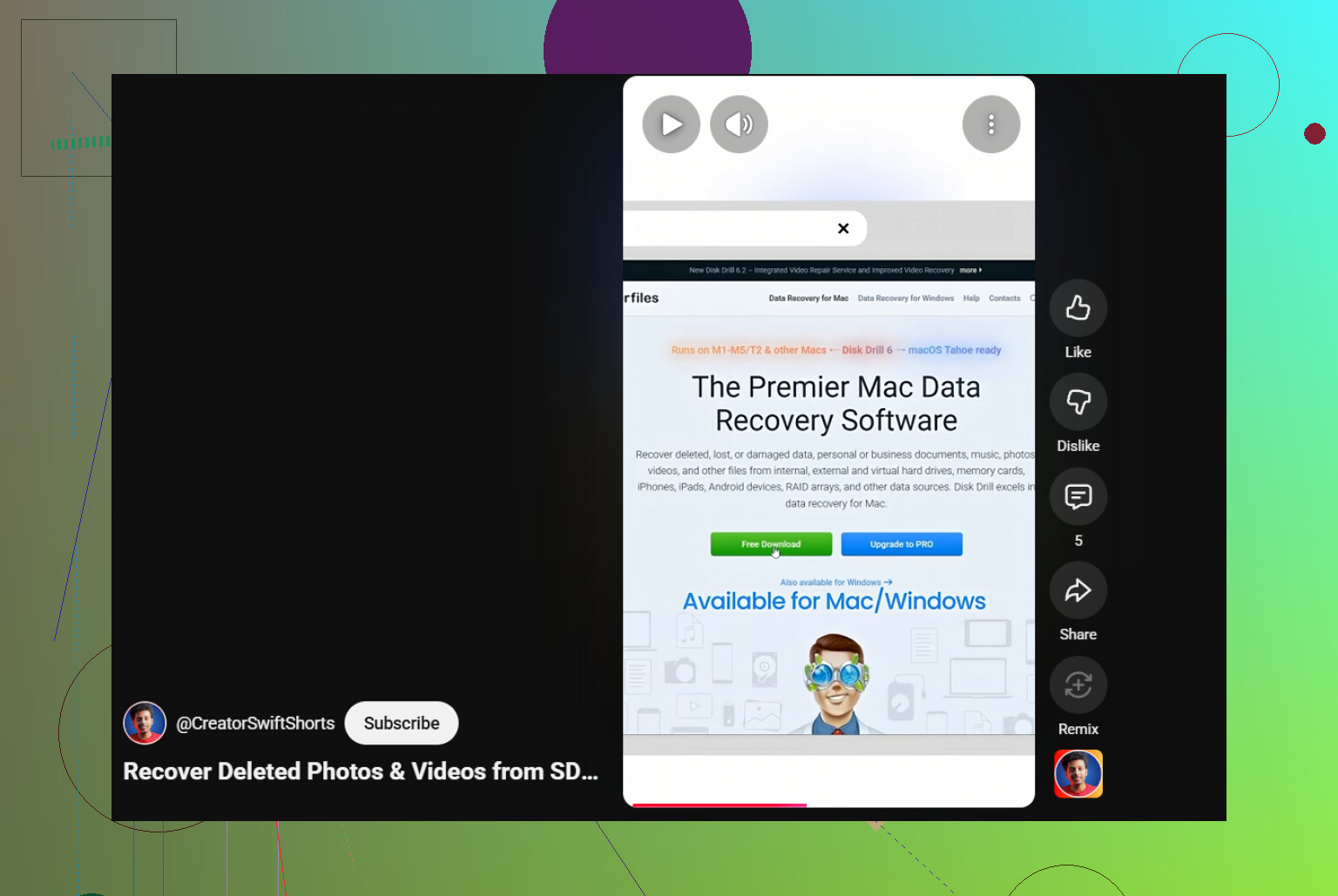
bekijk deze snelle tip voor herstel van GoPro SD-kaartvideo’s
Belangrijkste punt: sla herstelde bestanden niet opnieuw op dezelfde kaart op. Zo vernietigen mensen de laatste schone sectoren.
Eén ding dat ik zou toevoegen waar @mikeappsreviewer en @codecrafter het alleen zijdelings over hadden: controleer of de bestanden echt zijn verwijderd, of alleen door de kaart uit de index zijn gehaald na een vuile afsluiting. Op exFAT-kaarten heb ik GoPro-clips van de camera zien verdwijnen, maar ze verschijnen nog steeds als je de kaart op een computer aankoppelt en een bestandssysteemgerichte scan uitvoert in plaats van alleen een ruwe diepe scan.
Daarom doe ik meestal twee scans, niet één:
- bestandssysteemscan voor originele namen/mapstructuur
- signaturescan voor wat er nog over is
Disk Drill is hiervoor best behoorlijk, omdat het beide kan doen zonder het proces superirritant te maken, en voor GoPro-herstel is dat belangrijker dan mensen denken. Als je je oorspronkelijke MP4-namen terugkrijgt, is het sorteren van de juiste clips veel makkelijker dan graven door 800 generieke herstelde bestanden.
Kleine onenigheid met het idee om de kaart terug in de camera te stoppen en te kijken of die herstel aanbiedt: dat zou ik niet doen. Camera’s zijn geen hersteltools. Ze repareren soms dingen door nieuwe metadata te schrijven, en dat is precies wat je nu niet wilt.
Ook, als de kaart van een recent Hero-model is en je verloren video’s lang waren, controleer dan op opgesplitste bestanden zoals GX01xxxx, GX02xxxx, enz. Mensen herstellen één segment en denken dat de rest weg is, terwijl het eigenlijk over meerdere bestanden is verdeeld.
Als er niets duidelijk tevoorschijn komt, bekijk dan ook deze discussie over GoPro-beeldenherstel en tips voor SD-kaartherstel. Daar staan een paar praktijkgevallen die nuttiger zijn dan generiek advies als scan het gewoon.
Nog één extra invalshoek waar eigenlijk bijna niemand echt op hamert: controleer de gezondheid van de kaart voordat je een herstelresultaat vertrouwt. Een falende microSD kan bestanden herstellen die er in de lijst prima uitzien, maar tijdens het kopiëren corrupt raken. Op Windows helpt CrystalDiskInfo niet echt veel voor SD-kaarten, dus ik let meestal op trage leesacties, kopieerfouten of dat de kaart offline wegvalt. Als dat gebeurt, stop dan met steeds opnieuw scannen.
Ik ben het ook enigszins oneens met het direct achter elkaar proberen van te veel tools op de originele kaart, zelfs alleen-lezen. Bij instabiele kaarten zijn herhaalde pogingen niet zonder risico.
Mijn volgorde zou zijn:
- Schrijfbeveiligingsadapter als je die hebt
- Maak één image als de kaart stabiel is
- Herstel vanuit de image
- Controleer herstelde MP4’s met MediaInfo, niet alleen met VLC
Waarom MediaInfo? Het laat zien of de containerheaders intact zijn, of de duur echt klopt, of codec-informatie aanwezig is en of het bestand niet gewoon een lege huls is.
Qua software is Disk Drill een redelijk middengebied.
Voordelen:
- eenvoudige preview
- goed voor gemengd foto-/videoherstel
- kan herstellen vanuit een image
- eenvoudiger dan zwaardere forensische tools
Nadelen:
- betaald als je volledig herstel nodig hebt
- kan nog steeds gefragmenteerde MP4’s opleveren die gerepareerd moeten worden
- niet de meest diepgaande optie voor geavanceerd bestandssysteemwerk
Daar zou ik @codecrafter, @waldgeist en @mikeappsreviewer aanvullen: valideer na herstel elke belangrijke clip meteen en kopieer die naar twee schijven. Een hersteld bestand is pas echt hersteld als het daadwerkelijk van begin tot eind afspeelt.