Jag råkade radera viktiga videor och foton från mitt GoPro SD-kort och jag försöker ta reda på det bästa sättet att återställa dem innan de försvinner för gott. Jag behöver verkligen hjälp med att hitta säkra återställningssteg eller programvara för GoPro som fungerar, eftersom dessa filer är viktiga och jag inte har använt kortet mycket sedan det hände.
Jag har behövt återställa saknade GoPro-klipp mer än en gång, och ja, det här är ett av de rörigare återställningsjobben. Ibland finns materialet fortfarande kvar på kortet. Ibland ser det ut att gå att återställa, men sedan öppnas filen och faller isär halvvägs igenom. Den delen suger. Att återställa video från en actionkamera är något helt annat än att få tillbaka en raderad JPG- eller Word-fil.
Gör detta innan något annat
Sluta använda SD-kortet.
Inga nya inspelningar. Ingen formatering. Inga reparationsverktyg. Låt inte kameran fortsätta skriva till det.
När ett GoPro-klipp raderas tas filposten ofta bort först, medan den råa videodatan ligger kvar på kortet tills något nytt skrivs ovanpå den. Jag lärde mig det den hårda vägen efter att ha spelat över ett kort som jag trodde var tomt. Om du fortsätter använda det minskar dina chanser snabbt.
Några saker är värda att kontrollera innan du börjar skanna:
- GoPro Clouds papperskorg eller Nyligen raderat, om du betalar för abonnemanget
- Alla kopior du tidigare lagt över till din laptop eller externa hårddisk
- LRV-filer på kortet, eftersom dessa förhandsvisningsklipp ibland är det enda som finns kvar
- Om kameran ber om att reparera filen när du sätter tillbaka kortet i den
Om inget av det fungerar, så ja, gå vidare till återställningsprogramvara.
Varför GoPro-material är svårare än folk förväntar sig
Många behandlar videoåterställning som fotoåterställning. Det gjorde jag också i början. Det är inte samma sak.
Nyare kameror skriver sällan en enda prydlig MP4 i ett sammanhängande svep. En GoPro skriver ofta huvudvideon, ljudet, lågupplösta förhandsvisningsfiler, GPS-information, miniatyrbilder och annan metadata ungefär samtidigt. På kortet hamnar delar av ett klipp utspridda överallt. Inte alltid i rätt ordning heller.
Så en återställningsapp skannar kortet, hittar delar av en MP4, sätter ihop det som den tror hör ihop, och du får ett filnamn och en ikon. Sedan trycker du på spela upp, och den fryser, saknar längd eller avbryts efter 12 sekunder. Jag har sett alla tre.
Det här dyker ofta upp med:
- GoPro Hero-modeller
- DJI-drönare
- Insta360-kameror
- Nya kameror från Sony, Canon, Nikon och Panasonic
- Dashcams
För den här typen av jobb är inte bara skanningen hela berättelsen. Logiken för att bygga upp filen igen spelar enormt stor roll.
Vad jag skulle prova först
Jag skulle börja med Disk Drill.
Anledningen är enkel. Dess läge Advanced Camera Recovery är inriktat på fragmenterad video från enheter som GoPros, drönare och dashcams. I stället för att anta att ditt raderade klipp lagrades som ett enda rent block letar det efter utspridda videofragment och försöker bygga ihop dem till något som går att spela upp. För moderna kamerainspelningar är det tillvägagångssättet mer logiskt än den gamla filutskärningsmetoden.
Stegen är ganska enkla:
- Anslut SD-kortet till datorn med en kortläsare
- Öppna Disk Drill
- Välj minneskortet
- Välj Advanced Camera Recovery
- Kör skanningen
- Förhandsgranska vad den hittar
- Spara återställda filer någon annanstans, aldrig tillbaka på samma kort
Förhandsgranskningen är viktig. Jag gillar att se om ett klipp går att öppna innan jag slösar tid på att exportera en hög med skräpfiler. Disk Drill uppmanar dig också att först skapa en byte-för-byte-avbildning av kortet, vilket stämmer överens med vad dataåterställningsföretag brukar göra när ett kort verkar opålitligt eller börjar ge läsfel. Jag gjorde detta en gång på ett kort med slumpmässiga nedgångar i hastighet, och det räddade mig från att belasta originalmediet för hårt.
Om du vill ha andra alternativ
PhotoRec är det kostnadsfria alternativet jag skulle ha kvar till hands.
Det hittar ett enormt antal filtyper och kostar ingenting, vilket är trevligt. Nackdelen är användbarheten. Ingen avancerad kameraspecifik återuppbyggnadsprocess. Inget ordentligt förhandsgranskningsflöde. Ingen hjälp med att sortera röran efteråt. Ofta sitter man och stirrar på ett berg av återställda filer med generiska namn och försöker lista ut vilken som är din cykeltur och vilken som är ett trasigt fragment. Det fungerar, men det är grovhugget.
UFS Explorer är i andra änden av skalan.
Det är ett seriöst verktyg. Mer tekniskt. Mer kontroll. I svåra fall presterar det ibland bättre än den genomsnittliga konsumentappen. Men det är inte det första jag skulle ge till någon som vill få tillbaka sina GoPro-klipp i kväll. Arbetsflödet är tyngre, och det fokuserar fortfarande inte på den typ av kamerainriktad återställningsväg som gör Disk Drill enklare för fragmenterat actionkameramaterial.
Om jag hade att göra med raderat material från en GoPro, DJI-drönare eller något liknande, skulle jag gå i den här ordningen. Disk Drill först. PhotoRec om jag behövde ett kostnadsfritt alternativ. UFS Explorer om fallet såg värre ut och jag ville ha mer kontroll.
Flytta först kortet till en bildfil genom att klona det och arbeta från kopian. Där skiljer jag mig lite från @mikeappsreviewer, eftersom ett dåligt lästillfälle med microSD-kort snabbt kan göra saker värre. Använd USB Image Tool, Win32 Disk Imager eller dd om du kan det.
Kontrollera sedan grunderna som de flesta hoppar över:
- Mapparna DCIM och MISC efter dolda filer.
- CHK-filer från Windows felreparation.
- GoPro Quik-importcache på din telefon eller dator.
- Skador i exFAT-katalogen. Om kortet började bete sig konstigt efter att batteriet drogs ut kan filerna fortfarande finnas kvar, men indexet är skadat.
När det gäller programvara är Disk Drill ett bra val för återställning av GoPro SD-kort, främst eftersom förhandsvisning sparar tid och det även hanterar fotoåterställning bra. Om dina klipp var uppdelade i kapitel filer, leta efter matchande tidsstämplar och storlekar. Återställ alla delar och testa sedan i VLC.
Om MP4-filer kommer tillbaka trasiga, prova untrunc eller recover_mp4 med ett friskt exempelklipp från samma GoPro-läge, samma upplösning, samma fps. Det här steget löser många fall där filen hittas men inte går att spela upp.
För foton, sortera efter filsignatur och datum. För video, räkna med delvis återställning om kortet har fått nya skrivningar. Om materialet är mycket viktigt, sluta med gör det själv efter att du har skapat en avbild av kortet. Det är då ett labb har bäst chans.
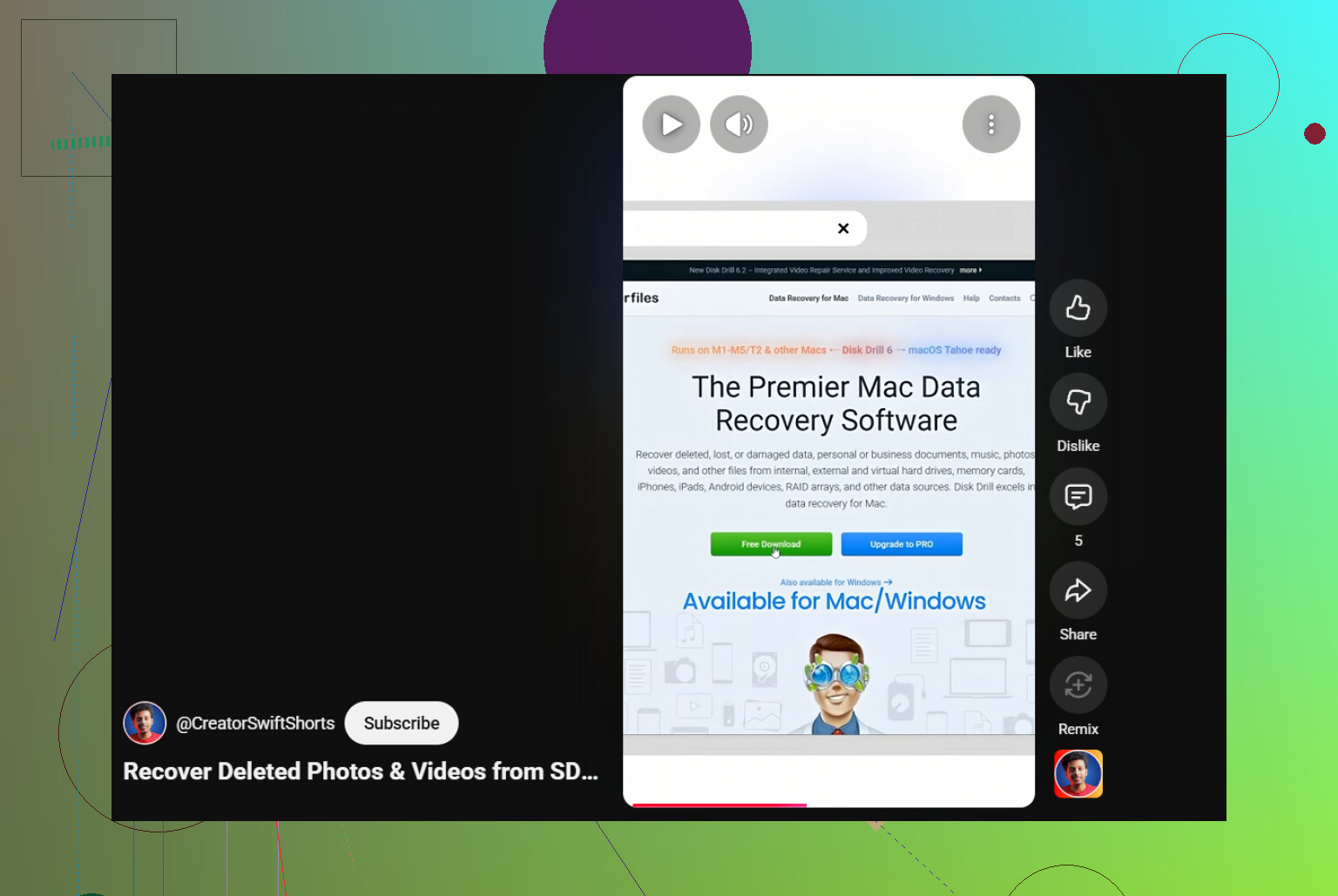
Dessutom är den här korta guiden bra om du vill ha en snabb visuell genomgång av hur man återställer raderade GoPro- och SD-kortsvideor:
titta på det här snabba tipset för återställning av GoPro SD-kortsvideor
Viktigast av allt, spara inte återställda filer tillbaka på samma kort. Det är så folk förstör de sista rena sektorerna.
En sak jag skulle lägga till som @mikeappsreviewer och @codecrafter bara berörde lite i förbifarten: kontrollera om filerna faktiskt raderades, eller bara avindexerades av kortet efter en smutsig avstängning. På exFAT-kort har jag sett GoPro-klipp försvinna från kameran men fortfarande dyka upp om du monterar kortet på en dator och kör en filsystemsanpassad skanning i stället för bara en rå djupskanning.
Därför brukar jag göra två pass, inte ett:
- filsystemsskanning för ursprungliga namn/mappstruktur
- signaturskanning för det som finns kvar
Disk Drill är ganska bra för detta eftersom det kan göra båda utan att processen blir superjobbig, och för GoPro-återställning spelar det större roll än folk tror. Om du får tillbaka dina ursprungliga MP4-namn blir det mycket enklare att sortera rätt klipp än att gräva igenom 800 generiska återställda filer.
En liten invändning mot idén att sätta tillbaka kortet i kameran och se om den erbjuder reparation: det skulle jag inte göra. Kameror är inte återställningsverktyg. De fixar ibland saker genom att skriva ny metadata, vilket är exakt vad du inte vill just nu.
Om kortet dessutom kommer från en nyare Hero-modell och dina förlorade videor var långa, kontrollera om det finns kapitelindelade filer som GX01xxxx, GX02xxxx osv. Folk återställer ett segment och tror att resten är borta när det i själva verket är uppdelat över flera filer.
Om inget dyker upp på ett rent sätt, kolla även den här diskussionen om återställning av GoPro-material och tips för återställning av SD-kort. Det finns några verkliga fall där som är mer användbara än generiska råd av typen bara skanna det.
En extra vinkel som nästan ingen verkligen har betonat: kontrollera kortets hälsa innan du litar på något återställningsresultat. Ett felande microSD-kort kan återställa filer som ser bra ut i listan men blir korrupta under kopiering. På Windows hjälper CrystalDiskInfo inte särskilt mycket för SD-kort, så jag brukar i stället hålla utkik efter långsamma läsningar, kopieringsfel eller att kortet kopplar ner sig. Om det händer, sluta skanna om det om och om igen.
Jag håller lite inte med om att prova för många verktyg direkt efter varandra på originalkortet, även i skrivskyddat läge. Med instabila kort är upprepade genomgångar inte gratis.
Min ordning skulle vara:
- Skrivskyddad adapter om du har en
- Skapa en avbild om kortet är stabilt
- Återställ från avbilden
- Verifiera återställda MP4-filer med MediaInfo, inte bara VLC
Varför MediaInfo? Det visar om behållarens huvuden är intakta, om längden är verklig, om kodekinformation finns och om filen bara är en tom skalfil.
Om programvara är Disk Drill ett rimligt mellanting.
Fördelar:
- enkel förhandsvisning
- bra för blandad återställning av foto och video
- kan återställa från en avbild
- enklare än tyngre forensiska verktyg
Nackdelar:
- betalt om du behöver full återställning
- kan fortfarande ge fragmenterade MP4-filer som behöver repareras
- inte det mest djupgående alternativet för avancerat filsystemarbete
Det är där jag skulle komplettera @codecrafter, @waldgeist och @mikeappsreviewer: efter återställning, validera varje viktig klipp direkt och duplicera det till två enheter. En återställd fil är egentligen inte återställd förrän den faktiskt spelas från början till slut.