SD-kortet mitt sluttet plutselig å vise noen viktige bilder og videofiler på Mac-en min, og jeg er ikke sikker på hva jeg bør prøve først uten å gjøre ting verre. Jeg trenger hjelp med sikker filgjenoppretting fra SD-kort på Mac, inkludert de beste første stegene, om Diskverktøy eller gjenopprettingsprogramvare er verdt å prøve, og hvordan jeg kan unngå å miste dataene for godt.
Jeg støtte på dette med et Sony SD-kort på Mac-en min. Første ting, ikke behandle slettede filer som om de er døde. Mange slettinger på kort er bare logiske. Fillisten blir fjernet, men dataene blir ofte liggende der til nye bilder skriver over dem.
Så ja, gjenoppretting har fortsatt en sjanse.
Hvis du vil ha den enkle løsningen på Mac, ville jeg startet med Disk Drill. Jeg har også brukt UFS Explorer og R-Studio, og de er solide, men de føles tyngre. Disk Drill var enklere å komme i gang med, og den håndterte fortsatt RAW-filer fint da jeg testet den. Oppsettet tok et par minutter. Skannevisningen var lett å forstå. Forhåndsvisninger lastet uten mye styr.
Forhåndsvisningsdelen betyr mer enn folk tror. Jeg pleier vanligvis å sjekke en håndfull filer før jeg gjenoppretter noe stort. Hvis et bilde forhåndsvises rent, er det en grei sjanse for at den gjenopprettede versjonen også åpner fint. Det reddet meg fra å gjenopprette en haug med søppel en gang.
Noen ting jeg lærte på den harde måten:
Slutt å bruke kortet nå. Ikke ta flere bilder. Ikke formater det igjen. Ikke kjør tilfeldige reparasjonsapper fordi en eller annen blogg sa det. Hver ekstra skriving senker sjansene dine.
Koble også SD-kortet til Mac-en med en ordentlig kortleser. Ikke la det sitte i kameraet og koble til via USB hvis du kan unngå det. Og hopp over ustabile huber. Jeg hadde en billig hub som mistet forbindelsen midt under skanningen, og det var en dum måte å miste tid på. Store kort tar en stund, så hold Mac-en våken til skanningen er ferdig.
Og ikke gjenopprett filer tilbake til det samme SD-kortet. Legg dem på SSD-en i Mac-en eller en annen ekstern disk.
Hvis kortet ble formatert, ville jeg fortsatt ikke fått panikk ennå. En hurtigformatering sletter vanligvis indeksen, ikke selve bildedataene. Det kan fortsatt gjenopprettes i mange tilfeller.
Dette ville jeg gjort, steg for steg:
- Slutt å bruke SD-kortet.
- Sett det i en kortleser.
- Koble det direkte til Mac-en.
- Installer og åpne Disk Drill.
- Kjør en full skanning av kortet.
- Vent til skanningen er ferdig. Ikke avbryt den.
- Forhåndsvis filene du bryr deg om.
- Gjenopprett dem til en annen disk.
Hvis du vil ha et gratis alternativ, er PhotoRec det jeg ville sett på først på Mac. Det fungerer, men det føles røft. Tastaturstyrt, mindre brukervennlig, og gjenopprettede filer kommer ofte tilbake med rotete navn og uten mappestruktur. Greit hvis du er tålmodig. Irriterende hvis du sorterer noen tusen bilder.
En ting til før du bruker halve natten på å skanne. Sjekk sikkerhetskopiene dine. Jeg har sett folk sverge på at SD-kortet hadde den eneste kopien, og så logger de inn på iCloud Photos, Lightroom, Google Photos eller Dropbox og filene var allerede der. Verdt fem minutter. Sparte meg for mange timer en gang.
Det første jeg ville prøvd er ikke en gjenopprettingsskanning. Jeg vet at @mikeappsreviewer allerede dekket skanningssporet godt, og jeg er litt uenig på ett punkt. Hvis filer “sluttet å vises” i stedet for å bli slettet, sjekk om Finder lurer deg før du bruker gjenopprettingsverktøy på kortet.
Gjør dette først på Mac-en din.
- Åpne Diskverktøy.
- Se om SD-kortet monteres.
- Hvis det monteres, kopier alt som fortsatt er synlig fra det med en gang.
- Sjekk kortstørrelsen og ledig plass. Hvis brukt plass fortsatt ser høy ut, kan filene dine fortsatt være der, men filsystemindeksen er skadet.
- Kjør Førstehjelp én gang, bare hvis kortet er lesbart og du allerede har kopiert det som er synlig.
Jeg ville ikke fortsatt å kjøre Førstehjelp om igjen. Én gjennomgang, så stopp.
Etter det, lag et byte-for-byte-avbildning av SD-kortet hvis dataene betyr mye. Dette er det tryggere valget som de fleste hopper over. Du jobber fra avbildningen, ikke kortet. På Mac reduserer det risikoen hvis kortet er ustabilt eller begynner å koble fra. Hvis kortet kobler ut, blir varmt eller leser tregt som bare det, avbild det først. Ingen diskusjon.
Hvis du vil ha den enkleste Mac-appen etter det, er Disk Drill fortsatt et solid valg for filgjenoppretting fra SD-kort på Mac. Jeg ville brukt det på diskavbildningen, ikke det originale kortet hvis mulig. Det gir deg en ny sjanse hvis den første skanningen ikke finner alt.
Hvis Finder fortsatt ser mapper, men filer mangler, sjekk også dette:
https://www.instagram.com/reel/DXM59yjD4Ij/ rel=‘dofollow’ target=‘_blank’>Trinn for gjenoppretting av SD-kort på Mac og manglende bilder
En ting til folk overser. Test SD-kortet etter gjenoppretting. Falske eller sviktende kort viser ofte dette mønsteret først, manglende filer, dårlige forhåndsvisninger, tilfeldige mapper. Hvis det er et eldre microSD med en adapter, er adapteren noen ganger selve problemet. Det har skjedd med meg to ganger. Irriterende, men sant.
Kortversjon:
Sjekk monteringsstatus.
Kopier synlige filer.
Kjør Førstehjelp én gang.
Avbild kortet.
Skann deretter med Disk Drill.
Gjenopprett til en annen stasjon.
Bytt ut kortet hvis det oppfører seg rart igjen.

Jeg ville faktisk gjort én ting før de fleste gjenopprettingsforsøk: sjekket om filene bare er skjult eller om kortkatalogen blir lest merkelig av macOS.
Hvis SD-kortet fortsatt viser den gamle brukte plassen, er det et tegn på at dataene kanskje fortsatt er der og at Finder bare ikke viser dem riktig. I Terminal kan du først prøve en ikke-destruktiv kataloglisting:
ls -la /Volumes/YourCardName
Noen ganger ligger ting der med skjulte flagg eller ødelagte navn. Ikke veldig vanlig, men vanlig nok til at jeg ikke ville hoppet over det.
Jeg er også litt uenig med dem som mener man bør kjøre reparasjon tidlig. @jeff ga allerede den tryggere versjonen av First Aid, og jeg er enda mer forsiktig enn det. Hvis dette virkelig er viktige videoer, ville jeg unngått ethvert reparasjonstrinn som kan skrive til disken til jeg enten hadde et image eller i det minste hadde prøvd en skrivebeskyttet gjenopprettingsrunde. Filsystemreparasjon kan hjelpe, klart, men det kan også rydde opp i akkurat det rotet du trengte for gjenoppretting. Den delen blir ofte glossed over.
En annen ting folk overser: test på en annen Mac eller til og med en Windows-PC hvis mulig. Ikke for gjenoppretting, bare for å bekrefte om dette er et Mac-monterings-/indekseringsproblem kontra faktisk kortkorrupsjon. Jeg har sett kort se tomme ut på én maskin og normale på en annen. Superirriterende, men det skjer.
Hvis kortet er lesbart nok, ville rekkefølgen min vært:
- sjekk synlige/skjulte filer
- kopier alt som er tilgjengelig
- lag et image hvis mulig
- skann deretter imaget med Disk Drill
Disk Drill gjør Mac-siden ganske smertefri, spesielt for bilde- og videogjenoppretting, og forhåndsvisningssjekken er sannsynligvis den mest nyttige delen. Hvis forhåndsvisninger mislykkes på tvers av mange filer, forteller det deg vanligvis at skaden er dypere enn en manglende filliste.
Etter gjenoppretting bør du heller ikke stole på det SD-kortet igjen bare fordi det begynner å fungere. Manglende filer er ofte varselskuddet før total svikt.
Hvis du vil ha en ryddigere oversikt, er denne Disk Drill-anmeldelsen for Mac-datagjenoppretting lett å skumlese.
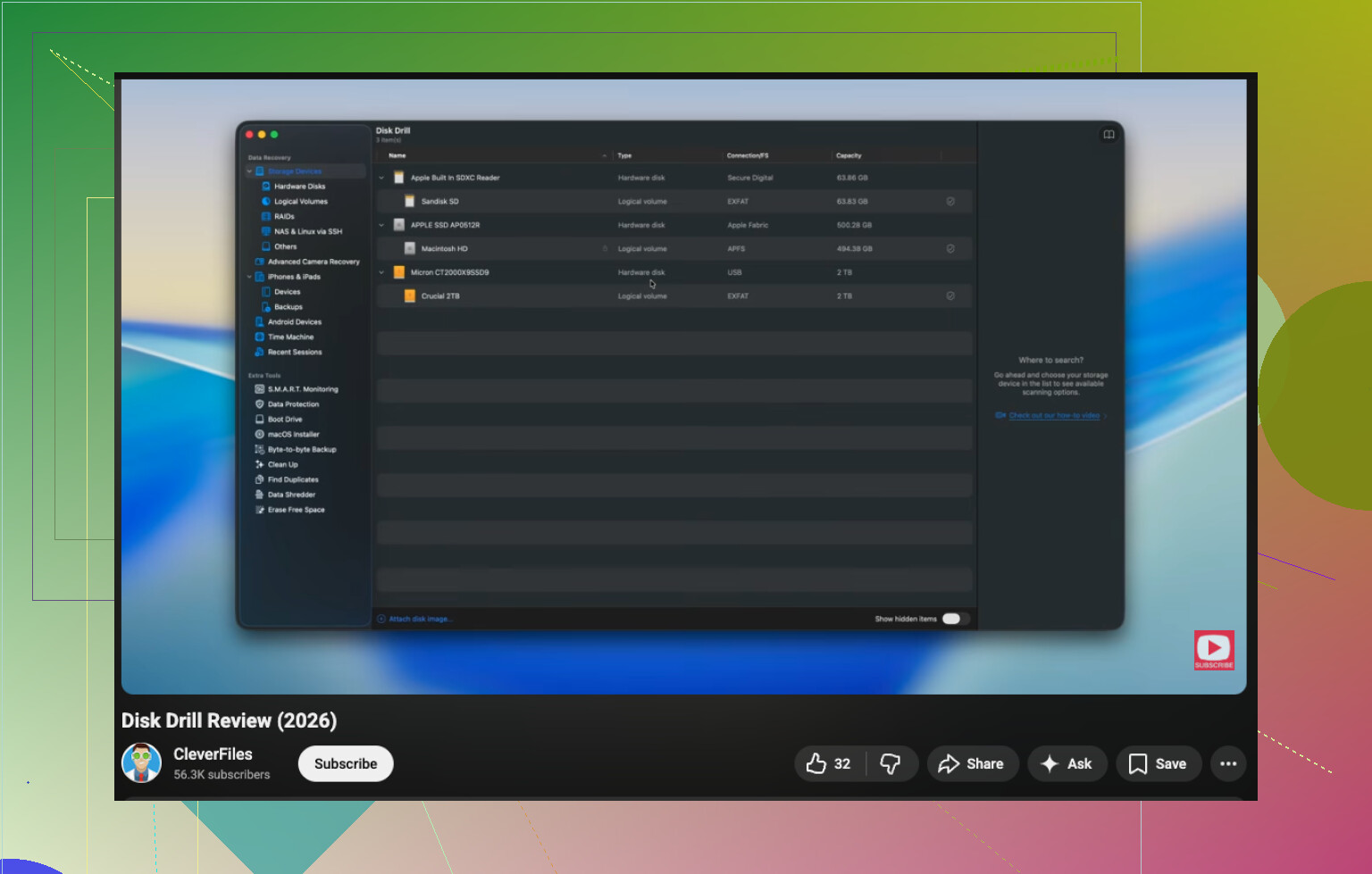
Jeg ville legge til én ting som de andre bare var så vidt innom: sjekk om problemet er leser-/adapterbanen, ikke selve SD-kortet. Jeg har sett macOS miste filer fordi den billige USB-leseren ga feil, mens det samme kortet ble lest helt fint i en annen leser. Så før du gjør noe inngripende, prøv:
- en annen SD-leser
- en annen USB-port
- ingen hub
- hvis det er microSD, en annen adapter
Det er ikke gjenoppretting, men det kan spare deg for å jage et falskt korrupsjonsproblem.
Jeg er også litt mer konservativ enn @jeff når det gjelder Førstehjelp for mediekort. Hvis bildene/videoene ikke kan erstattes, ville jeg heller hoppe over reparasjon helt til jeg har bekreftet at kortet leses konsekvent. Reparasjoner kan hjelpe, men de kan også skrive om metadata på måter som gjør senere uthenting verre. @sternenwanderer sin tankegang om read-only først ligger nærmere hvordan jeg ville håndtert det.
Min rekkefølge ville være:
- Test en annen leser/adapter/port.
- Sjekk om filer vises i Bildeoverføring eller Forhåndsvisning, ikke bare i Finder.
- Hvis noe åpnes, kopier det ut umiddelbart.
- Hvis kortet er ustabilt, stopp og lag et image av det.
- Bruk deretter Disk Drill på imaget eller kortet.
Hvorfor Bildeoverføring? Noen ganger oppfører Finder seg merkelig med katalogoppføringer, mens Bildeoverføring fortsatt ser bilder som kan importeres. Det er verdt en sjekk på 30 sekunder.
Fordeler med Disk Drill
- veldig Mac-vennlig
- god støtte for forhåndsvisning av bilder/video
- enkelt nok hvis du ikke vil ha et rettsmedisinsk verktøy
- fungerer godt for filgjenoppretting fra SD-kort på Mac
Ulemper med Disk Drill
- dybdeskanninger kan ta en stund
- ikke det billigste alternativet
- alvorlige korrupsjonstilfeller kan fortsatt tvinge deg over på mer avanserte verktøy
Så jeg ville kombinert @mikeappsreviewer sine praktiske råd om skanning med @jeff sin forsiktighet, men jeg ville testet maskinvarebanen først. Overraskende ofte er det hele problemet.