Jeg slettet ved et uhell viktige filer fra SSD-en min på en PC med Windows 11 og tømte Papirkurven før jeg innså det. Jeg prøver å finne den beste måten å gjenopprette slettede filer fra en SSD i Windows 11 uten å gjøre situasjonen verre, siden noen av dokumentene og bildene er veldig viktige. Alle råd om sikre gjenopprettingstrinn eller pålitelige verktøy vil være til hjelp.
Hei,
Jeg har opplevd dette, og ja, slettede filer i Windows 11 kan ofte fortsatt gjenopprettes selv etter at de er borte fra Papirkurven. Permanent sletting høres endelig ut, men i Windows betyr det ofte at filoppføringen fjernes mens dataene blir liggende der til noe annet skriver over dem.
Før jeg brukte gjenopprettingsprogramvare, ville jeg sjekket det åpenbare først, fordi folk hopper over det og kaster bort tid:
- Papirkurven. Jeg vet, åpenbart, men jeg har sett filer havne der når jeg trodde jeg brukte Shift+Delete.
- OneDrive-papirkurven, hvis Skrivebord, Dokumenter eller Bilder synkroniseres dit.
- Filhistorikk-sikkerhetskopier.
- Tidligere versjoner på mappen der filen lå.
- En hvilken som helst annen sikkerhetskopikilde, skykonto, USB-stasjon, gammel bærbar PC eller delt PC der du kan ha kopiert den tidligere.
Viktig ting, slutt å skrive til stasjonen hvis du kan. Ikke installer ting på den. Ikke legg nedlastinger der. Ikke flytt tilfeldige filer rundt. Hver skriving reduserer sjansene dine. På SSD-er blir dette verre på grunn av TRIM. Når TRIM først kjører, blir gjenoppretting mye vanskeligere, noen ganger umulig.
Hvis filen ikke finnes i sikkerhetskopier eller noen papirkurv, ville jeg gått videre til gjenopprettingsverktøy.
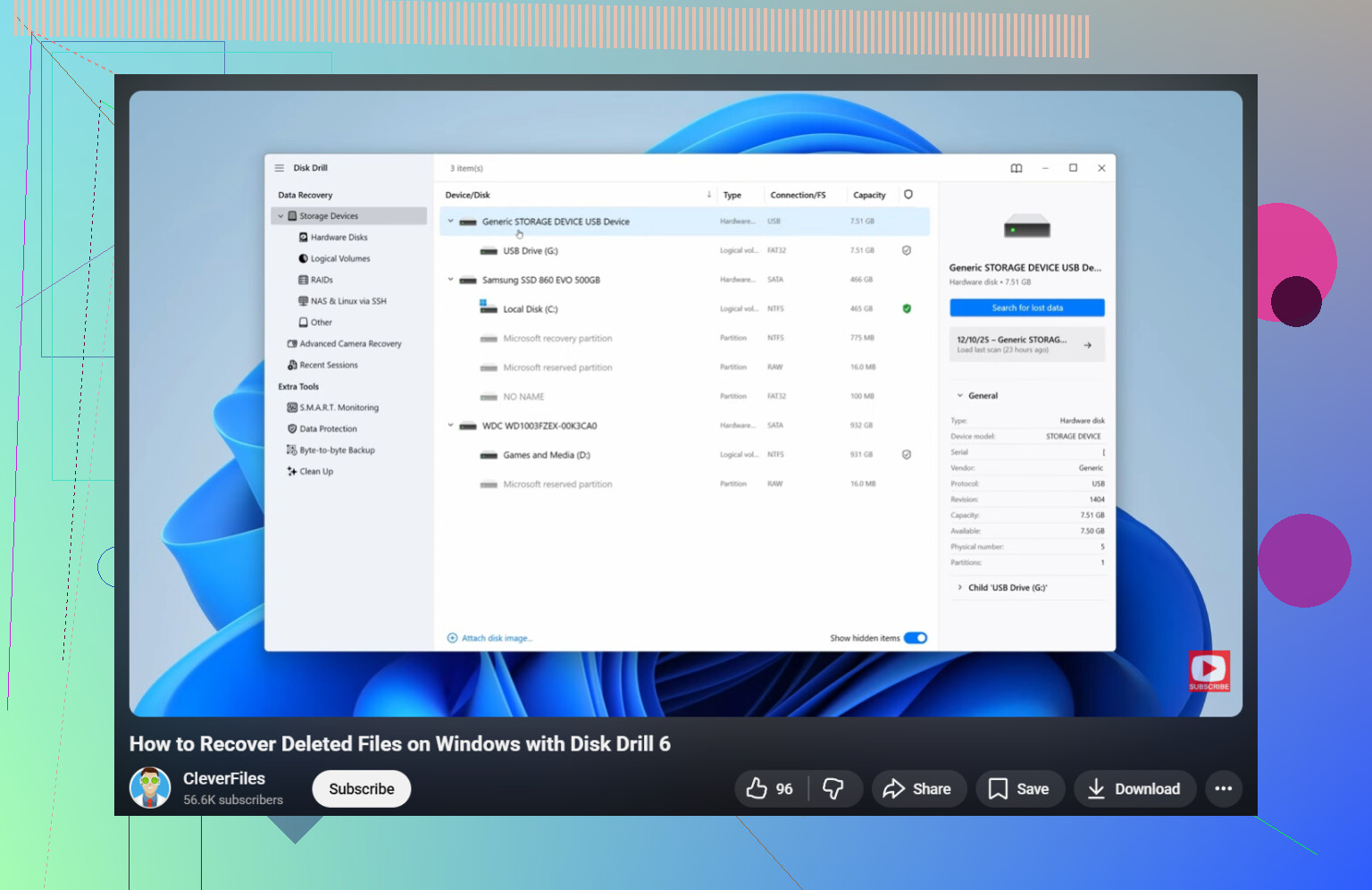
Den jeg ville prøvd først er Disk Drill. Jeg brukte det på en formatert USB-stasjon, og det var langt mindre irriterende enn noen av de eldre gjenopprettingsappene. Skanningen fant slettede filer, og i mitt tilfelle beholdt den mange av de opprinnelige navnene og mappene, noe som sparte meg for timer.
Den grunnleggende prosessen er enkel:
- Installer Disk Drill på en annen stasjon hvis mulig.
- Start det og velg stasjonen der filene var lagret.
- Klikk på Søk etter tapte data og la skanningen fullføres.
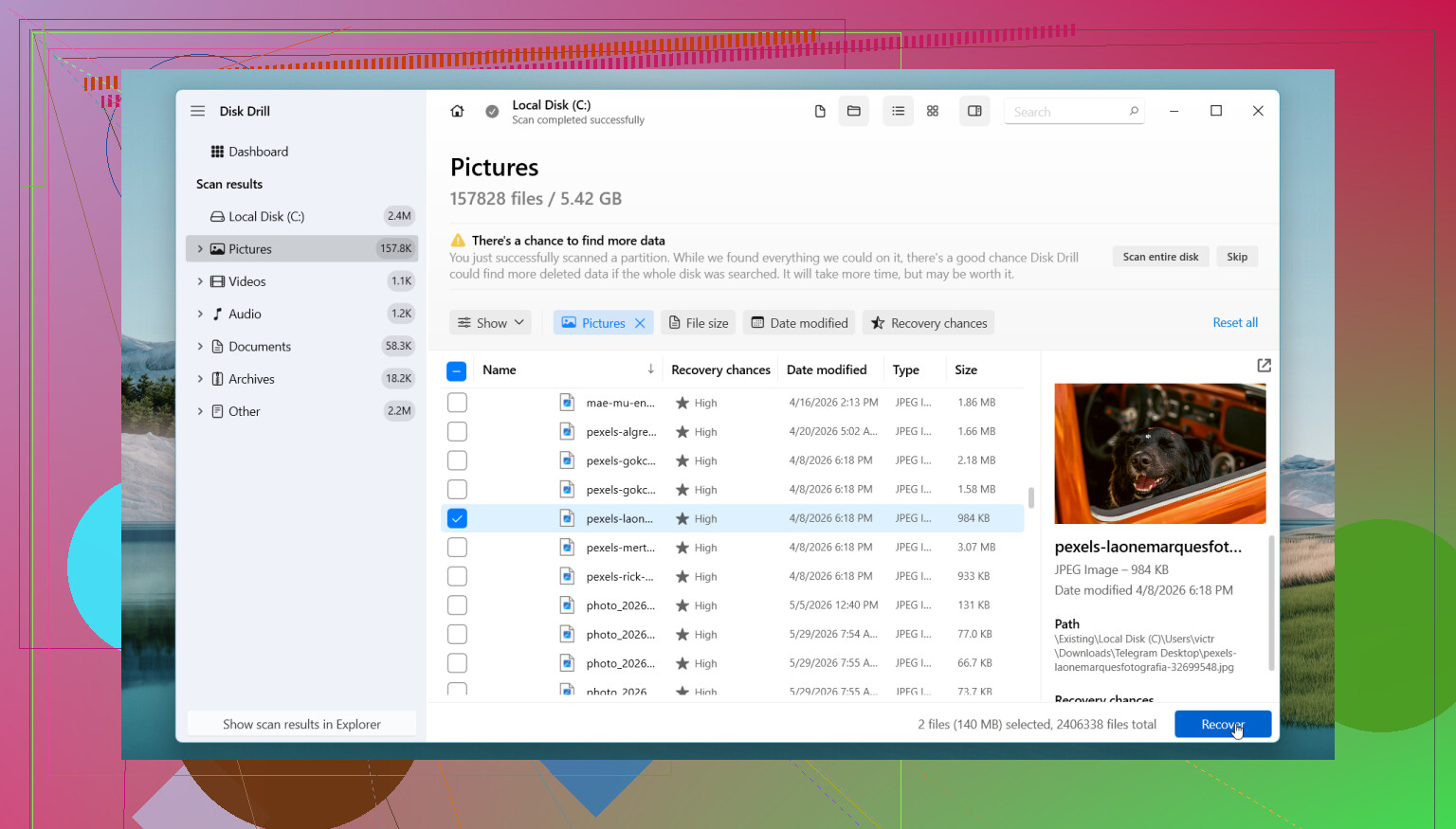
- Bruk søk og filtre for å snevre inn resultatene.
- Forhåndsvis filer der forhåndsvisning fungerer.
- Gjenopprett filene til en annen stasjon, ikke den samme.
Gratisversjonen for Windows gir ubegrenset skanning og forhåndsvisning, og den gjenoppretter opptil 100 MB. For små dokumenter eller noen få bilder er det ofte nok til å bekrefte om filene er der før du bruker penger.
Hvis du vil ha et gratis alternativ, gjør PhotoRec fortsatt jobben. Jeg har brukt det også. Det finner mye, men resultatet er rotete. Du mister ofte de opprinnelige filnavnene og mappestrukturen, så du ender opp med å sortere gjennom en haug med gjenopprettede filer manuelt. Bra verktøy, røff opplevelse.
Det finnes tilfeller der jeg ikke ville fortsatt å presse på med programvare:
- Stasjonen lager klikkelyder, skrapelyder eller andre rare lyder.
- Windows slutter å se stasjonen i det hele tatt.
- Stasjonen fortsetter å koble fra.
- SSD-en eller HDD-en ser fysisk skadet ut.
- Filene betyr nok til at du ikke vil gamble.
- Gjenopprettingsprogramvare finner ingenting.
På det tidspunktet ville jeg stoppet. Flere gjør det selv-forsøk gjør noen ganger ting verre, spesielt med maskinvare som svikter. Et gjenopprettingsverksted koster mer, men hvis dataene betyr noe, hjelper det vanligvis ikke å vente.
Så ja, sjekk sikkerhetskopier først. Hold deretter aktiviteten på stasjonen lav og vær rask. Hvis lagringsenheten fortsatt er frisk, er sjansene dine vanligvis mye bedre enn folk tror.
Første ting: slutt å bruke SSD-en. Ikke surf, installer, kopier eller oppdater noe på den. Med SSD-er er det store problemet TRIM. Når Windows forteller SSD-en at disse blokkene er ledige, faller sjansene for gjenoppretting raskt.
Jeg er enig med @mikeappsreviewer i å sjekke sikkerhetskopikilder først. Der jeg er litt uenig, er at jeg ikke ville brukt mye tid på å teste mange verktøy på samme maskin hvis filene er viktige. Hver ekstra omstart og installasjon er en risiko.
Beste fremgangsmåte for gjør det selv er dette:
- Slå av PC-en.
- Koble SSD-en til en annen Windows-PC som en sekundær disk, eller start opp fra et USB-gjenopprettingsmiljø.
- Lag først et byte-for-byte-avbildning av SSD-en, hvis du har plass. Bruk avbildningen til skanning, ikke den originale disken.
- Kjør gjenoppretting på avbildningen.
Det avbildningstrinnet betyr mye. Det gir deg ett rent forsøk. Hvis en skanning går galt eller du klikker på feil ting, har du fortsatt kilden. Folk hopper over dette og angrer.
Når det gjelder programvare, er Disk Drill et solid valg fordi det håndterer skanning av slettede filer godt og lar deg forhåndsvise resultater raskt. Hvis det viser originale filnavn og mappestier, er sjansene dine bedre. Gjenopprett alt til en annen disk. Aldri tilbake til den samme SSD-en, ja, selv om Windows maser om plass.
Hvis Disk Drill bare finner RAW-filer med generiske navn, har TRIM sannsynligvis allerede truffet noe av dataene. Sorter da etter filtype, dato og størrelse. Fokuser på det viktigste først.
Kjør også dette i Ledetekst på den berørte disken bare hvis du mistenker skade på filsystemet, ikke enkel sletting:
chkdsk X: /f
Jeg vet at noen kaster CHKDSK på alle lagringsproblemer. Det gjør ikke jeg. Ved slettetilfeller gjør det ofte ikke noe nyttig og roter bare ting litt til.
Hvis du vil ha en tydelig gjennomgang, dekker denne veiledningen for gjenoppretting av slettede filer i Windows for SSD-er og PC-er prosessen på en ryddig måte.
Hvis filene er jobbrelaterte, juridiske eller familiære ting du ikke kan erstatte, hopp over gjør det selv etter ett skanneforsøk. Gjenoppretting på laboratorium koster mer, men gjentatte forsøk hjemme koster data.
En ting jeg ville lagt til det @mikeappsreviewer og @nachtschatten sa: sjekk om de slettede filene noen gang ble åpnet av en app som beholder sine egne midlertidige/autolagrede kopier. Det fungerer noen ganger når faktisk filgjenoppretting ikke gjør det.
Eksempler:
- Word, Excel, PowerPoint: se etter Autogjenoppretting eller ulagrede dokumenter
- Photoshop, Premiere, CAD-apper: mange beholder gjenopprettingsbuffer
- Notepad++ og noen redigeringsprogrammer: øyeblikksbilder av økter
- Nettlesernedlastinger eller e-postvedlegg: kanskje fortsatt bufret eller ligger i Sendt/Nedlastinger et annet sted
Jeg er også litt uenig i vinklingen om å kjøre CHKDSK hvis det kanskje er filsystemskade, med mindre du allerede vet at det er korrupsjon. Ved en enkel sletting er CHKDSK vanligvis bare ekstra pirk på disken. Ikke min favoritt, tbh.
Et annet oversett alternativ i Windows 11 er Windows File Recovery fra Microsoft. Det er bare kommandolinje og litt stygt, men siden det er Microsofts eget verktøy, foretrekker noen å prøve det før betalte apper. For SSD-gjenoppretting, hvis du vil ha noe raskere å sortere resultater med, er Disk Drill vanligvis mye enklere fordi forhåndsvisning og filtrering av gjenopprettede filer sparer masse tid.
Hvis du skanner:
- søk etter nøyaktig filendelse først
- sorter etter opprinnelig sti hvis tilgjengelig
- gjenopprett bare det viktigste først
- lagre gjenopprettede filer på en ekstern disk
Og hvis filene ble slettet fra system-SSD-en, ikke fortsett å starte opp i den samme Windows-installasjonen om og om igjen. Hver innlogging skriver skrot i bakgrunnen. Snikende små skrivinger bygger seg opp.
Hvis du vil ha mer målrettet lesing, har denne tråden solide tips om gjenoppretting av slettede filer i Windows 11 og råd om SSD-gjenoppretting.
Kortversjon: app-autolagringer, midlertidige mapper og Windows File Recovery er verdt å sjekke før du antar at SSD-en faktisk har spist alt.
Én vinkel jeg ikke ser understreket nok: sjekk Windows Search-indeksen og appenes MRU-lister før full gjenoppretting. Høres rart ut, men hvis filene nylig ble åpnet, kan du noen ganger spore nøyaktige filnavn og opprinnelige plasseringer fra Nylige filer, hopplister, nylige Office-dokumenter, Adobes nylige lister eller til og med miniatyrbufferen. Det hjelper mye når gjenopprettingsverktøy returnerer hundrevis av lignende filer.
Jeg er enig med @nachtschatten, @ombrasilente og @mikeappsreviewer om å unngå skrivinger, men jeg er mindre overbevist om at CHKDSK hører hjemme i nærheten av et rent slettingstilfelle. Hvis SSD-en er frisk og problemet bare er «jeg slettet ting», ville jeg latt filsystemreparasjonsverktøy være i fred.
Et par ekstra sjekker:
- OneDrive-versjonshistorikk hvis filene var synkronisert, ikke bare papirkurven der
- Windows.old hvis dette skjedde etter en oppdatering/tilbakestilling
- E-postvedlegg du sendte eller mottok
- Bufrede eksporter fra apper som Lightroom, Premiere, IDE-er osv.
- Nettverksandeler / NAS-øyeblikksbilder hvis mappen ble omdirigert
Om Disk Drill: godt valg hvis du vil ha rask triage.
Fordeler
- enkel forhåndsvisning
- filtrering etter type/dato
- bevarer ofte navn/stier bedre enn verktøy som kun bruker carving
- mindre smertefullt enn kommandolinjealternativer
Ulemper
- gratis gjenoppretting på Windows er begrenset
- SSD + TRIM kan fortsatt bety lite å gjenopprette
- dype skanninger kan returnere mye søppel hvis metadata er borte
Hvis du bruker det, ville jeg først målrettet bare filtypene og mappene du bryr deg om, i stedet for å gjenopprette alt. På SSD-er er spørsmålet ofte ikke «hvilken app er best?», men «har TRIM allerede ødelagt sjansen din?» Disk Drill kan svare raskt på det, og det er ærlig talt verdifullt i seg selv.