Mein externes Laufwerk zeigt plötzlich in Windows „Auf das Laufwerk kann nicht zugegriffen werden, der Parameter ist falsch“ an. Es enthält wichtige Dateien, daher möchte ich es nicht formatieren und Daten verlieren. Welche sicheren Schritte kann ich versuchen, um den Fehler zu beheben oder Dateien ohne Formatierung wiederherzustellen?
Bevor du irgendetwas anderes tust, würde ich mich darauf konzentrieren, die Dateien von dem Laufwerk herunterzubekommen, und es nicht zu reparieren. Ich bin bei einem älteren externen WD-Laufwerk auf dieselbe Meldung Der Parameter ist falsch. gestoßen und dachte, es sei defekt. In meinem Fall war das Laufwerk darunter noch lesbar, aber das Dateisystem war beschädigt.
Formatiere es nicht, nur weil Windows dich dazu auffordert. Ich würde auch mit CHKDSK warten, bis die wichtigen Daten wiederhergestellt oder an einem anderen Ort gesichert sind. CHKDSK kann einige logische Fehler beheben, aber bei einem stark beschädigten Dateisystem kann es die Wiederherstellung auch unübersichtlicher machen.
Ich würde zuerst die Grundlagen prüfen:
- Verwende ein anderes USB-Kabel.
- Probiere einen anderen USB-Anschluss aus.
- Schließe es an einen anderen Computer an.
- Öffne die Datenträgerverwaltung und prüfe, ob das Laufwerk mit der richtigen Größe angezeigt wird.
- Prüfe den SMART-Zustand mit etwas wie CrystalDiskInfo oder dem in Disk Drill integrierten SMART-Tool. Wenn du viele ausstehende oder neu zugewiesene Sektoren siehst, gehe davon aus, dass das Laufwerk ausfallen könnte, und benutze es nicht mehr als nötig.
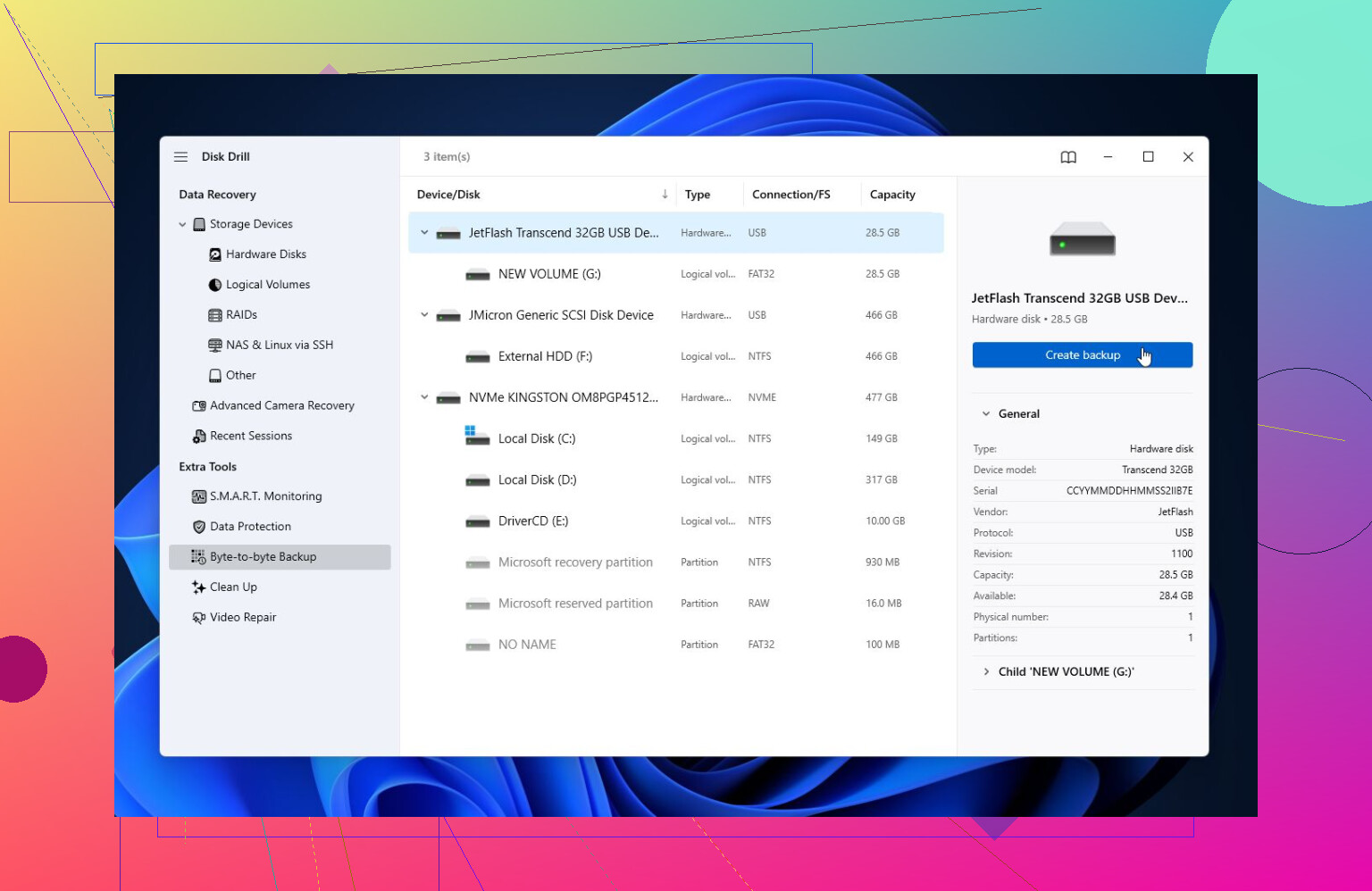
Wenn das Laufwerk noch erkannt wird, würde ich zuerst wiederherstellen und später reparieren. Ich habe mit Disk Drill bei solchen Problemen die besten Ergebnisse erzielt, besonders wenn Windows die Festplatte sehen kann, sie aber wegen des Parameterfehlers nicht öffnen will.
Wenn das Laufwerk instabil wirkt, erstelle zuerst ein vollständiges Datenträger-Image. So scannst du das Image, anstatt das ursprüngliche Laufwerk immer wieder zu belasten. Führe danach einen Universal Scan durch, sieh dir die Dateien in der Vorschau an und stelle sie auf einem anderen Laufwerk wieder her. Die kostenlose Windows-Version kann bis zu 100 MB wiederherstellen, was zumindest ausreicht, um zu bestätigen, ob deine Dateien tatsächlich wiederherstellbar sind, bevor du für irgendetwas bezahlst.
Sobald die Dateien sicher sind, würde ich mir dann die Reparaturen ansehen.
- Wenn Windows das Dateisystem noch sieht, versuche CHKDSK mit
chkdsk X: /r. - Wenn das Laufwerk als RAW angezeigt wird oder CHKDSK sich weigert zu laufen, versuche TestDisk. Es kann in manchen Fällen beschädigte Partitionen reparieren, ist aber nicht so benutzerfreundlich, wenn du an solche Tools nicht gewöhnt bist.
Wenn die Wiederherstellung abgeschlossen ist und die Reparaturen nicht funktionieren, ist ein Schnellformatieren normalerweise der nächste Schritt. Dadurch wird das Dateisystem neu aufgebaut und der Fehler kann verschwinden, wenn Beschädigung das einzige Problem war. Aber wenn dasselbe Problem nach dem Formatieren wieder auftritt, würde ich diesem Laufwerk nicht weiter vertrauen. Dann ist ein Hardwareproblem wahrscheinlicher.
Und ja, das ist genau die Art von Problem, durch die Backups sich weniger optional anfühlen. Externe Laufwerke sind nützlich, aber sie sind immer noch Hardware und können ausfallen, ohne dir viel Vorwarnung zu geben.
Wenn das Laufwerk klickt, die Verbindung verliert, aus der Datenträgerverwaltung verschwindet oder SMART ernsthafte Warnungen meldet, würde ich mit den DIY-Versuchen aufhören und einen professionellen Wiederherstellungsdienst kontaktieren. Wiederholte Ein- und Ausschaltzyklen können alles verschlimmern, wenn das Laufwerk physisch ausfällt.
Es gibt möglicherweise keine wirklich sichere Lösung, bis die Dateien zuerst an einen anderen Ort kopiert wurden. Ein günstiger Versuch vor kostenpflichtigen Tools ist, einen Linux-Live-USB zu booten und zu prüfen, ob das Laufwerk schreibgeschützt ausreichend eingebunden werden kann, um Ihre Daten zu kopieren, da Windows bei einem beschädigten exFAT-/NTFS-Volume wählerischer sein kann. Wenn sich auch Linux beschwert oder das Laufwerk die Verbindung trennt, hören Sie auf, weitere Reparaturversuche zu unternehmen, und behandeln Sie es als Wiederherstellung, nicht als Reparatur.
Lassen Sie Windows es nicht initialisieren.
Diese Aufforderung kann man leicht wegklicken, und sie führt in die falsche Richtung, wenn Ihnen die Dateien wichtig sind. Dasselbe gilt für Format vor der Verwendung. Brechen Sie alles ab, was die Festplatte erstellen, initialisieren, konvertieren oder formatieren will. Das sind Einrichtungsaktionen für eine Festplatte, die Sie zu löschen bereit sind, keine Wiederherstellungsaktionen.
Ich stimme der Warnung zu CHKDSK zu, wäre dabei aber noch vorsichtiger. chkdsk /r ist kein schonender Test. Es kann ewig laufen, greift stark auf das Laufwerk zu und schreibt Änderungen in das Dateisystem. Wenn das Problem nur ein paar defekte Sektoren an der falschen Stelle sind, kann es helfen. Wenn die Festplatte jedoch anfängt auszufallen, kann es aus einem noch rettbaren Problem ein schlimmeres machen.
Eine sicherere Reihenfolge ist:
- Prüfen Sie, ob das Laufwerk mit der korrekten Größe erkannt wird.
- Wenn ja, kopieren oder retten Sie zuerst die Daten.
- Erst danach sollten Sie Reparaturen versuchen.
- Wenn die Reparaturen funktionieren, behandeln Sie das Laufwerk trotzdem nicht als vertrauenswürdig, bis es vollständig getestet wurde.
Das Detail, das viele übersehen, ist der Teil mit der korrekten Größe. Wird Ihr externes Laufwerk in der Datenträgerverwaltung mit der erwarteten Größe angezeigt, also etwa 1 TB, 2 TB, 4 TB usw.? Oder wird es als 0 Byte, Kein Medium, mit einer winzigen Größe angezeigt oder taucht es ständig auf und verschwindet wieder? Wenn die Größe falsch ist, ist Dateiwiederherstellungssoftware meist nicht das erste Mittel der Wahl. Das deutet eher auf die USB-Bridge, die Stromversorgung, das Kabel, das Gehäuse oder die Elektronik der Festplatte hin.
Verwenden Sie bei einer externen Desktop-Festplatte möglichst das originale Netzteil. Eine schwache Stromversorgung kann unsinnige Fehler verursachen, die wie Dateisystemschäden aussehen. Vermeiden Sie beim Testen USB-Ports an der Vorderseite und billige Hubs. Schließen Sie das Laufwerk direkt an die Rückseite des PCs an. Langweiliger Rat, aber externe Laufwerke sind sehr gut darin, Ihnen wegen eines schlechten Kabels oder eines zu schwachen Ports den Nachmittag zu verderben.
Wenn Windows das Laufwerk mit der richtigen Kapazität anzeigt, sich das Volume aber nicht öffnen lässt, behandeln Sie es als lesbar, aber beschädigt. Dann ist Wiederherstellung sinnvoll. Disk Drill, R-Studio, DMDE, UFS Explorer, GetDataBack usw. gehören alle in diese Kategorie. Die Marke ist weniger wichtig als der Ablauf: Scannen Sie das problematische Laufwerk, prüfen Sie die Vorschau dessen, was gefunden wird, und stellen Sie die Daten auf einem anderen Datenträger wieder her. Stellen Sie Dateien niemals auf derselben externen Festplatte wieder her, die Sie gerade zu retten versuchen.
Wenn Sie mit Linux-Werkzeugen vertraut sind, ist der bessere erste Schritt, mit GNU ddrescue einen Klon bzw. ein Image zu erstellen und dann den Klon zu scannen. So haben Sie bereits so viel wie möglich gesichert, falls sich der Zustand des Original-Laufwerks verschlechtert. Wenn dieser Satz lästig oder unbekannt klingt, lernen Sie das nicht an der einzigen Kopie Ihrer wichtigen Dateien. Verwenden Sie ein Wiederherstellungsprogramm mit Imaging-Funktion oder holen Sie sich Hilfe von jemandem, der das schon einmal gemacht hat.
Ein paar kleine Fallen:
Wenn das Laufwerk mit BitLocker verschlüsselt war, können Wiederherstellungstools nur Datenmüll anzeigen, bis das Volume entsperrt oder der Wiederherstellungsschlüssel verwendet wird.
Wenn es aus einem externen Mehrfachlaufwerksgehäuse, einem NAS oder einem RAID-Gehäuse stammt, ziehen Sie die Festplatten nicht heraus und probieren Sie sie nicht zufällig einzeln unter Windows aus. Das kann alles deutlich schwieriger machen.
Wenn die Datenträgerverwaltung die Partition als RAW anzeigt, formatieren Sie sie nicht, nur um sie sichtbar zu machen. Eine Formatierung macht Windows vielleicht zufriedener, bringt aber Ihre Ordnerstruktur nicht zurück.
Wenn das einzige Problem ein fehlender Laufwerksbuchstabe ist, kann das Zuweisen eines Buchstabens in der Datenträgerverwaltung harmlos sein. Aber das ist eine andere Situation, als wenn Windows beim Öffnen des Volumes meldet, dass der Parameter falsch ist. Wenn bereits ein Laufwerksbuchstabe vorhanden ist und trotzdem ein Fehler erscheint, wird das Zuweisen eines anderen Buchstabens das eigentliche Problem wahrscheinlich nicht beheben.
Nachdem die Dateien an einen sicheren Ort kopiert wurden, können Sie experimentieren. Probieren Sie CHKDSK aus, probieren Sie TestDisk, wenn die Partitionstabelle falsch aussieht, oder führen Sie eine Schnellformatierung durch, wenn Sie keine Wiederherstellung mehr davon benötigen. Verwechseln Sie aber nicht die Aussage das Laufwerk funktioniert wieder mit die Festplatte ist gesund. Wenn dieser Fehler einmal wegen defekter Sektoren oder Verbindungsabbrüchen aufgetreten ist, würde ich sie nicht wieder als einziges Zuhause für irgendetwas Wichtiges verwenden. Nutzen Sie sie höchstens für vorübergehenden Kram oder mustern Sie sie aus.
Hier gibt es möglicherweise keinen sauberen Reparaturknopf; das beste Ergebnis ist meist, die Daten zu kopieren, solange das Laufwerk noch bereit ist zu antworten.
Der Fehler, den ich bei diesem Problem oft sehe, ist, dass Leute Parameter ist falsch wie ein Windows-Einstellungsproblem behandeln. Manchmal ist es das, aber bei einem externen Laufwerk kann es auch bedeuten, dass Windows das Dateisystem nach etwas gefragt hat und unsinnige Antworten zurückbekam. Das kann auf Beschädigung, eine defekte USB-Bridge, ausfallende Sektoren oder ein Laufwerk hindeuten, das für eine halbe Sekunde die Verbindung verliert. Deshalb würde ich vermeiden, es immer wieder im Datei-Explorer zu öffnen, nur um zu sehen, ob es diesmal funktioniert. Der Explorer kann dort sitzen und erneut versuchen, Miniaturansichten erstellen, Metadaten lesen und das Laufwerk allgemein stärker beanspruchen, als man denkt.
Ein etwas anderer Ansatz als der übliche Rat, alles vollständig zu scannen: Wenn sich das Laufwerk manchmal noch öffnen lässt, kopiere zuerst die wichtigsten Ordner manuell auf ein anderes Laufwerk. Starte nicht mit einer vollständigen Kopie des ganzen Laufwerks inklusive alter Installer, Filme und sonstigem Kram. Nimm Dokumente, Fotos, Buchhaltungsdateien, Projektordner, also alles, dessen Verlust am meisten schmerzt. Wenn es auf halbem Weg fehlschlägt, hast du zumindest zuerst die wertvollsten Daten gesichert. Danach kannst du dann ein Image erstellen oder Wiederherstellungsscans ausführen.
Wenn es sich gar nicht öffnen lässt, aber noch die richtige Kapazität angezeigt wird, würde ich CHKDSK vorerst überspringen, wie die anderen schon gesagt haben. Verwende ein Wiederherstellungstool, das entweder ein Laufwerks-Image erstellen oder das Laufwerk scannen kann, ohne zu versuchen, es direkt zu reparieren. Disk Drill ist dafür in Ordnung, wenn du in dieser Reihenfolge vorgehst: Image erstellen oder scannen, Vorschau, auf ein anderes Laufwerk wiederherstellen. Das entscheidende Detail ist das Ziel. Eine Wiederherstellung zurück auf das defekte externe Laufwerk ist der Weg, wie Leute genau die Daten überschreiben, die sie eigentlich retten wollen.
Ich würde es erst dann als Lösung bezeichnen, wenn deine Dateien irgendwo sicher liegen. Danach kannst du versuchen, das Kabel zu wechseln, ein anderes Gehäuse zu testen, CHKDSK auszuführen, die Partition mit TestDisk neu aufzubauen oder das Laufwerk zu formatieren und zu testen. Davor ist jeder Reparaturversuch in Wirklichkeit ein Glücksspiel. Manchmal klappt es, manchmal verwandelt es ein noch lesbares beschädigtes Volume in ein ordentlich leeres.