Jeg slettede ved et uheld vigtige filer fra min SSD på en Windows 11-pc og tømte Papirkurven, før jeg opdagede det. Jeg prøver at finde ud af den bedste måde at gendanne slettede filer fra en SSD i Windows 11 uden at gøre situationen værre, da nogle af dokumenterne og billederne er virkelig vigtige. Ethvert råd om sikre gendannelsestrin eller pålidelige værktøjer vil være en hjælp.
Hej,
Det er sket for mig, og ja, slettede filer i Windows 11 kan ofte stadig gendannes, selv efter de er væk fra Papirkurven. Permanent sletning lyder endeligt, men på Windows betyder det ofte, at filposten fjernes, mens dataene ligger der, indtil noget andet skriver over dem.
Før jeg brugte gendannelsessoftware, ville jeg først tjekke de oplagte ting, fordi folk springer det over og spilder tid:
- Papirkurven. Jeg ved godt, det er åbenlyst, men jeg har set filer havne der, når jeg troede, jeg brugte Shift+Delete.
- OneDrive Papirkurv, hvis dit Skrivebord, Dokumenter eller Billeder synkroniseres dertil.
- Filhistorik-sikkerhedskopier.
- Tidligere versioner af mappen, hvor filen lå.
- Enhver anden sikkerhedskopikilde, cloudkonto, USB-drev, gammel bærbar eller delt pc, hvor du måske har kopieret den tidligere.
Det vigtigste er at stoppe med at skrive til drevet, hvis du kan. Installer ikke noget på det. Smid ikke downloads der. Flyt ikke tilfældige filer rundt. Hver skrivning forringer dine chancer. På SSD'er bliver det værre på grund af TRIM. Når TRIM først har kørt, bliver gendannelse meget sværere, nogle gange umulig.
Hvis filen ikke findes i sikkerhedskopier eller nogen papirkurv, så ville jeg gå videre til gendannelsesværktøjer.
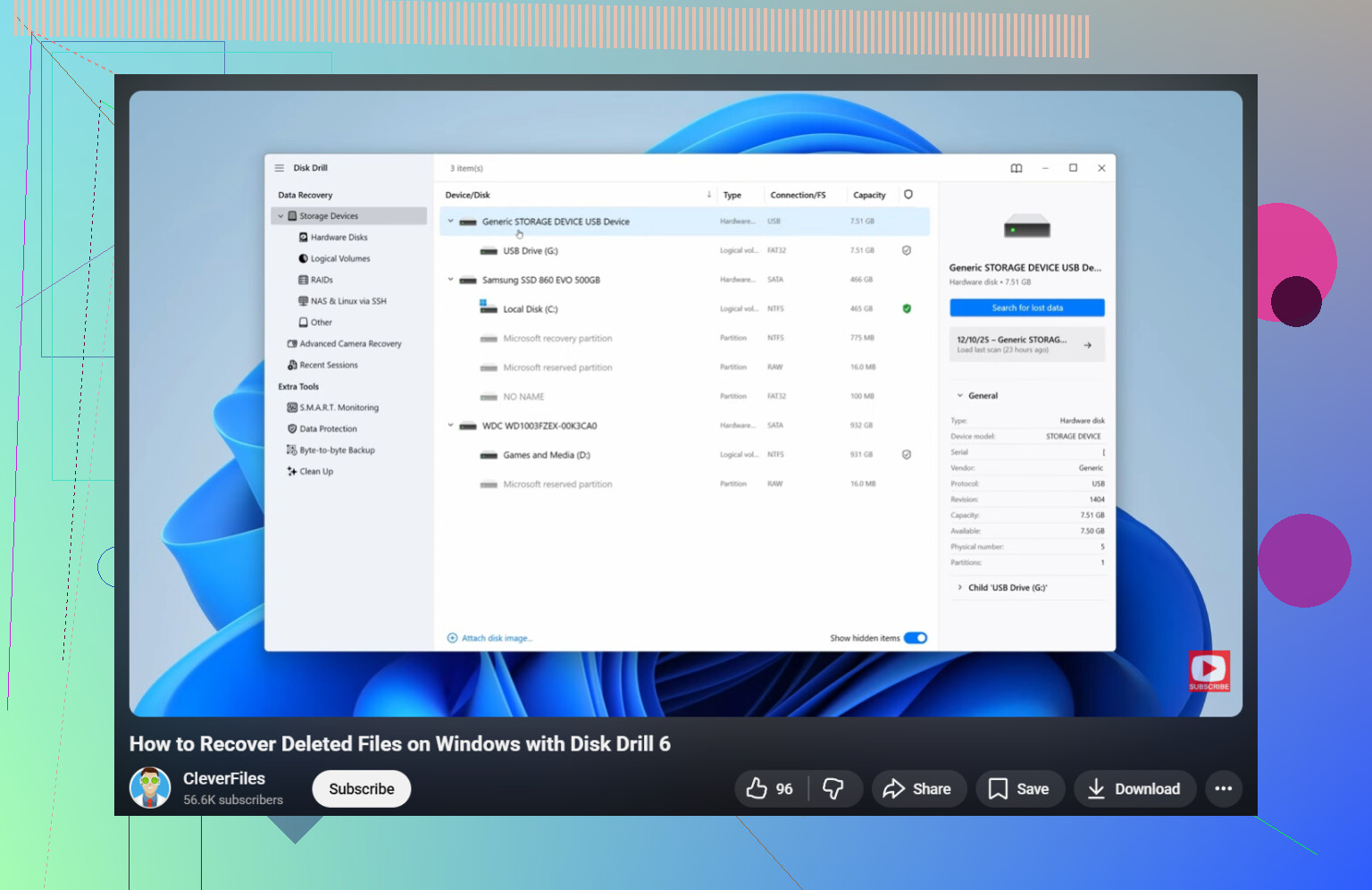
Den, jeg ville prøve først, er Disk Drill. Jeg brugte det på et formateret USB-drev, og det var langt mindre irriterende end nogle af de ældre gendannelsesapps. Scanningen fandt slettede filer, og i mit tilfælde beholdt det mange af de oprindelige navne og mapper, hvilket sparede mig for timevis af arbejde.
Det grundlæggende forløb er simpelt:
- Installer Disk Drill på et andet drev, hvis muligt.
- Start det, og vælg det drev, hvor filerne var gemt.
- Klik på Søg efter mistede data, og lad scanningen blive færdig.
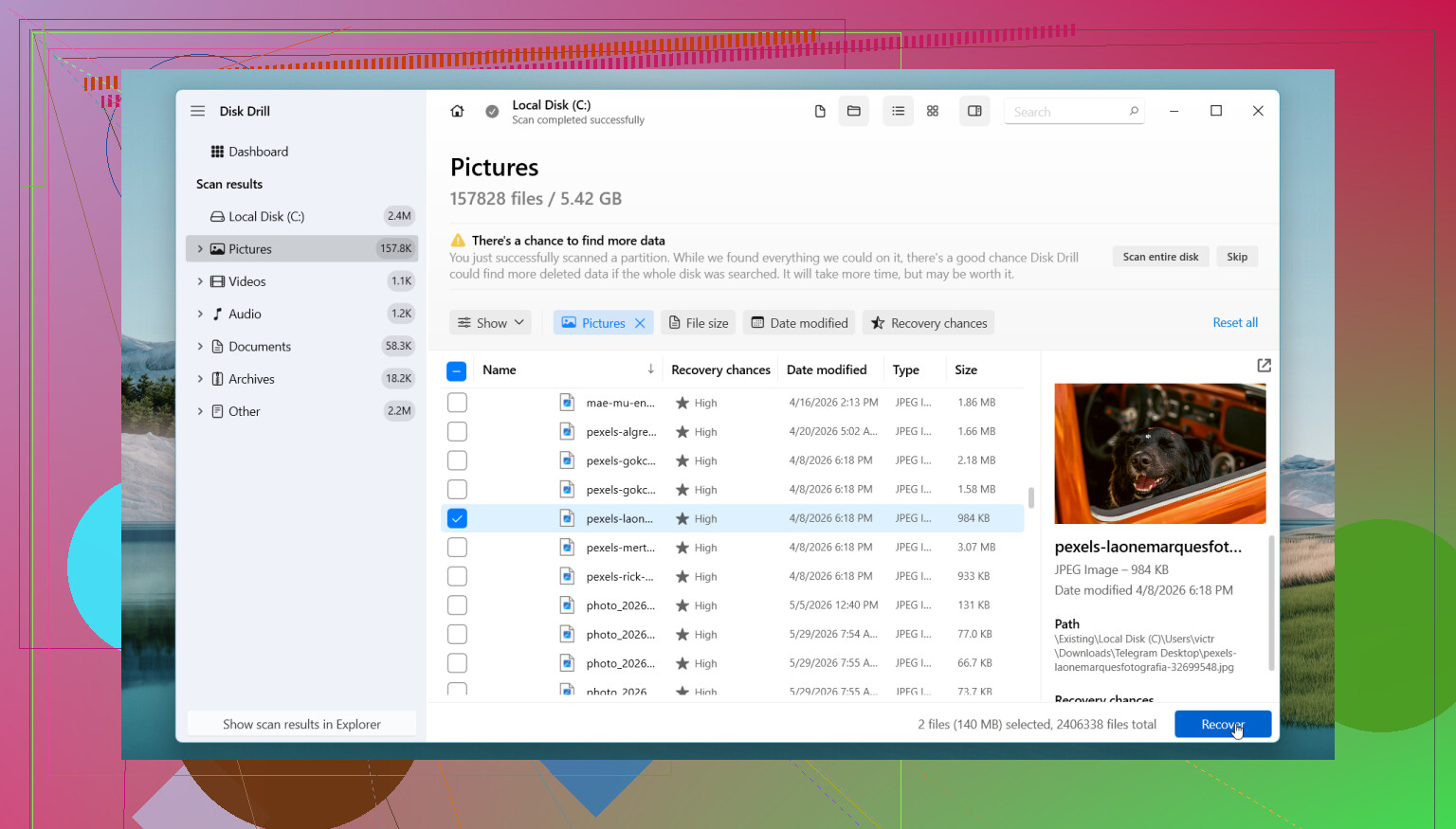
- Brug søgning og filtre til at indsnævre resultaterne.
- Forhåndsvis filer, hvor forhåndsvisning virker.
- Gendan filerne til et andet drev, ikke det samme.
Den gratis Windows-version giver ubegrænset scanning og forhåndsvisning, og den gendanner op til 100 MB. For små dokumenter eller nogle få billeder er det ofte nok til at bekræfte, om filerne er der, før man bruger penge.
Hvis du vil have en gratis mulighed, klarer PhotoRec stadig jobbet. Jeg har også brugt det. Det finder meget, men outputtet er rodet. Man mister ofte de oprindelige filnavne og mappestrukturen, så man ender med at sortere gennem en bunke gendannede filer manuelt. Godt værktøj, hård oplevelse.
Der er tilfælde, hvor jeg ikke ville blive ved med software:
- Drevet laver klikkende, slibende eller andre mærkelige lyde.
- Windows kan slet ikke længere se drevet.
- Drevet bliver ved med at afbryde forbindelsen.
- SSD'en eller HDD'en ser fysisk beskadiget ud.
- Filerne er vigtige nok til, at du ikke vil tage chancen.
- Gendannelsessoftware finder ingenting.
På det tidspunkt ville jeg stoppe. Flere gør det selv-forsøg gør nogle gange tingene værre, især med hardware, der er ved at fejle. Et gendannelsesfirma koster mere, men hvis dataene betyder noget, hjælper det som regel ikke at vente.
Så ja, tjek først sikkerhedskopier. Hold derefter aktiviteten på drevet nede, og handl hurtigt. Hvis lagerenheden stadig er sund, er dine chancer som regel meget bedre, end folk tror.
Først og fremmest, stop med at bruge SSD’en. Lad være med at browse, installere, kopiere eller opdatere noget på den. Med SSD’er er det store problem TRIM. Når Windows fortæller SSD’en, at de blokke er ledige, falder chancerne for gendannelse hurtigt.
Jeg er enig med @mikeappsreviewer i, at man først skal tjekke backupkilder. Der, hvor jeg er lidt uenig, er, at jeg ikke ville bruge meget tid på at teste en masse værktøjer på den samme maskine, hvis filerne er vigtige. Hver ekstra genstart og installation er en risiko.
Det bedste gør det selv-træk er dette:
- Sluk pc’en.
- Tilslut SSD’en til en anden Windows-pc som et sekundært drev, eller boot fra et USB-gendannelsesmiljø.
- Lav først et byte for byte-image af SSD’en, hvis du har plads. Brug imaget til scanning, ikke det originale drev.
- Kør gendannelse på imaget.
Det image-trin betyder rigtig meget. Det giver dig én ren chance. Hvis en scanning går galt, eller du klikker på den forkerte ting, har du stadig kilden. Folk springer dette over og fortryder det.
Når det gælder software, er Disk Drill et solidt valg, fordi det håndterer scanning af slettede filer godt og lader dig forhåndsvise resultater hurtigt. Hvis det viser originale filnavne og mappestier, er dine chancer bedre. Gendan alt til et andet drev. Aldrig tilbage til den samme SSD, ja, selv hvis Windows maser på om plads.
Hvis Disk Drill kun finder RAW-filer med generiske navne, har TRIM sandsynligvis allerede ramt nogle data. Sortér så efter filtype, dato og størrelse. Fokuser først på det vigtigste.
Kør også dette i Kommandoprompt på det berørte drev, men kun hvis du har mistanke om filsystemskade, ikke simpel sletning:
chkdsk X: /f
Jeg ved godt, at nogle bare kaster CHKDSK efter ethvert lagerproblem. Det gør jeg ikke. Ved slettelsestilfælde gør det ofte ikke noget nyttigt og roder tingene lidt til.
Hvis du vil have en tydelig gennemgang, dækker denne guide til gendannelse af slettede filer i Windows for SSD’er og pc’er processen på en enkel måde.
Hvis filerne er forretningsdata, juridiske dokumenter eller familiefiler, som du ikke kan erstatte, så spring gør det selv over efter ét scanningsforsøg. Gendannelse på laboratorium koster mere, men gentagne hjemmeforsøg koster data.
En ting, jeg ville tilføje til det, @mikeappsreviewer og @nachtschatten sagde: tjek, om de slettede filer nogensinde blev åbnet af en app, der gemmer sine egne midlertidige/autogemte kopier. Det virker nogle gange, når egentlig filgendannelse ikke gør.
Eksempler:
- Word, Excel, PowerPoint: se efter AutoRecover eller ikke-gemte dokumenter
- Photoshop, Premiere, CAD-apps: mange gemmer gendannelsescaches
- Notepad++ og nogle editorer: sessionssnapshots
- Browserdownloads eller mailvedhæftninger: måske stadig cachet eller gemt i Sendt/Downloads et andet sted
Jeg er også en smule uenig i vinklen med “kør CHKDSK hvis der måske er filsystemskade”, medmindre du allerede ved, at der er korruption. Ved et simpelt slettetilfælde er CHKDSK som regel bare ekstra roden rundt på drevet. Ikke min yndlingsløsning, ærligt talt.
En anden overset Windows 11-mulighed er Windows File Recovery fra Microsoft. Det er kun kommandolinje og lidt grimt, men fordi det er Microsofts eget værktøj, foretrækker nogle at prøve det før betalte apps. Til SSD-gendannelse, hvis du vil have noget hurtigere til at sortere resultaterne igennem, er Disk Drill dog som regel meget nemmere, fordi forhåndsvisning og filtrering af gendannede filer sparer en masse tid.
Hvis du scanner:
- søg først efter den præcise filendelse
- sortér efter oprindelig sti, hvis den er tilgængelig
- gendan kun det mest nødvendige først
- gem gendannede filer på et eksternt drev
Og hvis filerne blev slettet fra system-SSD’en, så bliv ikke ved med at boote ind i den samme Windows-installation igen og igen. Hvert login skriver skrammel i baggrunden. De små snigende skrivninger løber op.
Hvis du vil have mere målrettet læsning, har denne tråd gode tips til gendannelse af slettede filer i Windows 11 og råd om SSD-gendannelse.
Kort version: app-autogemninger, midlertidige mapper og Windows File Recovery er værd at tjekke, før du antager, at SSD’en virkelig har ædt det hele.
En vinkel, jeg ikke synes bliver fremhævet nok: tjek Windows Search-indekset og appers MRU-lister før fuld gendannelse. Det lyder mærkeligt, men hvis filerne blev åbnet for nylig, kan du nogle gange spore de præcise filnavne og oprindelige placeringer fra Seneste filer, jump-lister, Office-seneste dokumenter, Adobe-seneste lister eller endda miniaturecache. Det hjælper meget, når gendannelsesværktøjer returnerer hundredvis af lignende filer.
Jeg er enig med @nachtschatten, @ombrasilente og @mikeappsreviewer i at undgå skrivninger, men jeg er mindre overbevist om, at CHKDSK hører hjemme i nærheden af en almindelig sletningssag. Hvis SSD’en er sund, og problemet bare er Jeg slettede ting, ville jeg lade filsystemreparationsværktøjer være i fred.
Et par ekstra kontroller:
- OneDrive-versionshistorik hvis filerne var synkroniseret, ikke kun dens papirkurv
- Windows.old hvis dette skete efter en opdatering/nulstilling
- E-mailvedhæftninger du har sendt eller modtaget
- Cachede eksporter fra apps som Lightroom, Premiere, IDE’er osv.
- Netværksshares / NAS-snapshots hvis mappen blev omdirigeret
Om Disk Drill: godt valg, hvis du vil have hurtig triage.
Fordele
- nem forhåndsvisning
- filtre efter type/dato
- bevarer ofte navne/stier bedre end værktøjer, der kun laver carving
- mindre smertefuldt end kommandolinjemuligheder
Ulemper
- gratis gendannelse på Windows er begrænset
- SSD + TRIM kan stadig betyde, at der er meget lidt at gendanne
- dybe scanninger kan returnere en masse skrammel, hvis metadata er væk
Hvis du bruger det, ville jeg først målrette kun de filtyper og mapper, du går op i, i stedet for at gendanne alt. På SSD’er er spørgsmålet ofte ikke hvilken app er bedst? men har TRIM allerede fjernet din chance? Disk Drill kan besvare det hurtigt, og det er ærligt talt værdifuldt i sig selv.