Ich habe versehentlich wichtige Dateien von meiner SSD auf einem Windows-11-PC gelöscht und den Papierkorb geleert, bevor ich es bemerkt habe. Ich versuche herauszufinden, wie ich gelöschte Dateien von einer SSD unter Windows 11 am besten wiederherstellen kann, ohne die Situation zu verschlimmern, da einige der Dokumente und Fotos wirklich wichtig sind. Jeder Rat zu sicheren Wiederherstellungsschritten oder zuverlässigen Tools wäre hilfreich.
Hey,
Das ist mir auch schon passiert, und ja, gelöschte Dateien in Windows 11 lassen sich oft selbst dann noch wiederherstellen, wenn sie nicht mehr im Papierkorb sind. Dauerhaft löschen klingt endgültig, aber unter Windows bedeutet es oft nur, dass der Dateieintrag entfernt wird, während die Daten dort liegen bleiben, bis etwas anderes sie überschreibt.
Bevor ich Wiederherstellungssoftware anfassen würde, würde ich zuerst die offensichtlichen Dinge prüfen, weil Leute das überspringen und Zeit verschwenden:
- Papierkorb. Ich weiß, offensichtlich, aber ich habe schon erlebt, dass Dateien dort gelandet sind, obwohl ich dachte, ich hätte Shift+Entf benutzt.
- OneDrive-Papierkorb, falls dein Desktop, Dokumente oder Bilder dorthin synchronisiert werden.
- Dateiversionsverlauf-Backups.
- Vorherige Versionen des Ordners, in dem sich die Datei befand.
- Jede andere Backup-Quelle, jedes Cloud-Konto, USB-Laufwerk, alter Laptop oder gemeinsam genutzter PC, auf den du sie vielleicht früher kopiert hast.
Wichtig ist, dass du möglichst nichts mehr auf das Laufwerk schreibst. Installiere nichts darauf. Speichere dort keine Downloads. Verschiebe nicht wahllos Dateien hin und her. Jeder Schreibvorgang verschlechtert deine Chancen. Bei SSDs wird es wegen TRIM noch problematischer. Sobald TRIM ausgeführt wurde, wird die Wiederherstellung deutlich schwieriger, manchmal unmöglich.
Wenn die Datei weder in Backups noch in irgendeinem Papierkorb ist, würde ich zu Wiederherstellungstools übergehen.
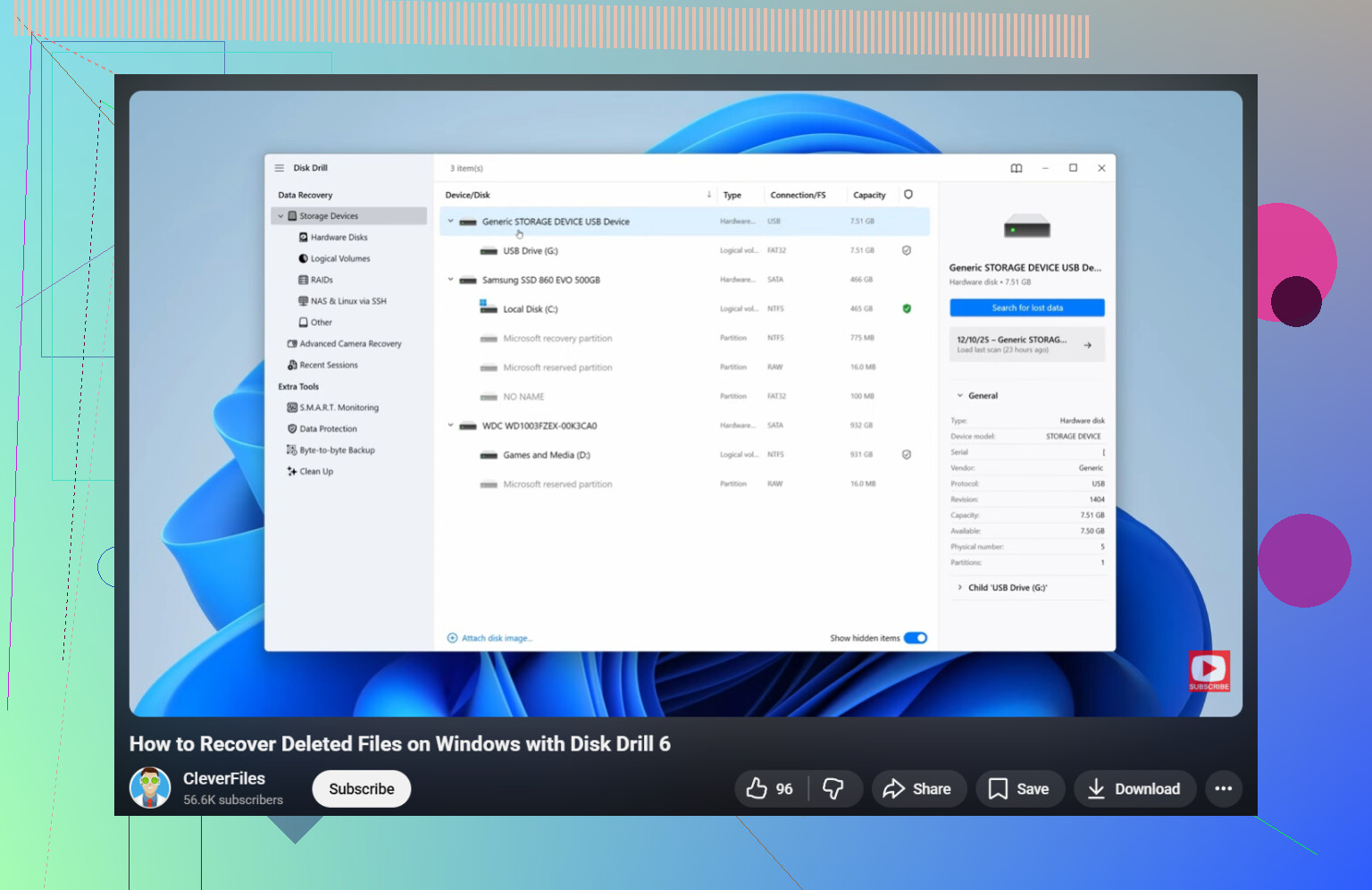
Das erste, das ich ausprobieren würde, ist Disk Drill. Ich habe es bei einem formatierten USB-Laufwerk verwendet, und es war deutlich weniger nervig als einige der älteren Recovery-Apps. Der Scan hat gelöschte Dateien gefunden, und in meinem Fall hat es viele der ursprünglichen Namen und Ordner beibehalten, was mir Stunden gespart hat.
Der grundlegende Ablauf ist einfach:
- Installiere Disk Drill möglichst auf einem anderen Laufwerk.
- Starte es und wähle das Laufwerk aus, auf dem die Dateien gespeichert waren.
- Klicke auf Nach verlorenen Daten suchen und lass den Scan vollständig durchlaufen.
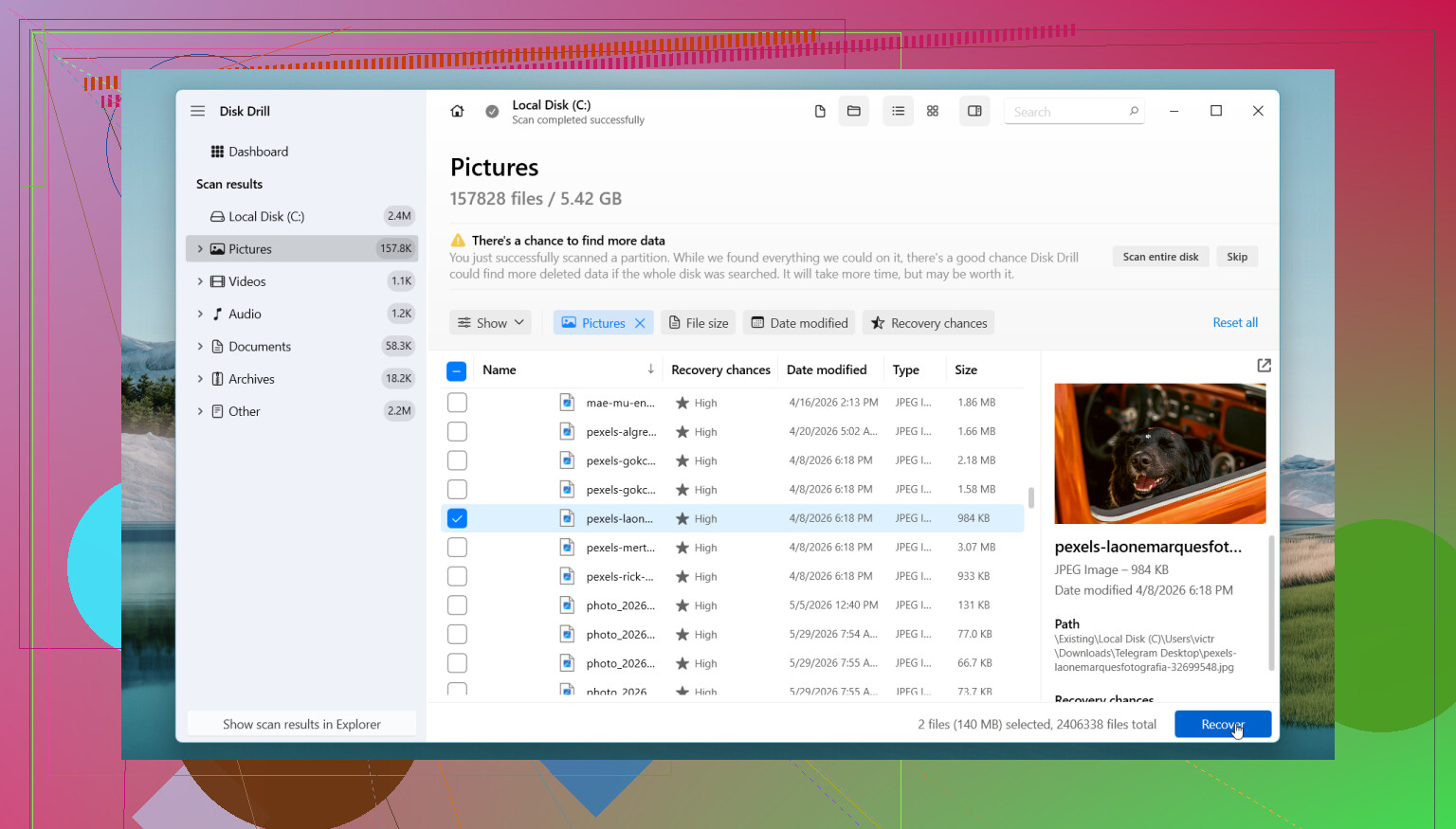
- Nutze Suche und Filter, um die Ergebnisse einzugrenzen.
- Sieh dir Dateien in der Vorschau an, wo eine Vorschau funktioniert.
- Stelle die Dateien auf einem anderen Laufwerk wieder her, nicht auf demselben.
Die kostenlose Windows-Version bietet unbegrenztes Scannen und Vorschau und stellt bis zu 100 MB wieder her. Für kleine Dokumente oder ein paar Fotos reicht das oft aus, um zu bestätigen, ob die Dateien vorhanden sind, bevor man Geld ausgibt.
Wenn du eine kostenlose Option willst, erledigt PhotoRec die Aufgabe immer noch. Ich habe es auch benutzt. Es findet eine Menge, aber die Ausgabe ist unübersichtlich. Oft gehen die ursprünglichen Dateinamen und die Ordnerstruktur verloren, sodass man am Ende einen Haufen wiederhergestellter Dateien von Hand sortieren muss. Gutes Tool, raue Erfahrung.
Es gibt Fälle, in denen ich nicht weiter mit Software herumprobieren würde:
- Das Laufwerk macht Klick-, Schleif- oder andere seltsame Geräusche.
- Windows erkennt das Laufwerk überhaupt nicht mehr.
- Das Laufwerk trennt ständig die Verbindung.
- Die SSD oder HDD sieht physisch beschädigt aus.
- Die Dateien sind wichtig genug, dass du nicht pokern willst.
- Die Wiederherstellungssoftware findet nichts.
An diesem Punkt würde ich aufhören. Weitere DIY-Versuche verschlimmern die Sache manchmal, besonders bei ausfallender Hardware. Ein Datenrettungsdienst kostet mehr, aber wenn die Daten wichtig sind, hilft Warten normalerweise nicht.
Also ja, prüf zuerst die Backups. Halte dann die Aktivität auf dem Laufwerk gering und handle schnell. Wenn das Speichermedium noch gesund ist, sind deine Chancen normalerweise viel besser, als die Leute denken.
Als Erstes: Verwende die SSD nicht mehr. Surfe nicht darauf, installiere nichts, kopiere nichts darauf und führe keine Updates darauf aus. Bei SSDs ist das große Problem TRIM. Sobald Windows der SSD mitteilt, dass diese Blöcke frei sind, sinken die Wiederherstellungschancen schnell.
Ich stimme @mikeappsreviewer zu, dass man zuerst Backup-Quellen prüfen sollte. Wo ich etwas anderer Meinung bin: Ich würde nicht viel Zeit damit verbringen, auf demselben Rechner viele Tools zu testen, wenn die Dateien wichtig sind. Jeder zusätzliche Neustart und jede Installation ist ein Risiko.
Der beste DIY-Schritt ist dieser:
- Fahre den PC herunter.
- Schließe die SSD als sekundäres Laufwerk an einen anderen Windows-PC an oder starte von einer USB-Wiederherstellungsumgebung.
- Erstelle zuerst ein Byte-für-Byte-Image der SSD, wenn du genug Speicherplatz hast. Verwende das Image zum Scannen, nicht das originale Laufwerk.
- Führe die Wiederherstellung auf dem Image durch.
Dieser Imaging-Schritt ist sehr wichtig. Er gibt dir eine saubere einzige Chance. Wenn ein Scan schiefgeht oder du auf das Falsche klickst, hast du immer noch die Quelle. Viele Leute überspringen das und bereuen es.
Bei Software ist Disk Drill eine solide Wahl, weil es gelöschte Dateien gut scannt und dir die Ergebnisse schnell in der Vorschau zeigt. Wenn es die ursprünglichen Dateinamen und Ordnerpfade anzeigt, sind deine Chancen besser. Stelle alles auf einem anderen Laufwerk wieder her. Niemals zurück auf dieselbe SSD, ja, auch wenn Windows dich wegen Speicherplatz nervt.
Wenn Disk Drill nur RAW-Dateien mit generischen Namen findet, hat TRIM wahrscheinlich bereits einige Daten erfasst. Dann sortiere nach Dateityp, Datum und Größe. Konzentriere dich zuerst auf die wichtigsten Dinge.
Führe außerdem dies in der Eingabeaufforderung nur auf dem betroffenen Laufwerk aus, wenn du einen Dateisystemschaden vermutest, nicht bei einfachem Löschen:
chkdsk X: /f
Ich weiß, manche Leute werfen CHKDSK auf jedes Speicherproblem. Ich nicht. Bei Löschfällen bringt es oft nichts Nützliches und macht die Sache eher unübersichtlich.
Wenn du eine klare Schritt-für-Schritt-Anleitung möchtest, behandelt diese Anleitung zur Wiederherstellung gelöschter Dateien unter Windows für SSDs und PCs den Prozess auf eine übersichtliche Weise.
Wenn es sich bei den Dateien um geschäftliche, rechtliche oder Familienunterlagen handelt, die du nicht ersetzen kannst, überspringe DIY nach einem einzigen Scan-Versuch. Die Wiederherstellung im Labor kostet mehr, aber wiederholte Versuche zu Hause kosten Daten.
Eine Sache würde ich zu dem hinzufügen, was @mikeappsreviewer und @nachtschatten gesagt haben: Prüfe, ob die gelöschten Dateien jemals mit einer App geöffnet wurden, die eigene Temp-/Autosave-Kopien behält. Das funktioniert manchmal, wenn die eigentliche Dateiwiederherstellung nicht klappt.
Beispiele:
- Word, Excel, PowerPoint: nach AutoWiederherstellung oder nicht gespeicherten Dokumenten suchen
- Photoshop, Premiere, CAD-Apps: viele behalten Wiederherstellungs-Caches
- Notepad++ und einige Editoren: Sitzungsschnappschüsse
- Browser-Downloads oder E-Mail-Anhänge: vielleicht noch im Cache oder anderswo in Gesendet/Downloads vorhanden
Außerdem bin ich mit dem Ansatz leicht nicht einverstanden, bei möglichem Dateisystemschaden CHKDSK auszuführen, es sei denn, du weißt bereits, dass eine Beschädigung vorliegt. Bei einem einfachen Löschfall ist CHKDSK normalerweise nur zusätzliches Herumstochern auf dem Laufwerk. Ehrlich gesagt nicht mein Lieblingsschritt.
Eine weitere oft übersehene Windows-11-Option ist Windows File Recovery von Microsoft. Es ist nur per Befehlszeile nutzbar und etwas unhandlich, aber da es Microsofts eigenes Tool ist, probieren manche Leute das lieber vor kostenpflichtigen Apps aus. Bei SSD-Wiederherstellung gilt aber: Wenn du etwas Schnelleres willst, um die Ergebnisse zu sortieren, ist Disk Drill normalerweise deutlich einfacher, weil Vorschau und Filterung wiederhergestellter Dateien viel Zeit sparen.
Wenn du scannst:
- zuerst nach der exakten Erweiterung suchen
- nach ursprünglichem Pfad sortieren, falls verfügbar
- zuerst nur die unbedingt benötigten Dinge wiederherstellen
- wiederhergestellte Dateien auf einem externen Laufwerk speichern
Und wenn die Dateien von der System-SSD gelöscht wurden, boote nicht immer wieder in genau dieselbe Windows-Installation. Jede Anmeldung schreibt im Hintergrund irgendwelchen Kram. Diese heimlichen kleinen Schreibvorgänge summieren sich.
Wenn du gezielter weiterlesen möchtest, hat dieser Thread gute Tipps zur Wiederherstellung gelöschter Dateien unter Windows 11 und Hinweise zur SSD-Wiederherstellung.
Kurzfassung: App-Autosaves, Temp-Ordner und Windows File Recovery sollte man prüfen, bevor man annimmt, dass die SSD wirklich alles endgültig verschluckt hat.
Ein Aspekt, der meiner Meinung nach nicht genug betont wird: Überprüfen Sie den Windows-Suchindex und die MRU-Listen der Apps vor einer vollständigen Wiederherstellung. Klingt seltsam, aber wenn die Dateien kürzlich geöffnet wurden, kann man manchmal genaue Dateinamen und ursprüngliche Speicherorte über Zuletzt verwendete Dateien, Jump-Lists, zuletzt geöffnete Office-Dokumente, Adobe-Listen mit zuletzt verwendeten Dateien oder sogar den Thumbnail-Cache nachvollziehen. Das hilft sehr, wenn Wiederherstellungstools Hunderte ähnlicher Dateien zurückgeben.
Ich bin bei @nachtschatten, @ombrasilente und @mikeappsreviewer, was das Vermeiden von Schreibvorgängen angeht, aber ich bin weniger überzeugt, dass CHKDSK auch nur in die Nähe eines einfachen Löschfalls gehört. Wenn die SSD gesund ist und das Problem einfach nur lautet Ich habe etwas gelöscht, würde ich Dateisystem-Reparaturtools in Ruhe lassen.
Ein paar zusätzliche Prüfungen:
- OneDrive-Versionsverlauf, wenn die Dateien synchronisiert wurden, nicht nur den Papierkorb
- Windows.old, falls das nach einem Update oder Zurücksetzen passiert ist
- E-Mail-Anhänge, die Sie gesendet oder empfangen haben
- Zwischengespeicherte Exporte aus Apps wie Lightroom, Premiere, IDEs usw.
- Netzwerkfreigaben / NAS-Snapshots, wenn der Ordner umgeleitet wurde
Zu Disk Drill: eine gute Wahl, wenn Sie eine schnelle Ersteinschätzung möchten.
Vorteile
- einfache Vorschau
- Filter nach Typ/Datum
- behält Namen/Pfade oft besser bei als reine Carving-Tools
- weniger mühsam als Kommandozeilen-Optionen
Nachteile
- kostenlose Wiederherstellung unter Windows ist begrenzt
- SSD + TRIM kann trotzdem bedeuten, dass kaum etwas wiederherstellbar ist
- tiefe Scans können viel Müll zurückgeben, wenn Metadaten fehlen
Wenn Sie es verwenden, würde ich zuerst nur die Dateitypen und Ordner auswählen, die Ihnen wichtig sind, statt alles wiederherzustellen. Bei SSDs lautet die Frage oft nicht Welche App ist am besten, sondern Hat TRIM Ihre Chancen bereits auf null gesetzt? Disk Drill kann das schnell beantworten, und das ist für sich genommen ehrlich gesagt schon wertvoll.