Mijn iPhone-opslag raakt vol en ik denk dat gedownloade video’s, foto’s of appmedia de oorzaak zijn. Het probleem is dat ik in iOS geen duidelijke manier kan vinden om de exacte bestandsgroottes van elk gedownload bestand te zien. Ik heb hulp nodig bij het vinden van een iPhone-app of methode die de exacte groottes van mediabestanden toont, zodat ik kan bepalen wat ik moet verwijderen en opslagruimte kan vrijmaken.
Het deel van de iPhone-opslag dat me altijd gek maakte, was steeds het grote blok Media. Het vrat een enorm stuk ruimte op, en Instellingen gaf me bijna niets om te bekijken. Ik bleef Opslag openen, naar de staafgrafiek staren en me afvragen waarom de vrije ruimte bleef dalen terwijl ik niet veel foto’s had gemaakt of bewust veel had opgeslagen.
Wat er in Media zit
Deze categorie is breder dan ze eruitziet. Er wordt veel ongerelateerde rommel in één hoop gegooid. Gedownloade nummers van Apple Music of Spotify, podcastafleveringen die zijn opgeslagen voor offline afspelen, films uit de TV-app, dictafoons, oude beltonen, alles komt daar terecht.
Op nieuwere iOS-versies kun je ook Gesynchroniseerde media zien. Dat betekent meestal bestanden die vanaf een Mac of pc zijn gekopieerd via iTunes of Finder. Oude muziekbibliotheken, homevideo’s, willekeurige bestanden van jaren geleden, spullen waarvan je was vergeten dat ze bestonden. Apple heeft veranderd hoe opslag wordt weergegeven, dus in plaats van die items verspreid over aparte apps te zien, worden ze vaak samengevoegd in één groot onderdeel Media of Gesynchroniseerde media. Voor veel mensen is dat de reden waarom het leek alsof de opslag ineens uit het niets omhoog schoot.
En ja, streamingapps maken de boel nog rommeliger, zelfs als je niet bewust iets hebt opgeslagen. YouTube slaat Slimme downloads op. Podcastapps halen zelf afleveringen binnen. App-afbeeldingen, miniaturen en feedcaches stapelen zich ook op. Je telefoon probeert behulpzaam te zijn, en jouw opslag betaalt de prijs.
Waarom Instellingen hier slecht in is
De ingebouwde opslagpagina toont een totaal en houdt het dan voor gezien. Je ziet 50 GB gebruikt door Media, maar je krijgt geen bruikbare lijst met bestanden. Geen fatsoenlijke detailweergave. Geen sortering op grootte. Geen nette manier om die ene video van 5 GB te vinden die je opslag om zeep helpt.
Dus eindig je met die domme routine. TV openen, dan Muziek, dan Podcasts, daarna elke streamingapp één voor één. Zelfs dan tonen veel apps alleen totalen, niet de daadwerkelijke bestanden erin. Ik heb dit meer dan eens gedaan, en het voelde alsof ik een garage doorzocht met het licht uit.
Een enorme piek in Media kunnen drie oude offline films zijn. Het kunnen ook 40 kleinere downloads zijn, verspreid over zes apps. iOS vertelt het je niet. Dat was het deel waar ik een hekel aan had.
Wat voor mij beter werkte
Na het proberen van de gebruikelijke dingen, apps offloaden, Safari-gegevens wissen, berichtbijlagen handmatig controleren, kwam ik nauwelijks vooruit. De meeste opruimapps leken gratis totdat ik iets probeerde te verwijderen, en toen verscheen de betaalmuur.
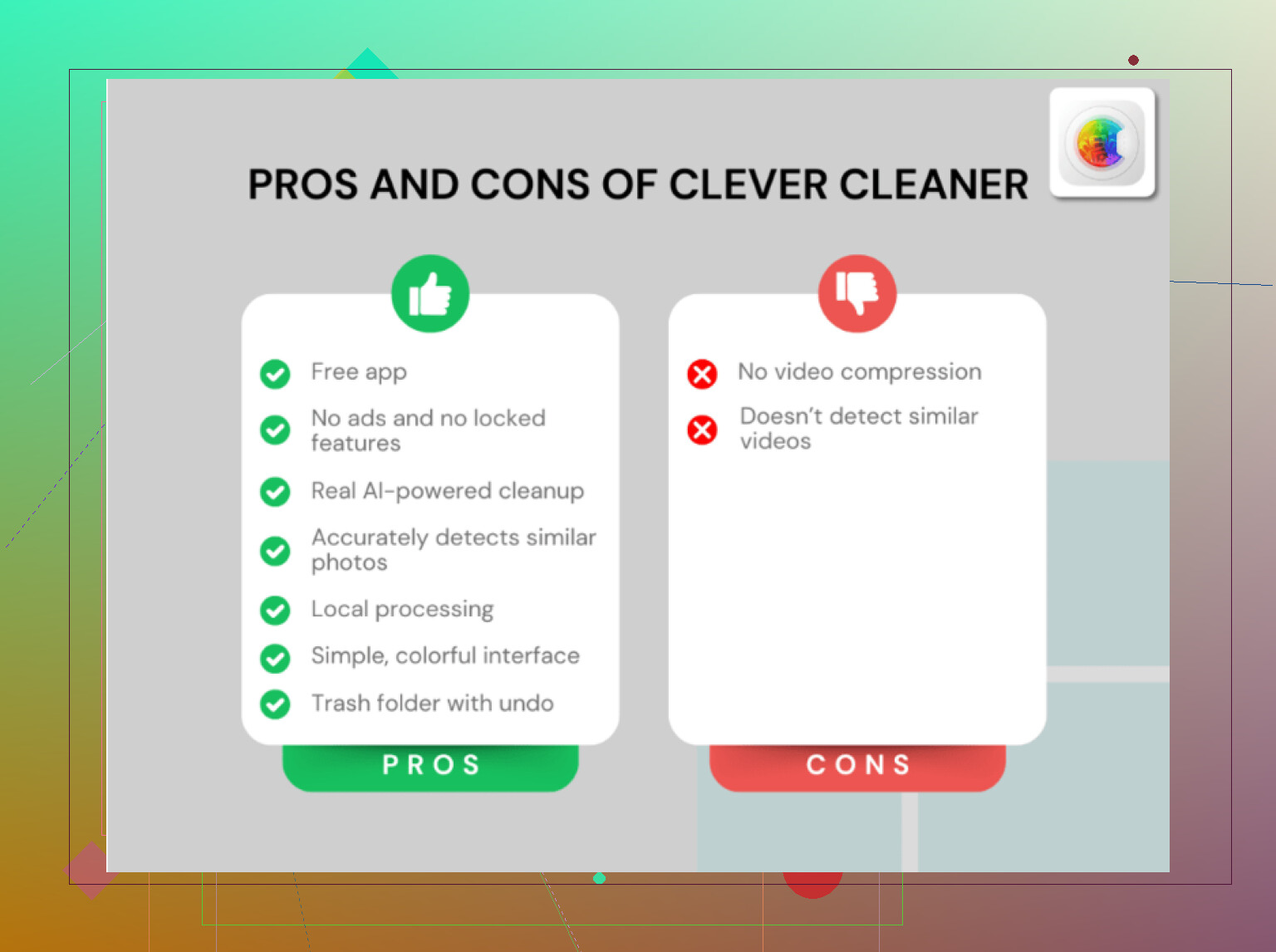
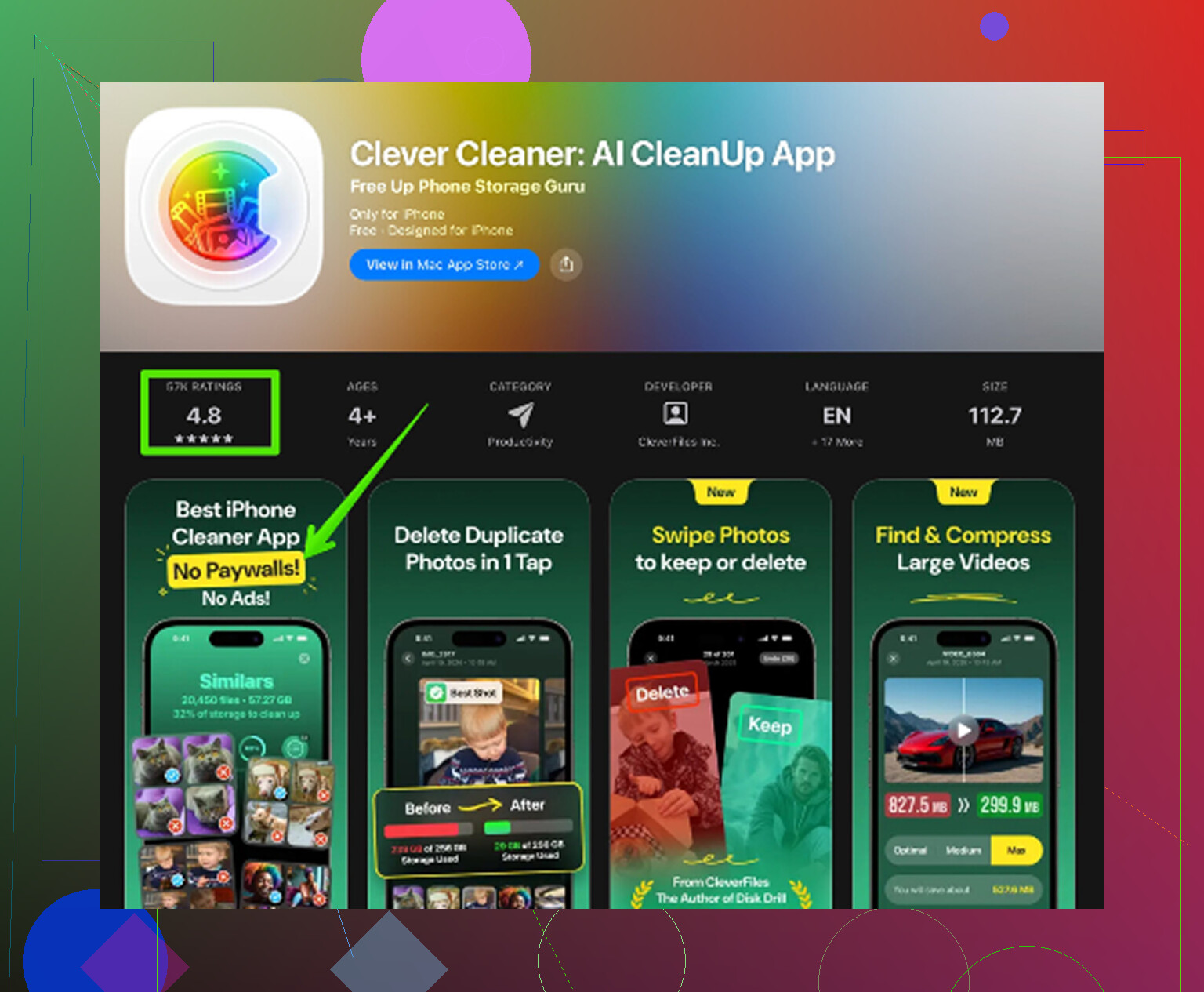
Clever Cleaner was degene waar ik bij bleef. Geen advertenties. Geen abonnementsval. Geen pro-muur die na de scan ineens opdook. Dat viel me snel op, omdat de meeste apps in deze categorie dezelfde truc uithalen.
De reden dat het meer hielp dan Instellingen is simpel. Het scant de bibliotheek en laat details zien die Apple verbergt. Dit is het deel dat de moeite waard is.
Hoe ik het gebruikte
- Tabblad Heavies
Dit was de belangrijkste. Het toont grote video’s en bestanden van groot naar klein, met exacte groottes erbij. Foto’s op iPhone geeft je dit soort weergave niet. Ik vond een paar oude schermopnames in 4K die ik was vergeten, en elk daarvan nam belachelijk veel ruimte in. Zodra ik de cijfers zag, was verwijderen makkelijk.
- Tabblad Similars
Hiermee werden bijna identieke foto’s gegroepeerd. Burstfoto’s, vijf versies van dezelfde hoek, minieme verschillen die met seconden ertussen waren gemaakt. Ik hield degene die ik wilde en gooide de rest in één keer weg. Dat doen in de gewone Foto’s-app is traag en irritant.
- Tabblad Screenshots
Screenshots stapelen zich ongemerkt op. Bonnetjes, kaarten, eenmalige codes, willekeurige memes, appfouten, al die troep die je tien minuten nodig had. Dit onderdeel houdt ze apart van gewone foto’s en toont de bestandsgrootte bij elk item. Dat vond ik fijn, omdat ik mijn echte fotobibliotheek niet wilde aanraken tijdens het opruimen.
- Verwerking op het apparaat
Dit deel was belangrijker dan ik had verwacht. Er werd niets geüpload. Geen externe scan. Alles bleef op de telefoon. Als je bibliotheek persoonlijke video’s, pasfoto’s, bankscreenshots of werkdocumenten bevat, dan is dat belangrijk.
Een paar snelle dingen om eerst te controleren
Voordat ik een diepere opschoning zou doen, zou ik naar je streamingapps kijken. Open YouTube, Netflix, Spotify, wat je ook gebruikt, en controleer offline downloads. Dat zijn vaak de grootste opslagvreters die zich in Media verstoppen.
Ga ook naar Instellingen > Berichten > Bewaar berichten en zet dat op 30 dagen of 1 jaar. Oude berichtbijlagen, vooral video’s, hopen zich jarenlang op als je het op voor altijd laat staan.
Het deel dat mensen missen
Hier mislukken veel opruimpogingen. Verwijderde foto’s en video’s verdwijnen niet meteen. Ze gaan naar Onlangs verwijderd en blijven daar tot 30 dagen staan. In die tijd nemen ze nog steeds opslagruimte in.
Dus als je bestanden opruimt en de opslagbalk niet beweegt, controleer dan dit:
Foto’s > Albums > Onlangs verwijderd > Verwijder alles
Dat is de stap die de ruimte echt vrijmaakt. Alles daarvoor is voorbereiding. Ik sloeg dit een keer over, zag geen verandering en dacht dat de hele opschoning niet werkte. Maar dat was niet zo. De bestanden stonden er nog steeds.
iOS is slecht in zichtbaarheid van groottes per bestand. @mikeappsreviewer heeft gelijk dat de opslagpagina te vaag is, maar ik ben het er niet helemaal mee eens dat je eerst elke media-app moet nalopen. Begin met de plekken waar iPhone wel groottes toont.
Probeer dit:
Bestanden-app
Blader > Op mijn iPhone > Downloads
Tik op de drie puntjes, schakel over naar Lijstweergave en sorteer daarna op Grootte.
Dit is een van de weinige native plekken waar je exacte bestandsgroottes krijgt voor gedownloade bestanden.
Foto’s-app
Veeg bij een foto of video omhoog.
Je ziet de bestandsgrootte in het infopaneel op nieuwere iOS-versies. Traag voor opschonen in bulk, maar wel handig.
Instellingen > Algemeen > iPhone-opslag
Tik op afzonderlijke apps. Sommige apps tonen Documenten en gegevens vrij duidelijk, ook als ze bestandsnamen verbergen.
Als je een snellere scan door je bibliotheek wilt, is Clever Cleaner het bekijken waard. Ik zou het eerder gebruiken voor grote video’s en fototroep dan voor downloads in app-sandboxen. Ander probleem, dezelfde opslagellende.
Controleer ook:
Safari-downloads
Telegram-, WhatsApp- en Discord-media
GarageBand- en iMovie-exporten
Dictafoon
Als je een visuele uitleg wilt, bekijk dan hoe je stap voor stap grote bestanden op je iPhone vindt en verwijdert.
Het irritante is dat iOS nog steeds te veel verbergt. Best dom, eerlijk gezegd.
iOS is hier vreemd genoeg slecht in, maar ik wil @mikeappsreviewer en @chasseurdetoiles op één punt toch een beetje tegenspreken: jagen op individuele bestanden is maar de helft van de strijd. Veel gedownloade media op de iPhone is app-sandbox-rommel, en je krijgt er nooit een nette Finder-achtige lijst van voor alles. Apple laat dat gewoon niet toe.
Wat wel werkt, is de grootste ruimtevreters sneller opsporen:
- Instellingen > Algemeen > iPhone-opslag
Wacht tot de grafiek helemaal is geladen. Tik eerst op de grootste apps. Kijk naar apps met enorme Documenten en gegevens. - Instellingen > Toegankelijkheid > Instellingen per app
Grapje. Dat menu helpt hier nergens mee. Klassieke iPhone-schattenjacht.
Echte dingen om te controleren die mensen vaak missen:
- Instellingen > Camera > Neem video op. Als je in 4K/60 filmt, is elk klein clipje stiekem enorm.
- Instellingen > Foto’s > Persoonlijke video’s bekijken als dat verschijnt
- Gedownloade nummers in de Muziek-app
- Apple TV-huurfilms/downloads
- Offlinebestanden van VLC, Infuse, Dropbox en Google Drive
- Exportbestanden en cache van CapCut / InShot / Lightroom
Als je exacte groottes wilt voor het opschonen van foto’s/video’s, is Clever Cleaner waarschijnlijk de makkelijkste visuele optie, omdat die grote items beter toont dan Apple. Voor een bredere uitleg was dit best goed: bekijk hoe Clever Cleaner helpt grote iPhone-bestanden te vinden en opslagruimte vrij te maken.
Nog een onderschatte zet: verwijder en installeer opgeblazen apps zoals Instagram, TikTok, Spotify en Discord opnieuw. Hun cache wordt absurd groot. Irritant, maar het werkt.