Min externa enhet visar plötsligt “enheten är inte tillgänglig, parametern är felaktig” i Windows. Den innehåller viktiga filer, så jag vill inte formatera den och förlora data. Vilka säkra steg kan jag prova för att åtgärda felet eller återställa filer utan att formatera?
Innan du gör något annat skulle jag fokusera på att få ut filerna från enheten, inte på att försöka fixa den. Jag råkade ut för samma Parametern är felaktig.-meddelande på en äldre extern WD-enhet och trodde att den var död. I mitt fall gick enheten fortfarande att läsa på låg nivå, men filsystemet var skadat.
Formatera den inte bara för att Windows ber dig göra det. Jag skulle också vänta med CHKDSK tills det viktiga har återställts eller säkerhetskopierats någon annanstans. CHKDSK kan reparera vissa logiska fel, men på ett allvarligt skadat filsystem kan det också göra återställningen rörigare.
Jag skulle först kontrollera grunderna:
- Använd en annan USB-kabel.
- Prova en annan USB-port.
- Anslut den till en annan dator.
- Öppna Diskhantering och se om enheten visas med rätt storlek.
- Kontrollera SMART-hälsan med något som CrystalDiskInfo, eller SMART-verktyget som är inbyggt i Disk Drill. Om du ser många väntande eller omallokerade sektorer ska du utgå från att enheten kan vara på väg att haverera och sluta använda den mer än nödvändigt.
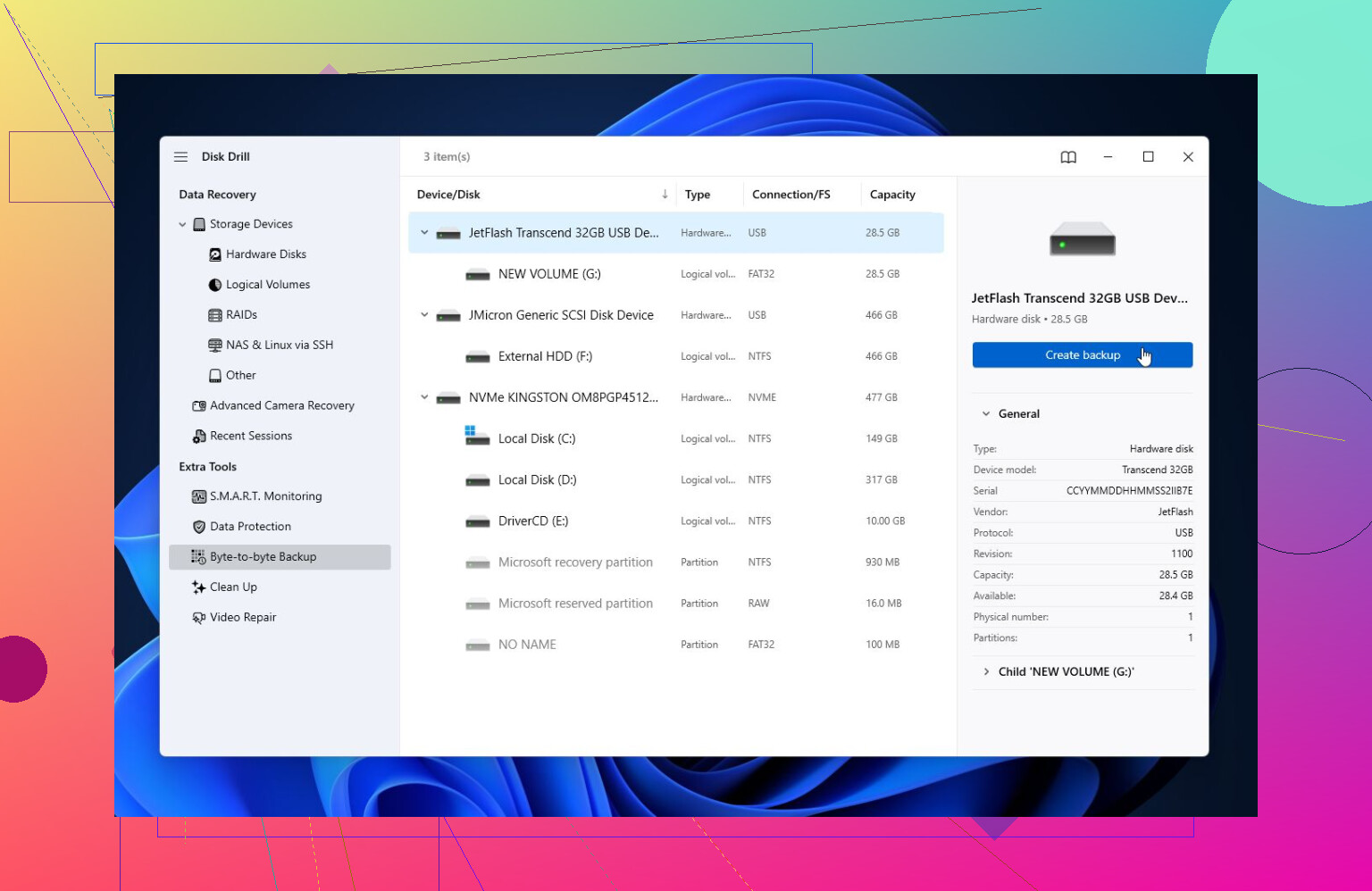
Om enheten fortfarande upptäcks skulle jag återställa först och reparera senare. Jag har fått bäst resultat med Disk Drill för den här typen av problem, särskilt när Windows kan se disken men vägrar öppna den på grund av parameterfelet.
Om enheten verkar instabil, skapa först en fullständig diskavbild. Då kan du skanna avbilden i stället för att belasta originalenheten om och om igen. Efter det kör du en Universal Scan, förhandsgranskar filerna och återställer dem till en annan enhet. Gratisversionen för Windows kan återställa upp till 100 MB, vilket åtminstone räcker för att bekräfta om dina filer faktiskt går att återställa innan du betalar för något.
När filerna är säkra skulle jag sedan titta på reparationer.
- Om Windows fortfarande ser filsystemet, prova CHKDSK med
chkdsk X: /r. - Om enheten visas som RAW, eller om CHKDSK vägrar att köra, prova TestDisk. Det kan i vissa fall fixa skadade partitioner, även om det inte är lika användarvänligt om du inte är van vid sådana verktyg.
Om återställningen är klar och reparationerna inte fungerar är en snabbformatering vanligtvis nästa sak att prova. Den bygger upp filsystemet på nytt och kan rensa felet om korruption var det enda problemet. Men om samma problem kommer tillbaka efter formateringen skulle jag inte fortsätta lita på den enheten. Då är det mer sannolikt att det handlar om hårdvaruproblem.
Och ja, det här är den typ av problem som får säkerhetskopior att kännas mindre valfria. Externa enheter är användbara, men de är fortfarande hårdvara, och de kan gå sönder utan att ge dig särskilt mycket förvarning.
Om enheten klickar, tappar anslutningen, försvinner från Diskhantering eller om SMART rapporterar allvarliga varningar skulle jag sluta med gör det själv-försök och kontakta en professionell återställningstjänst. Upprepade strömcykler kan göra saken värre när enheten håller på att fallera fysiskt.
Det kanske inte finns någon verkligt säker lösning förrän filerna först kopieras någon annanstans. Ett billigt alternativ att prova innan betalda verktyg är att starta från ett Linux live-USB och se om det kan montera enheten skrivskyddat tillräckligt länge för att kopiera dina data, eftersom Windows kan vara mer känsligt för en skadad exFAT-/NTFS-volym. Om Linux också klagar eller om enheten kopplas från, sluta försöka med lösningar och behandla det som återställning, inte reparation.
Låt inte Windows initiera den.
Den uppmaningen är lätt att klicka förbi, och den leder fel om du bryr dig om filerna. Samma sak med format före användning. Avbryt allt som vill skapa, initiera, konvertera eller formatera disken. Det är åtgärder för att ställa in en disk som du är villig att radera, inte återställningsåtgärder.
Jag håller med om varningen om CHKDSK, men jag skulle vara ännu mer försiktig än så. chkdsk /r är inte ett skonsamt test. Det kan köra i evigheter, det rör stora delar av disken och det skriver ändringar till filsystemet. Om problemet är några dåliga sektorer på fel plats kan det hjälpa. Om disken börjar fallera kan det förvandla en återställningsbar röra till något ännu värre.
En säkrare ordning är:
- Kontrollera om disken upptäcks med korrekt storlek.
- Om den gör det, kopiera eller återställ data först.
- Först därefter, prova reparationer.
- Om reparationerna fungerar, betrakta ändå inte disken som pålitlig förrän den har testats fullt ut.
Detaljen som folk ofta missar är delen med korrekt storlek. Visas din externa disk i Diskhantering med den förväntade storleken, som 1 TB, 2 TB, 4 TB och så vidare? Eller visas den som 0 byte, inget medium, någon pytteliten storlek, eller dyker den upp och försvinner hela tiden? Om storleken är fel är filåterställningsprogram oftast inte det första man ska kämpa med. Det pekar mer mot USB-bryggan, strömförsörjningen, kabeln, kabinettet eller diskens elektronik.
För en extern disk i desktopstorlek, använd den ursprungliga nätadaptern om möjligt. Svag ström kan orsaka nonsensfel som ser ut som filsystemsskador. Undvik USB-portar på frontpanelen och billiga hubbar under testningen. Anslut den direkt till baksidan av datorn. Tråkigt råd, men externa diskar är väldigt bra på att slösa bort din eftermiddag på grund av en dålig kabel eller en underdriven port.
Om Windows visar disken med rätt kapacitet men volymen inte går att öppna, behandla den då som läsbar men skadad. Det är där återställning är rimligt. Disk Drill, R-Studio, DMDE, UFS Explorer, GetDataBack och så vidare hör alla till den kategorin. Märket spelar mindre roll än arbetsflödet: skanna problemdisken, förhandsgranska vad den hittar och återställ till en annan disk. Återställ aldrig filer tillbaka till samma externa disk som du försöker rädda.
Om du är bekväm med Linux-verktyg är ett bättre första steg att skapa en klon eller avbild med GNU ddrescue och sedan skanna klonen. På så sätt har du redan fångat upp så mycket som originaldisken kunde ge dig om den blir sämre. Om den meningen känns irriterande eller obekant, lär dig det inte på den enda kopian av dina viktiga filer. Använd ett återställningsprogram med avbildningsfunktion, eller ta hjälp av någon som har gjort det tidigare.
Ett par små fällor:
Om disken var krypterad med BitLocker kan återställningsverktyg visa skräp tills volymen har låsts upp eller återställningsnyckeln har använts.
Om den kom från ett externt flerdiskschassi, en NAS eller ett RAID-kabinett, dra inte ut diskarna och prova dem slumpmässigt en efter en i Windows. Det kan göra saker mycket svårare.
Om Diskhantering visar partitionen som RAW, formatera den inte bara för att göra den synlig. Formatering kan göra Windows nöjdare, men den ger inte tillbaka din mappstruktur.
Om det enda problemet är en saknad enhetsbokstav kan det vara ofarligt att tilldela en bokstav i Diskhantering. Men det är en annan situation än när Windows säger att parametern är felaktig när volymen öppnas. Om den redan har en bokstav och ger fel, kommer det sannolikt inte att lösa det faktiska problemet att tilldela en annan bokstav.
När filerna har kopierats till en säker plats kan du experimentera. Prova CHKDSK, prova TestDisk om partitionstabellen verkar fel, eller gör en snabbformatering om du inte längre behöver återställa något från den. Men förväxla inte disken fungerar igen med disken är frisk. Om den gav det här felet en gång på grund av dåliga sektorer eller frånkopplingar skulle jag inte använda den som enda hem för något viktigt igen. Använd den högst för tillfälligt skräp, eller pensionera den.
Det kanske inte finns någon enkel reparationsknapp här; det bästa resultatet är oftast att kopiera datan medan enheten fortfarande är villig att svara.
Misstaget jag ser att folk gör med det här felet är att behandla “parametern är felaktig” som ett problem med en Windows-inställning. Ibland är det det, men med en extern enhet kan det också betyda att Windows bad filsystemet om något och fick nonsens tillbaka. Det kan bero på korruption, en dålig USB-brygga, felande sektorer eller att enheten kopplas bort i en halv sekund. Så jag skulle undvika att upprepade gånger öppna den i Utforskaren bara för att “se om det fungerar den här gången”. Utforskaren kan sitta där och försöka igen, bygga miniatyrbilder, läsa metadata och i allmänhet peta på disken mer än man tror.
En lite annorlunda metod än det vanliga rådet att “skanna hela grejen”: om enheten fortfarande går att öppna ibland, kopiera de viktigaste mapparna först, manuellt, till en annan disk. Börja inte med en fullständig kopia av hela enheten inklusive gamla installationsfiler, filmer och skräp. Ta dokument, foton, bokföringsfiler, projektmappar, sådant som gör mest ont att förlora. Om det misslyckas halvvägs har du åtminstone fått det mest värdefulla först. Efter det kan du sedan skapa en avbild eller köra återställningsskanningar.
Om den inte går att öppna alls men fortfarande visar rätt kapacitet skulle jag hoppa över CHKDSK tills vidare, precis som andra har sagt. Använd ett återställningsverktyg som antingen kan skapa en diskavbild eller skanna enheten utan att försöka “reparera” den på plats. Disk Drill fungerar bra för detta om du använder det i den här ordningen: avbilda eller skanna, förhandsgranska, återställ till en annan enhet. Nyckeldetaljen är målet. Att återställa tillbaka till den trasiga externa enheten är så folk skriver över exakt den data de försöker rädda.
Jag skulle bara kalla det en “lösning” efter att dina filer finns någonstans säkert. Då kan du prova att byta kabel, testa ett annat kabinett, köra CHKDSK, bygga om partitionen med TestDisk eller formatera och testa enheten. Innan dess är varje reparationsförsök egentligen ett vågspel. Ibland lönar det sig, ibland förvandlar det en läsbar skadad volym till en prydligare tom.