Den eksterne harddisken min viser plutselig “stasjonen er ikke tilgjengelig, parameteren er feil” i Windows. Den har viktige filer, så jeg vil ikke formatere den og miste data. Hvilke trygge trinn kan jeg prøve for å fikse feilen eller gjenopprette filer uten formatering?
Før du gjør noe som helst annet, ville jeg fokusert på å få filene av disken, ikke på å “fikse” den. Jeg støtte på den samme 'Parameteren er feil.'-meldingen på en eldre ekstern WD-disk og trodde den var død. I mitt tilfelle var disken fortsatt lesbar i bunn, men filsystemet var ødelagt.
Ikke formater den bare fordi Windows ber deg om det. Jeg ville også ventet med CHKDSK til de viktige tingene er gjenopprettet eller sikkerhetskopiert et annet sted. CHKDSK kan reparere noen logiske feil, men på et sterkt skadet filsystem kan det også gjøre gjenopprettingen mer rotete.
Jeg ville sjekket det grunnleggende først:
- Bruk en annen USB-kabel.
- Prøv en annen USB-port.
- Koble den til en annen datamaskin.
- Åpne Diskbehandling og se om disken vises med riktig størrelse.
- Sjekk SMART-helsen med noe som CrystalDiskInfo, eller SMART-verktøyet som er innebygd i Disk Drill. Hvis du ser en haug med ventende eller omallokerte sektorer, bør du anta at disken kan være i ferd med å feile og slutte å bruke den mer enn du må.
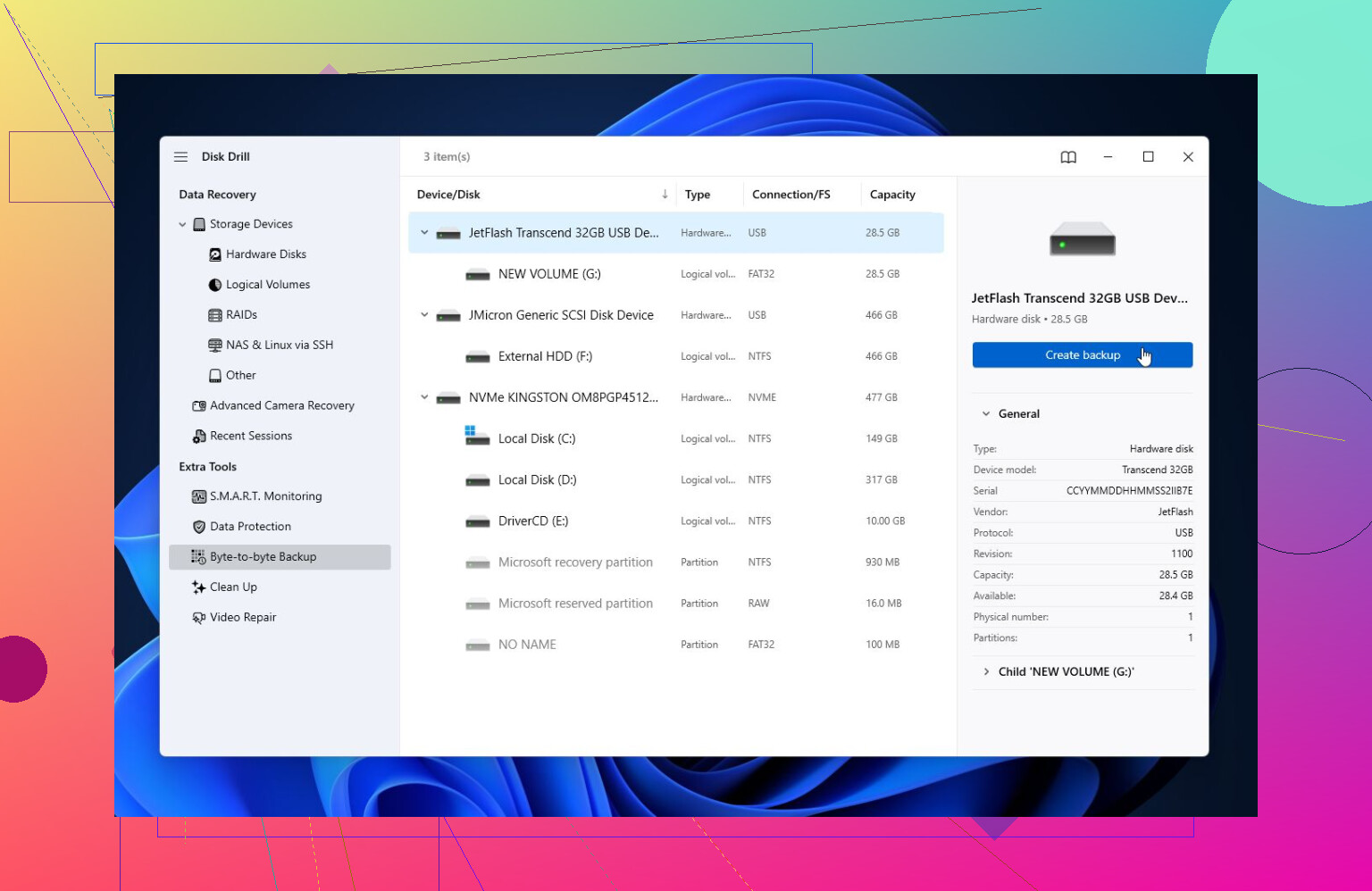
Hvis disken fortsatt blir oppdaget, ville jeg gjenopprettet først og reparert senere. Jeg har hatt best resultater med Disk Drill for denne typen ting, spesielt når Windows kan se disken, men nekter å åpne den på grunn av parameterfeilen.
Hvis disken virker ustabil, lag først et fullstendig diskbilde. På den måten skanner du bildet i stedet for å belaste den originale disken om og om igjen. Etter det kjører du en Universal Scan, forhåndsviser filene og gjenoppretter dem til en annen disk. Gratisversjonen for Windows kan gjenopprette opptil 100 MB, som i det minste er nok til å bekrefte om filene dine faktisk kan gjenopprettes før du betaler for noe.
Når filene er trygge, da ville jeg sett på reparasjoner.
- Hvis Windows fortsatt ser filsystemet, prøv CHKDSK med
chkdsk X: /r. - Hvis disken vises som RAW, eller CHKDSK nekter å kjøre, prøv TestDisk. Det kan fikse skadede partisjoner i noen tilfeller, selv om det ikke er like brukervennlig hvis du ikke er vant til slike verktøy.
Hvis gjenopprettingen er ferdig og reparasjonene ikke fungerer, er et hurtigformat vanligvis det neste å prøve. Det bygger opp filsystemet på nytt og kan fjerne feilen hvis korrupsjon var det eneste problemet. Men hvis det samme problemet kommer tilbake etter formatering, ville jeg ikke fortsatt å stole på den disken. Da er det mer sannsynlig at det er maskinvaretrøbbel.
Og ja, dette er den typen problem som får sikkerhetskopier til å føles mindre valgfrie. Eksterne disker er nyttige, men de er fortsatt maskinvare, og de kan feile uten å gi deg særlig mye advarsel.
Hvis disken klikker, mister tilkoblingen, forsvinner fra Diskbehandling, eller SMART rapporterer alvorlige advarsler, ville jeg stoppet med gjør-det-selv-forsøkene og kontaktet en profesjonell gjenopprettingstjeneste. Gjentatte oppstartssykluser kan gjøre ting verre når disken er i ferd med å feile fysisk.
Det finnes kanskje ikke en virkelig trygg løsning før filene først kopieres til et annet sted. En billig ting å prøve før betalte verktøy er å starte opp fra en Linux live-USB og se om den kan montere disken skrivebeskyttet nok til å kopiere dataene dine, siden Windows kan være mer pirkete med et skadet exFAT-/NTFS-volum. Hvis Linux også klager eller disken kobles fra, stopp å prøve løsninger og behandle det som gjenoppretting, ikke reparasjon.
Ikke la Windows initialisere den.
Det varselet er lett å klikke forbi, og det er feil retning hvis du bryr deg om filene. Det samme gjelder format before use. Avbryt alt som vil opprette, initialisere, konvertere eller formatere disken. Det er oppsettshandlinger for en disk du er villig til å slette, ikke gjenopprettingshandlinger.
Jeg er enig i advarselen om CHKDSK, men jeg ville vært enda mer forsiktig enn det. chkdsk /r er ikke en skånsom test. Den kan kjøre i evigheter, berører mye av disken og skriver endringer til filsystemet. Hvis problemet er noen få dårlige sektorer på feil sted, kan det hjelpe. Hvis disken begynner å svikte, kan det gjøre et gjenopprettbart rot til et verre rot.
En tryggere rekkefølge er:
- Sjekk om disken blir oppdaget med riktig størrelse.
- Hvis den gjør det, kopier eller gjenopprett data først.
- Først etter det, prøv reparasjoner.
- Hvis reparasjoner virker, bør du fortsatt ikke behandle disken som pålitelig før den er fullstendig testet.
Detaljen folk ofte overser er delen om riktig størrelse. Viser den eksterne disken i Diskbehandling forventet størrelse, som 1 TB, 2 TB, 4 TB osv.? Eller viser den 0 byte, Ingen medier, en veldig liten størrelse, eller dukker den stadig opp og forsvinner? Hvis størrelsen er feil, er filgjenopprettingsprogramvare vanligvis ikke det første du bør kjempe med. Det peker mer mot USB-broen, strøm, kabel, kabinett eller diskelektronikken.
For en ekstern disk i skrivebordsstørrelse, bruk den originale strømadapteren hvis mulig. Svak strøm kan forårsake tullete feil som ser ut som filsystemskade. Unngå USB-porter på frontpanelet og billige huber mens du tester. Koble den direkte til baksiden av PC-en. Kjedelig råd, men eksterne disker er veldig flinke til å kaste bort ettermiddagen din på grunn av en dårlig kabel eller en understrømmet port.
Hvis Windows viser disken med riktig kapasitet, men volumet ikke vil åpnes, behandle den da som lesbar men skadet. Det er der gjenoppretting gir mening. Disk Drill, R-Studio, DMDE, UFS Explorer, GetDataBack osv. hører alle til i den kategorien. Merket betyr mindre enn arbeidsflyten: skann problemdisken, forhåndsvis det den finner, og gjenopprett til en annen disk. Gjenopprett aldri filer tilbake til den samme eksterne disken du prøver å redde.
Hvis du er komfortabel med Linux-verktøy, er det beste første trekket å lage en klone eller et image med GNU ddrescue, og deretter skanne klonen. På den måten har du allerede tatt vare på så mye som mulig hvis originaldisken blir verre. Hvis den setningen høres irriterende eller ukjent ut, ikke lær det på den eneste kopien av viktige filer. Bruk et gjenopprettingsprogram med en imaging-funksjon, eller få hjelp fra noen som har gjort det før.
Et par små feller:
Hvis disken var BitLocker-kryptert, kan gjenopprettingsverktøy vise bare søppel til volumet er låst opp eller gjenopprettingsnøkkelen brukes.
Hvis den kom fra en ekstern boks med flere disker, NAS eller RAID-kabinett, må du ikke trekke ut disker og tilfeldig prøve dem én etter én i Windows. Det kan gjøre ting mye vanskeligere.
Hvis Diskbehandling viser partisjonen som RAW, må du ikke formatere den bare for å gjøre den synlig. Formatering kan gjøre Windows gladere, men det gir deg ikke mappestrukturen tilbake.
Hvis det eneste problemet er en manglende stasjonsbokstav, kan det være ufarlig å tilordne en bokstav i Diskbehandling. Men det er en annen situasjon enn når Windows sier at parameteren er feil når volumet åpnes. Hvis den allerede har en bokstav og gir feil, vil det sannsynligvis ikke løse det faktiske problemet å tilordne en annen bokstav.
Etter at filene er kopiert til et trygt sted, kan du eksperimentere. Prøv CHKDSK, prøv TestDisk hvis partisjonstabellen ser feil ut, eller gjør en hurtigformatering hvis du ikke lenger trenger å gjenopprette fra den. Men ikke forveksle disken fungerer igjen med disken er frisk. Hvis den ga denne feilen én gang på grunn av dårlige sektorer eller frakoblinger, ville jeg ikke brukt den som det eneste hjemmet for noe viktig igjen. Bruk den høyst til midlertidig skrot, eller pensjoner den.
Det kan hende det ikke finnes noen ren reparasjonsknapp her; det beste utfallet er vanligvis å kopiere dataene mens disken fortsatt er villig til å svare.
Feilen jeg ser at folk gjør med denne feilen, er å behandle “parameteren er feil” som et problem med en Windows-innstilling. Noen ganger er det det, men med en ekstern disk kan det også bety at Windows ba filsystemet om noe og fikk meningsløse data tilbake. Det kan være korrupsjon, en dårlig USB-bro, sviktende sektorer eller en disk som kobler ut i et halvt sekund. Så jeg ville unngått å åpne den gjentatte ganger i Filutforsker bare for å se om den virker denne gangen. Filutforsker kan bli stående og prøve på nytt, bygge miniatyrbilder, lese metadata og generelt borti disken mer enn du tror.
En litt annen tilnærming enn det vanlige rådet om å skanne hele greia: hvis disken fortsatt åpnes noen ganger, kopier de viktigste mappene først, manuelt, til en annen disk. Ikke start med en full kopi av hele disken, inkludert gamle installasjonsfiler, filmer og rot. Ta dokumenter, bilder, regnskapsfiler, prosjektmapper, det som gjør mest vondt å miste. Hvis det feiler halvveis, har du i det minste fått det mest verdifulle først. Deretter kan du lage et diskbilde av den eller kjøre gjenopprettingsskanninger.
Hvis den ikke åpnes i det hele tatt, men fortsatt viser riktig kapasitet, ville jeg hoppet over CHKDSK foreløpig, som andre også har sagt. Bruk et gjenopprettingsverktøy som enten kan lage et diskbilde eller skanne disken uten å prøve å reparere den på stedet. Disk Drill er greit til dette hvis du bruker det i denne rekkefølgen: lag et diskbilde eller skann, forhåndsvis, gjenopprett til en annen disk. Nøkkeldetaljen er målet. Å gjenopprette tilbake til den ødelagte eksterne disken er slik folk overskriver de nøyaktige dataene de prøver å redde.
Jeg ville bare kalt det en “løsning” etter at filene dine er et trygt sted. På det tidspunktet kan du prøve å bytte kabel, teste et annet kabinett, kjøre CHKDSK, bygge opp partisjonen på nytt med TestDisk, eller formatere og teste disken. Før det er hvert reparasjonsforsøk egentlig et sjansespill. Noen ganger lønner det seg, noen ganger gjør det et lesbart skadet volum om til et ryddigere tomt ett.