Min externa hårddisk visas fortfarande normalt i Windows, men alla mina filer verkar ha försvunnit. Disken har korrekt storlek och ser ut att vara ansluten utan fel, så jag är inte säker på om filerna är dolda, skadade eller om något annat är fel. Jag behöver hjälp med att ta reda på hur jag kan återställa de saknade filerna utan att förvärra problemet.
Ja, jag råkade ut för nästan samma röra en gång. Min externa enhet dök fortfarande upp i Windows, såg normal ut vid första anblicken, men en massa mappar var borta. Jag trodde att jag hade raderat något av misstag. Det hade jag inte. Filsystemet var skadat, datan låg fortfarande kvar där, och jag fick tillbaka det mesta.
Om din enhet fortfarande visas i Windows skulle jag se det som ett gott tecken. Det betyder inte att dina filer är säkra, men det betyder ofta att de fortfarande går att återställa. Vad du gör härnäst spelar stor roll, så jag skulle inte börja kasta slumpmässiga fixar på den.
Det första steget är enkelt. Sluta använda enheten.
Kopiera inte nytt innehåll till den. Formatera den inte. Kör inte CHKDSK än. Använd inte reparationsverktyg än heller. De verktygen skriver ändringar till enheten, och om de saknade filerna fortfarande finns där vill du lämna enheten så orörd som möjligt.
Några grundläggande kontroller först.
- I Utforskaren, slå på Dolda objekt. Jag har sett filer verka borta när de bara var dolda.
- Titta på det använda utrymmet på enheten. Om mapparna ser tomma ut men enheten fortfarande visar att det mesta av utrymmet används, skulle jag se det som en stark ledtråd om att din data fortfarande finns kvar.
- Byt USB-kabel, eller flytta enheten till en annan USB-port. Jag har haft en dålig kabel som slösade bort en timme av mitt liv.
Om de kontrollerna inte leder någonstans och du inte har en säkerhetskopia skulle jag hoppa över reparationsförsök och gå direkt till återställningsprogram.
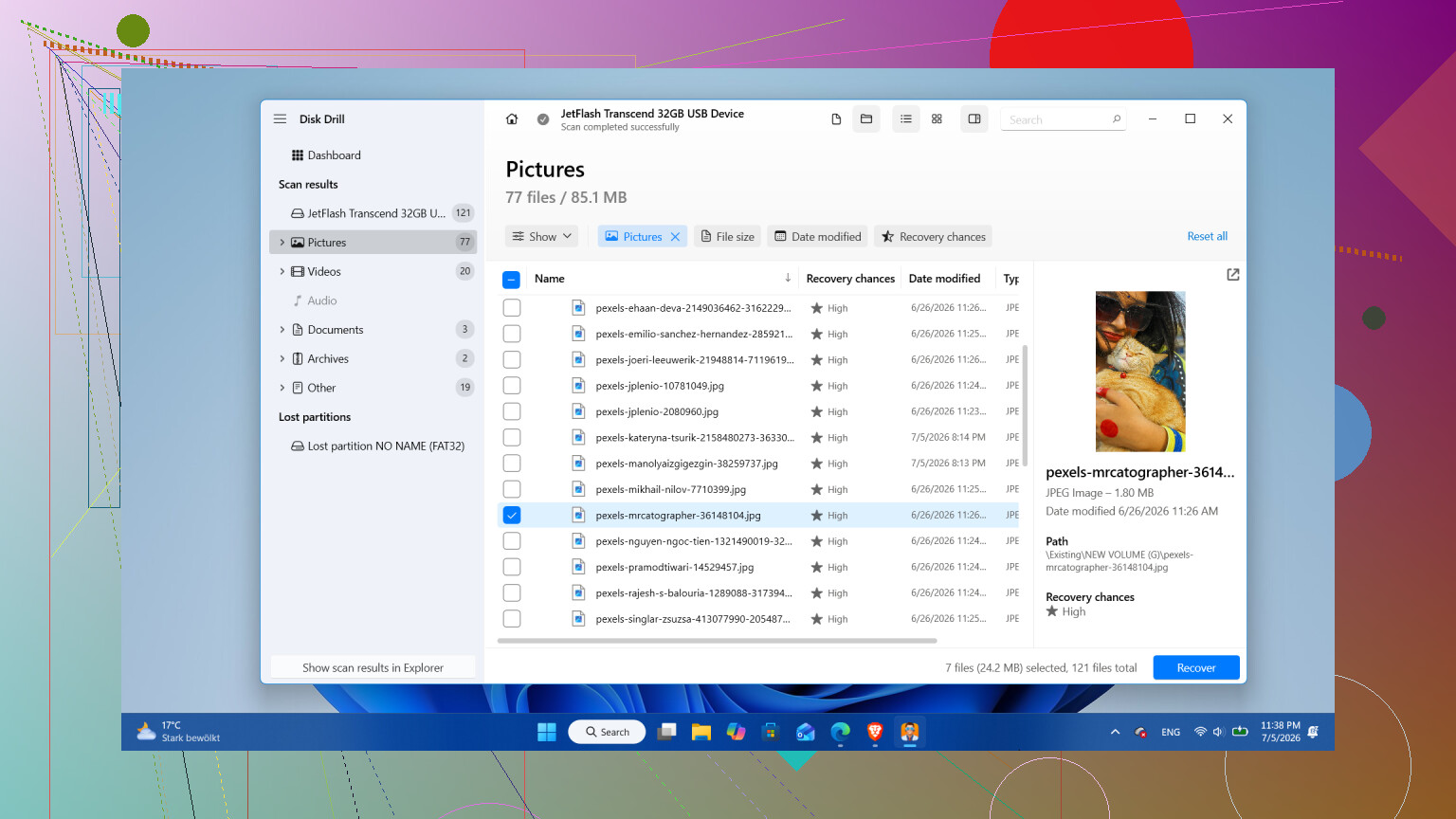
Det jag skulle använda är Disk Drill. Jag använde det eftersom upplägget var tillräckligt enkelt och det hanterade vanliga filsystem för externa enheter utan så mycket krångel. Det jag gillade mest var alternativet för diskavbildning.
Det är viktigare än folk tror. En diskavbild är en fullständig kopia av enheten, bit för bit. Den innehåller vanliga filer, raderad data, skadad filsystemsinformation, allt. Om din enhet är instabil, kopplar från eller känns konstigt långsam är det säkrare att skanna avbilden än att belasta originalenheten om och om igen.
Det här är ordningen jag skulle följa.
- Installera Disk Drill på din interna enhet eller på en annan frisk enhet. Installera det inte på problem-enheten.
- Anslut den externa enheten och öppna Disk Drill.
- Om enheten fortsätter att kopplas bort, frysa eller bete sig opålitligt, skapa först en diskavbild med Disk Drills inbyggda verktyg. Skanna sedan avbilden, inte originalenheten.
- Om enheten verkar stabil, välj den och klicka på Sök efter förlorad data.
- När den frågar efter skanningsläge skulle jag välja Universal Scan. Det samlar flera återställningsmetoder i en enda körning, så du behöver inte gissa vilket läge som passar ditt problem.
- Låt skanningen bli klar. På en stor enhet tar det tid. Fortfarande värt det. Jag såg fler filer dyka upp sent i processen.
- Kontrollera resultaten, använd filter vid behov, förhandsgranska viktiga filer och markera sedan det du vill få tillbaka.
- Återställ filerna till en annan enhet. Inte till samma externa.
På Windows finns också en liten gratisnivå, upp till 100 MB återställd data. Det räcker inte för en stor förlust, men det räcker för att testa om dina filer går att läsa innan du spenderar pengar.
Jag skulle bara försöka reparera eller formatera om originalenheten efter att de viktiga filerna har kopierats säkert någon annanstans.
Ett fall där jag skulle stanna upp och inte köra mjukvaruåterställning först är tecken på fysiskt fel. Klickande ljud. Skrapande ljud. Upprepade frånkopplingar. Läshastighet som kryper utan tydlig anledning. Enhet som försvinner från Windows varannan minut. Det pekar mer mot hårdvaruproblem. Enligt min mening är varje extra uppstart en chansning när den väl börjar bete sig så. I det läget skulle jag stänga av den och skicka den till ett återställningslaboratorium.
Och ja, efter att du fått tillbaka dina filer skulle jag fundera noga på att pensionera enheten. Enheter brukar inte tappa filer utan anledning. Om det var ett engångsproblem i filsystemet efter en osäker utmatning kan en omformatering göra den användbar igen. Om den börjar koppla bort sig i Windows, visa dåliga sektorer eller göra samma stunt igen skulle jag inte lita på den med något jag bryr mig om.
Du kan ersätta en enhet. Du ersätter inte gamla foton och personliga dokument lika lätt.
Om Windows ser enheten med rätt kapacitet skulle jag kontrollera filsystemets status innan jag gör återställning. Jag håller inte helt med @mikeappsreviewer här, CHKDSK är inte steg ett, men att titta på enhetens egenskaper och SMART-data är mycket viktigt.
Gör detta först.
- Öppna Diskhantering.
- Se om partitionen visas som RAW, Oallokerad eller NTFS/exFAT.
- Kontrollera Egenskaper, Verktyg, Felkontroll. Klicka inte på reparera än.
- Läs av SMART med CrystalDiskInfo eller enhetstillverkarens verktyg.
Om SMART visar Varning eller Dålig, sluta använda enheten. Klona den först och arbeta sedan från klonen. Om SMART ser bra ut och det använda utrymmet fortfarande motsvarar dina saknade filer, är dolda attribut eller katalogkorruption mer sannolikt än fullständig dataförlust.
Prova också detta i Kommandotolken som administratör:
attrib -h -r -s /s /d X:*.*
Ersätt X med din enhetsbokstav. Skadlig kod och felaktiga USB-utmatningar kan ibland slå på dolda/systemflaggor för hela mappar. Jag har sett detta lösa problemet med att allt försvunnit mer än en gång.
Om mapparna fortfarande inte visas är Disk Drill ett bra nästa steg. Jag skulle använda det för att förhandsgranska filer först och sedan återställa till en annan disk. Om du vill ha fler åsikter innan du betalar är denna tråd om de bästa valen av dataåterställningsprogram från Reddit-användare värd att läsa.
En sak till. Kontrollera Loggboken, Windows-loggar, System, och leta efter disk- eller NTFS-fel ungefär vid den tidpunkt då filerna försvann. Det hjälper dig att avgöra om detta var korruption, strömavbrott eller att enheten börjar gå sönder. Ett litet steg, men användbart.
Jag skulle lägga till en sak som varken @mikeappsreviewer eller @espritlibre egentligen betonade tillräckligt: kontrollera om mapparna flyttades till en förlorad katalog i stället för att verkligen vara borta.
Om detta är en NTFS-enhet, öppna Kommandotolken och kör:
dir X:\ /a
sedan
dir X:\found* /a /s
Ersätt X med enhetsbokstaven. Ibland efter en felaktig urkoppling lämnar Windows fragment i mappar av typen FOUND.000. Fult, men återställbart. Kontrollera också om dina användarbehörigheter har blivit konstiga. Högerklicka på enheten > Egenskaper > Säkerhet. Jag har sett filer försvinna när kontot förlorade åtkomst, inte för att datan försvann.
En annan sak, sök på enheten med jokertecken från roten:
*.jpg
*.docx
osv.
Utforskaren kan vara dum när det gäller att visa trasiga mappträd medan filerna fortfarande finns kvar.
Jag håller inte riktigt med om idén att hoppa direkt till reparationer ens för en enhet som ser frisk ut. Om katalogstrukturen är förstörd kan reparationer göra återställningen rörigare. Jag skulle inspektera först, sedan återställa först och fixa senare.
Om du vill ha återställningsprogram för hårddiskar och externa USB-enheter är Disk Drill ett stabilt val eftersom det hanterar saknade partitioner, raderade filer och korrupta filsystem utan att vara totalt jobbigt att använda. Att kunna förhandsgranska filer före återställning är väldigt viktigt.
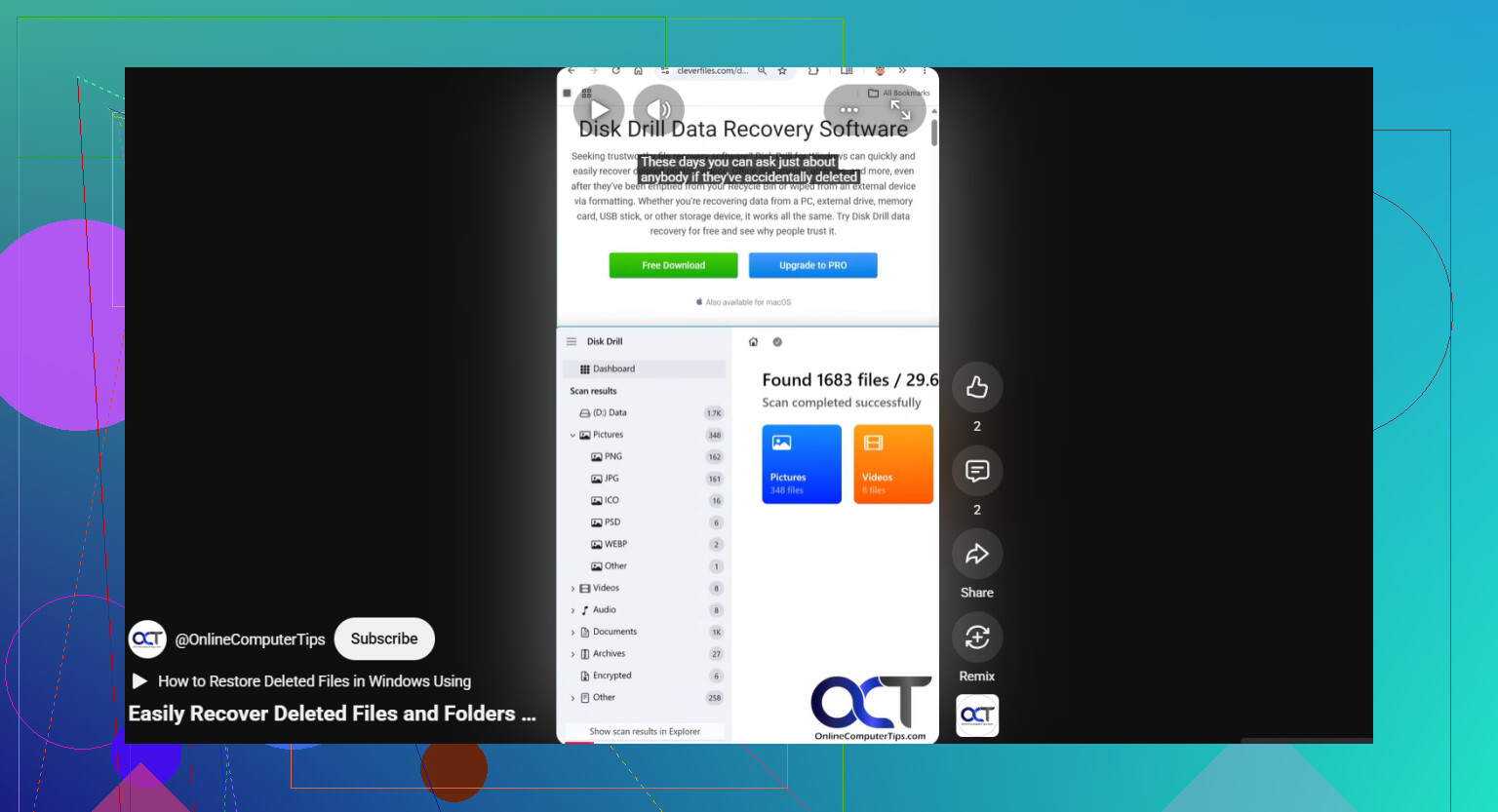
Också värt att kolla den här snabba biten om att återställa filer från en extern hårddisk.
En sista tråkig kontroll: titta i Papperskorgen och kontrollera också om filerna har bytt namn till något nonsens. Låter dumt, men jag har sett det. Windows blir konstigt ibland.
Jag håller med @espritlibre och @voyageurdubois om en viktig punkt: försök inte ”fixa” disken först. Där jag skiljer mig lite från @mikeappsreviewer är att jag också skulle kontrollera om detta bara är ett indexerings-/visningsproblem i Explorer innan man rör filsystemet alls.
Ett par kontroller som inte riktigt togs upp:
- Öppna disken i en annan filhanterare, inte bara Filutforskaren. Total Commander eller FreeCommander kan ibland visa mappar som Explorer inte lyckas återge korrekt.
- I Alternativ för Filutforskaren, inaktivera “Dölj skyddade operativsystemfiler” tillfälligt och återställ inställningarna för mappvyer.
- Kör en sökning på rotnivå från PowerShell:
Get-ChildItem X:\ -Force -Recurse -ErrorAction SilentlyContinue | Select-Object FullName
Om filer listas där kan datan finnas kvar och det är mappträdet som är trasigt. - Kontrollera konstigheter med kvot/komprimering/kryptering i diskens egenskaper. Sällsynt, men jag har sett filer ”försvinna” på grund av EFS eller problem med behörighetsarv efter flytt mellan datorer.
Om disken monteras normalt men katalogen är trasig, återställ först, reparera senare. Det är där Disk Drill är rimligt.
Fördelar med Disk Drill:
- enkel förhandsvisning av återställningsbara filer
- bra för korrupta katalogstrukturer
- kan skanna externa USB-diskar och vanliga filsystem
- renare gränssnitt än vissa konkurrenter
Nackdelar med Disk Drill:
- gratis återställning är begränsad på Windows
- djupa skanningar kan ta evigheter
- resultaten kan bli röriga när filnamn redan är skadade
- inte det billigaste alternativet
Så min ordning skulle vara: verifiera att filerna finns utanför Explorer, kontrollera behörigheter och använd sedan Disk Drill för att förhandsvisa och återställa till en annan disk vid behov. Om disken fungerar efter det skulle jag ändå inte lita på den långsiktigt. En disk som ”tappar bort” filer en gång brukar provspela för att göra om det igen.