Min eksterne harddisk vises stadig normalt i Windows, men alle mine filer ser ud til at være forsvundet. Drevet har den korrekte størrelse og ser ud til at være tilsluttet uden fejl, så jeg er ikke sikker på, om filerne er skjulte, beskadigede, eller om der er noget andet galt. Jeg har brug for hjælp til at finde ud af, hvordan jeg kan gendanne de manglende filer uden at gøre problemet værre.
Ja, jeg er næsten stødt på det samme rod engang. Mit eksterne drev dukkede stadig op i Windows, så normalt ud ved første øjekast, men en masse mapper var væk. Jeg troede, jeg var kommet til at slette noget ved en fejl. Det havde jeg ikke. Filsystemet var beskadiget, dataene lå der stadig, og jeg fik det meste tilbage.
Hvis dit drev stadig vises i Windows, ville jeg tage det som et godt tegn. Det betyder ikke, at dine filer er sikre, men det betyder ofte, at de stadig kan gendannes. Det, du gør nu, betyder meget, så jeg ville ikke begynde at kaste tilfældige løsninger efter det.
Det første skridt er enkelt. Stop med at bruge drevet.
Kopiér ikke nye ting over på det. Formatér det ikke. Kør ikke CHKDSK endnu. Brug heller ikke reparationsværktøjer endnu. De værktøjer skriver ændringer til drevet, og hvis de manglende filer stadig er der, vil du helst lade drevet være så urørt som muligt.
Først et par grundlæggende tjek.
- Slå Skjulte elementer til i Stifinder. Jeg har set filer se væk ud, når de bare var skjulte.
- Se på den brugte plads på drevet. Hvis mapperne ser tomme ud, men drevet stadig viser det meste af sin plads som brugt, ville jeg tage det som et stærkt tegn på, at dine data stadig er der.
- Skift USB-kablet, eller flyt drevet til en anden USB-port. Jeg har oplevet, at ét dårligt kabel spildte en time af mit liv.
Hvis de tjek ikke fører nogen vegne, og du ikke har en backup, ville jeg springe reparationsforsøg over og gå direkte til gendannelsessoftware.
Det, jeg ville bruge, er Disk Drill. Jeg brugte det, fordi opsætningen var nem nok, og det håndterede almindelige filsystemer på eksterne drev uden det store besvær. Den del, jeg bedst kunne lide, var muligheden for diskafbildning.
Det betyder mere, end folk tror. Et diskimage er en fuld kopi af drevet, bit for bit. Det inkluderer normale filer, slettede data, beskadigede filsystemoplysninger, det hele. Hvis dit drev er ustabilt, kobler fra eller føles mærkeligt langsomt, er det sikrere at scanne imaget end at hamre løs på det originale drev igen og igen.
Det er den rækkefølge, jeg ville følge.
- Installér Disk Drill på dit interne drev eller på et andet sundt drev. Installér det ikke på problem-drevet.
- Tilslut det eksterne drev, og åbn Disk Drill.
- Hvis drevet bliver ved med at forsvinde, fryse eller opføre sig mistænkeligt, så lav først et diskimage med Disk Drills indbyggede værktøj. Scan derefter imaget, ikke det originale drev.
- Hvis drevet virker stabilt, så vælg det og tryk på Søg efter mistede data.
- Når det spørger om scanningsmetode, ville jeg vælge Universal Scan. Den samler flere gendannelsesmetoder i én gennemgang, så du ikke behøver gætte, hvilken metode der passer til dit problem.
- Lad scanningen blive færdig. På et stort drev tager det tid. Stadig det værd. Jeg så ekstra filer dukke op sent i processen.
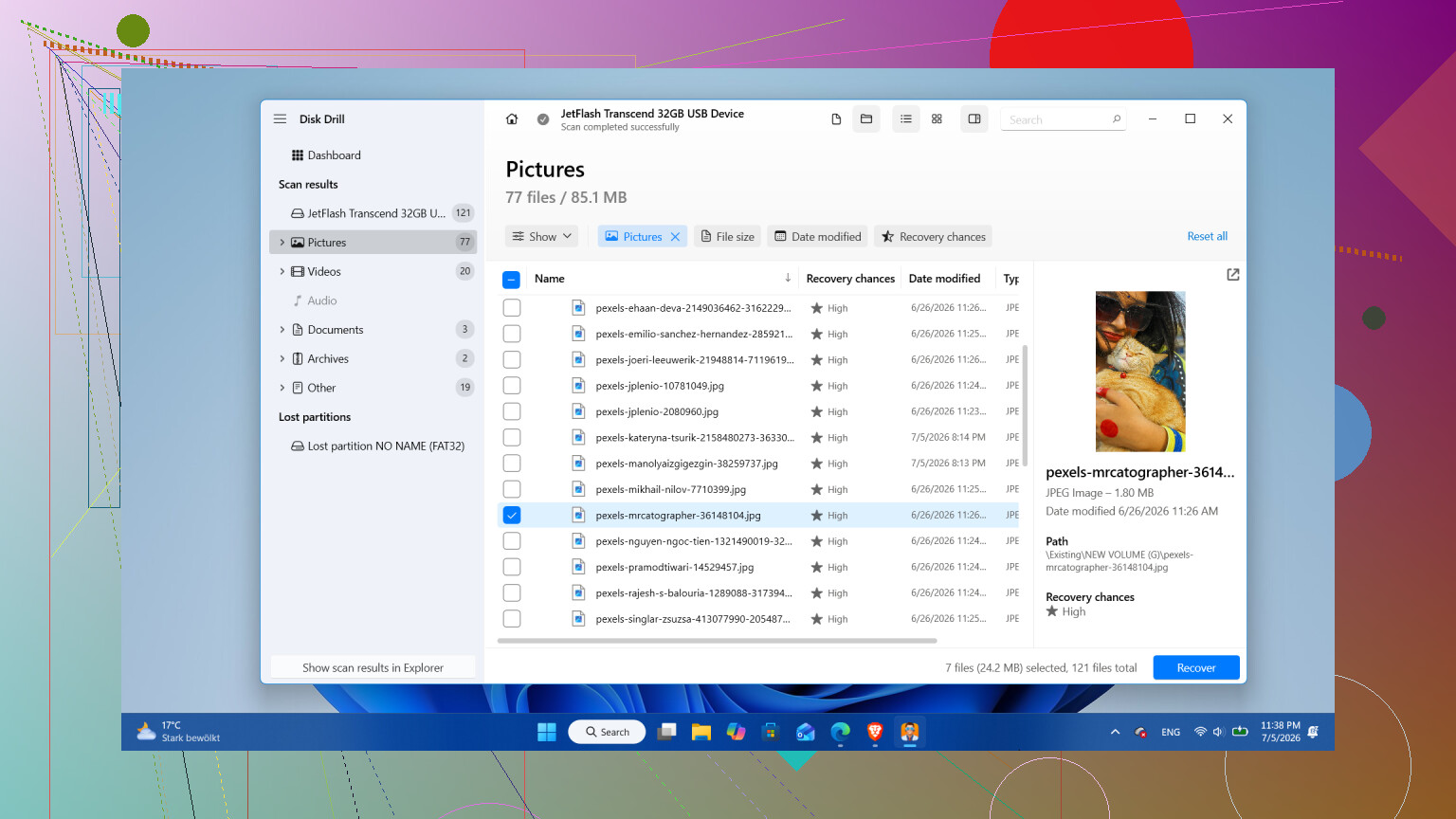
- Tjek resultaterne, brug filtre hvis det er nødvendigt, forhåndsvis vigtige filer, og markér derefter det, du vil have tilbage.
- Gendan filerne til et andet drev. Ikke det samme eksterne.
På Windows er der også et lille gratis niveau, op til 100 MB gendannet. Det er ikke nok til et stort tab, men det er nok til at teste, om dine filer kan læses, før du bruger penge.
Jeg ville først prøve at reparere eller omformatere det originale drev, efter at de vigtige filer er kopieret sikkert et andet sted hen.
Et tilfælde, hvor jeg ville stoppe og ikke lave softwaregendannelse først, er tegn på fysisk fejl. Kliklyde. Slibelyde. Gentagne frakoblinger. Læsehastighed, der kryber af sted uden nogen klar grund. Drev, der forsvinder fra Windows hvert par minutter. Det peger mere på hardwareproblemer. Efter min mening er hver ekstra opstart et sats, når det først begynder på den slags. På det stadie ville jeg slukke det og sende det til et gendannelseslaboratorium.
Og ja, når du har fået dine filer tilbage, ville jeg tænke grundigt over at pensionere drevet. Drev mister normalt ikke filer for sjov. Hvis det var et engangstilfælde med filsystemet på grund af usikker udskubning, kan en omformatering måske gøre det brugbart igen. Hvis det begynder at forsvinde i Windows, vise dårlige sektorer eller lave det her nummer igen, ville jeg ikke stole på det med noget, jeg går op i.
Et drev kan du erstatte. Gamle billeder og personlige dokumenter er ikke så lette at erstatte.
Hvis Windows ser drevet med den rigtige kapacitet, ville jeg tjekke filsystemets status, før jeg laver gendannelse. Jeg er lidt uenig med @mikeappsreviewer her, CHKDSK er ikke første skridt, men det betyder meget at kigge på drevets egenskaber og SMART-data.
Gør dette først.
- Åbn Diskhåndtering.
- Se om partitionen vises som RAW, Ikke-allokeret eller NTFS/exFAT.
- Tjek Egenskaber, Funktioner, Fejlkontrol. Klik ikke på reparation endnu.
- Læs SMART med CrystalDiskInfo eller drevproducentens værktøj.
Hvis SMART viser Advarsel eller Dårlig, så stop med at bruge drevet. Klon det først, og arbejd derefter ud fra klonen. Hvis SMART er ren, og den brugte plads stadig matcher dine manglende filer, er skjulte attributter eller mappekorruption mere sandsynligt end totalt datatab.
Prøv også dette i Kommandoprompt som administrator:
attrib -h -r -s /s /d X:*.*
Erstat X med dit drevbogstav. Malware og dårlige USB-udskubninger vender nogle gange skjult/system-flag på hele mapper. Jeg har set dette løse problemet med at alt forsvandt mere end én gang.
Hvis mapperne stadig ikke vises, er Disk Drill et solidt næste skridt. Jeg ville bruge det til først at forhåndsvise filer og derefter gendanne til en anden disk. Hvis du vil have flere meninger, før du betaler, er denne tråd om de bedste valg af datagendannelsessoftware fra Reddit-brugere værd at læse.
En ting mere. Tjek Hændelsesfremviser, Windows-logfiler, System, og se efter disk- eller ntfs-fejl omkring det tidspunkt, hvor filerne forsvandt. Det hjælper med at afgøre, om dette skyldtes korruption, strømsvigt eller at drevet er ved at dø. Lille skridt, men nyttigt.
Jeg ville tilføje én ting, som hverken @mikeappsreviewer eller @espritlibre rigtig lagde nok vægt på: tjek om mapperne blev flyttet til en mistet mappe i stedet for faktisk at være “væk”.
Hvis dette er et NTFS-drev, så åbn Kommandoprompt og kør:
dir X:\ /a
derefter
dir X:\found* /a /s
Erstat X med drevbogstavet. Nogle gange efter en forkert frakobling efterlader Windows fragmenter i mapper af typen FOUND.000. Grimt, men det kan gendannes. Tjek også om dine brugerrettigheder er blevet mærkelige. Højreklik på drevet > Egenskaber > Sikkerhed. Jeg har set filer “forsvinde”, når kontoen mistede adgangen, ikke fordi dataene forsvandt.
En anden ting: søg på drevet med et wildcard fra roden:
*.jpg
*.docx
osv.
Stifinder kan være dum til at vise ødelagte mappetræer, mens filerne stadig findes.
Jeg er en smule uenig i idéen om at hoppe direkte til reparationer, selv for et drev der ser sundt ud. Hvis mappestrukturen er ødelagt, kan reparationer gøre gendannelsen mere rodet. Jeg ville undersøge først, så gendanne først, og rette bagefter.
Hvis du vil have gendannelsessoftware til harddiske og eksterne USB-drev, er Disk Drill et solidt valg, fordi det håndterer manglende partitioner, slettede filer og korrupte filsystemer uden at være helt besværligt at bruge. Det betyder meget, at man kan forhåndsvise filer før gendannelse.
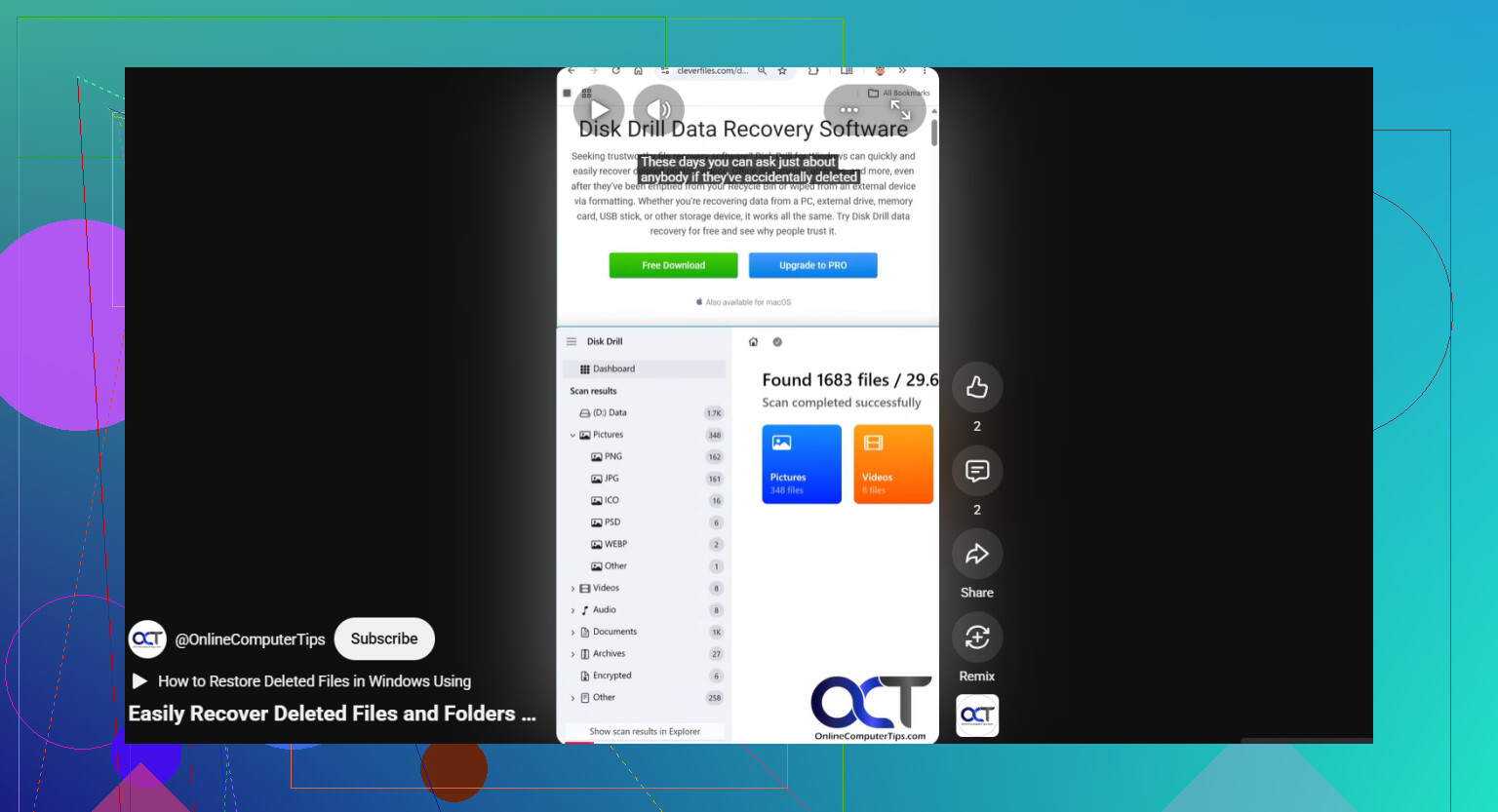
Det er også værd at se denne hurtige bid om gendannelse af filer fra en ekstern harddisk.
En sidste kedelig kontrol: kig i Papirkurv og tjek også om filerne er blevet omdøbt til noget volapyk. Det lyder dumt, men jeg har set det. Windows bliver mærkeligt nogle gange.
Jeg er enig med @espritlibre og @voyageurdubois om ét vigtigt punkt: prøv ikke først at “reparere” drevet. Hvor jeg adskiller mig lidt fra @mikeappsreviewer er, at jeg også ville tjekke, om dette bare er et Explorer-indekserings-/visningsproblem, før du overhovedet rører filsystemet.
Et par kontroller, som ikke rigtig blev dækket:
- Åbn drevet i en anden filhåndtering, ikke kun Stifinder. Total Commander eller FreeCommander kan nogle gange vise mapper, som Stifinder ikke kan gengive korrekt.
- I Indstillinger for Stifinder skal du midlertidigt deaktivere “Skjul beskyttede operativsystemfiler” og nulstille indstillingerne for mappevisning.
- Kør en søgning fra rodniveau i PowerShell:
Get-ChildItem X:\ -Force -Recurse -ErrorAction SilentlyContinue | Select-Object FullName
Hvis filer vises der, findes dataene muligvis, og det er mappestrukturen, der er ødelagt. - Tjek mærkelige forhold omkring kvote/komprimering/kryptering i drevets egenskaber. Sjældent, men jeg har set filer “forsvinde” på grund af EFS eller problemer med nedarvede tilladelser efter flytning mellem pc’er.
Hvis drevet monteres normalt, men kataloget er ødelagt, så gendan først, reparer senere. Det er her, Disk Drill giver mening.
Fordele ved Disk Drill:
- nem forhåndsvisning af filer, der kan gendannes
- god til korrupte mappestrukturer
- kan scanne eksterne USB-drev og almindelige filsystemer
- renere grænseflade end nogle konkurrenter
Ulemper ved Disk Drill:
- gratis gendannelse er begrænset på Windows
- dybe scanninger kan tage en evighed
- resultaterne kan være rodede, når filnavne allerede er beskadigede
- ikke den billigste løsning
Så min rækkefølge ville være: bekræft, at filer findes uden for Stifinder, tjek tilladelser, og brug derefter Disk Drill til at forhåndsvise og gendanne til en anden disk, hvis det er nødvendigt. Hvis drevet virker efter det, ville jeg stadig ikke stole på det på lang sigt. Et drev, der én gang “mister” filer, har en tendens til at være på prøve for at gøre det igen.