Ho notato che lo spazio di archiviazione del mio iPhone viene consumato da file temporanei e, in qualche modo, occupano più spazio delle app che uso davvero. Ho già controllato le impostazioni di archiviazione ed eliminato alcune cose, ma il problema dello spazio continua a ripresentarsi. Ho bisogno di aiuto per capire cosa siano questi file temporanei, perché siano così grandi e come cancellarli in sicurezza senza compromettere il funzionamento del mio telefono.
Ho fissato per un po' la schermata di archiviazione dell’iPhone perché “Dati di sistema” stava occupando più spazio di tutte le mie app messe insieme. Sembra sbagliato. Apple non lo spiega bene, e la soluzione è meno pulita di quanto la gente si aspetti.
Perché i file temporanei finiscono per occupare più dell’app
L’ho notato con Instagram, TikTok, Spotify e un paio di app per lo shopping. La dimensione di download dell’app sembrava piccola, poi mesi dopo l’uso di archiviazione era assurdo. A riempirla sono contenuti memorizzati nella cache, brevi segmenti video, anteprime di immagini, frammenti audio, dati dei siti, registri. Le app salvano tutto questo sul telefono così i feed si caricano più velocemente e la musica parte prima. iOS ne rimuove una parte da solo, ma di solito solo quando lo spazio libero scende abbastanza da rendere necessario intervenire. Quindi non è insolito che un’app da 60MB arrivi a occupare 2GB di spazio. Fastidioso, sì. Raro, no.
Perché la pulizia spesso sembra inutile
Ho svuotato la cache alcune volte e ho recuperato spazio, poi l’ho vista tornare lentamente nel giro di uno o due giorni. Questa parte è normale. Appena riapri le app, ricominciano a riempire la cache.
Il problema più grande è questo: spesso la cache delle app non è la cosa principale che occupa il tuo spazio di archiviazione. Di solito lo sono le foto. La stessa foto scattata sei volte. Screenshot casuali. Clip in 4K che ti sei dimenticato di tagliare o eliminare. Pulire il browser aiuta un po’, ma non fa nulla per un rullino pieno di roba inutile.
Modi sicuri per eliminare i file temporanei
Io inizierei prima dalle cose a basso rischio.
- Riavvia il telefono. Io lo faccio circa una volta a settimana. Elimina alcuni registri temporanei e residui di sistema senza toccare le impostazioni o i dati personali.
- Cancella i dati di Safari. Vai su Impostazioni > App > Safari > Cancella cronologia e dati dei siti web. Questo rimuove i file web memorizzati nella cache, ma verrai disconnesso da molti siti.
- Se usi Chrome, apri Chrome e svuota la cache da Impostazioni > Privacy e sicurezza.
- Per app come Instagram, Facebook e TikTok, di solito su iPhone non esiste un vero pulsante per svuotare la cache. L’unico metodo che ho trovato e che funziona davvero del tutto è eliminare l’app e installarla di nuovo. Il tuo account resta intatto, ma la spazzatura scaricata legata all’app viene rimossa.
Perché continua a tornare
È così che funzionano le app. Non c’è nulla di rotto. Ogni volta che scorri, guardi, fai streaming o navighi, vengono salvati di nuovo nuovi file temporanei. Non stai fermando il ciclo. Lo stai solo riducendo prima che sfugga di mano.
Da quello che ho visto, il telefono inizia a diventare problematico quando lo spazio libero scende nell’ultimo 10-15 percento. Poi iniziano avvii lenti della fotocamera, pause strane, ricaricamenti delle app e qualche crash. Sembra che il telefono sia invecchiato da un giorno all’altro, ma spesso è pressione sull’archiviazione.
Cosa ha aiutato di più senza usare un computer
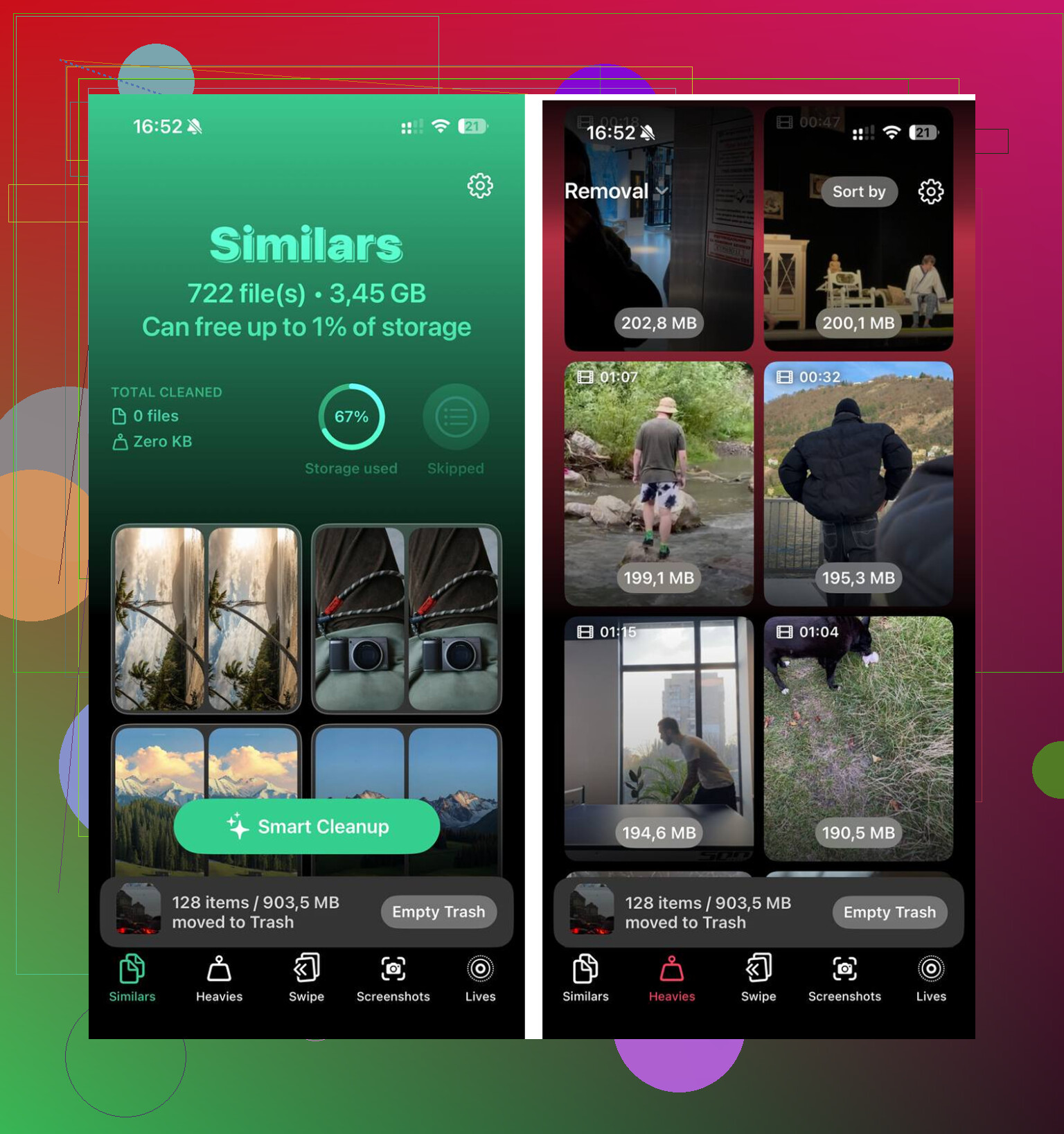
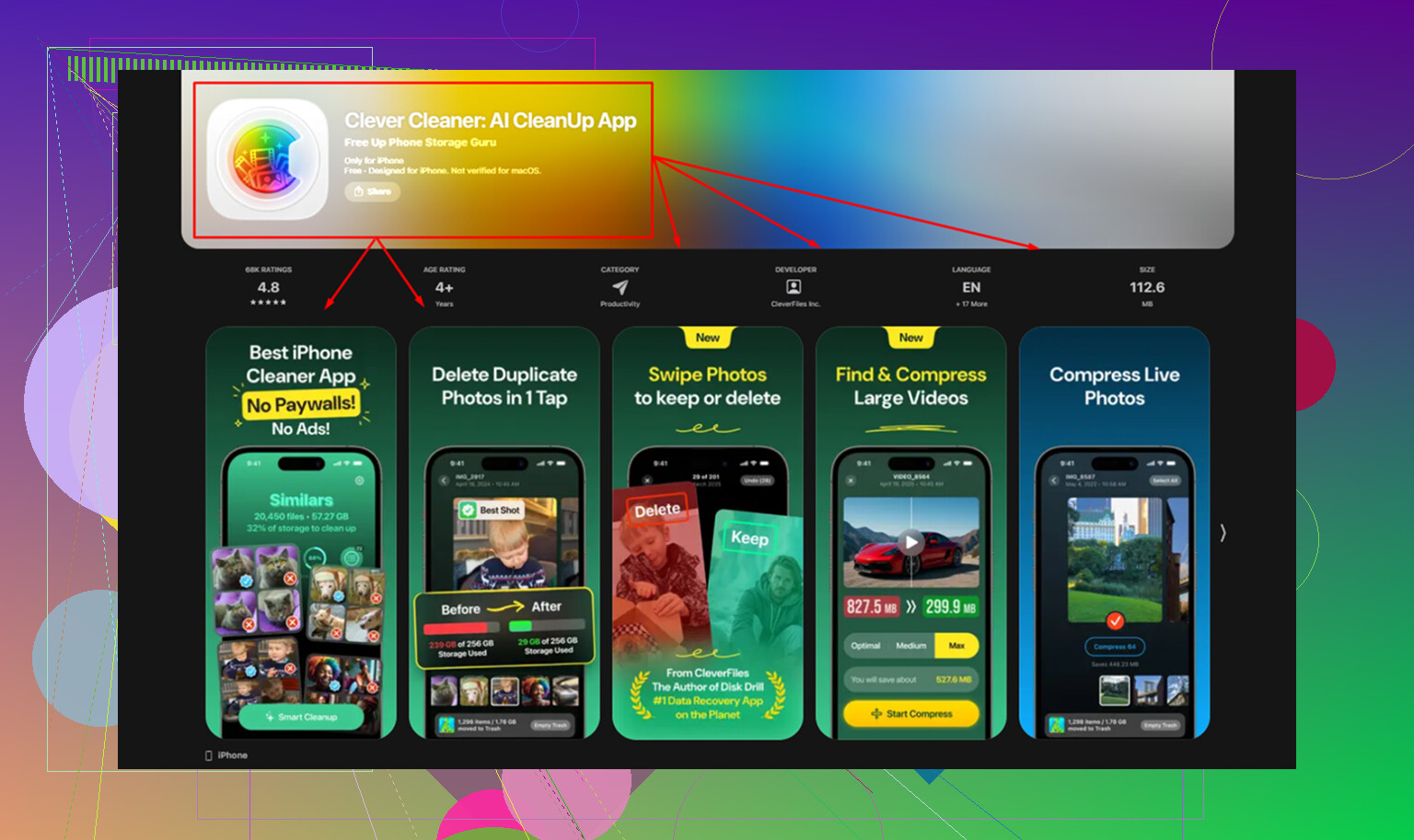
I passaggi di pulizia manuale vanno bene per i dati del browser e le cache delle app gonfiate. Non risolvono la libreria foto, che per me era di gran lunga il problema più grosso. Ho usato Clever Cleaner perché volevo qualcosa di semplice, sul dispositivo e gratuito.
La parte utile per me è stata l’organizzazione. Nella scheda Heavies mette prima i file più grandi con le dimensioni visibili, così i video enormi e le registrazioni dello schermo smettono di nascondersi in un mare di foto casuali. In Similars raggruppava le foto quasi duplicate, non solo i duplicati esatti. Scatti in sequenza, tre tentativi sfocati della stessa ricevuta, cinque foto del cane quasi identiche, tutto in un unico posto. Funziona sul telefono, quindi non viene caricato nulla altrove.
Dopo aver liberato circa 20GB tra foto duplicate, video troppo grandi e la solita pulizia della cache, il telefono ha smesso di rallentare. I Dati di sistema c’erano ancora, certo, ma hanno smesso di essere la cosa che rovinava l’uso quotidiano. Più spazio libero ha risolto più problemi di quanto abbia mai fatto da solo la semplice pulizia della cache.
Ciò che trae in inganno le persone è l’etichetta. iPhone raggruppa molta roba inutile in Dati di sistema e Documenti e dati delle app, quindi sembra più grande dell’app stessa. Spesso lo è. Mappe offline, allegati dei messaggi, file di aggiornamento iOS non riusciti, buffer dei podcast, voci di Siri e vecchi residui di ripristino di iCloud finiscono tutti lì.
Non sarò del tutto d’accordo con @mikeappsreviewer su un punto. Reinstallare le app aiuta, ma se Messaggi occupa tantissimo spazio o un aggiornamento iOS si è bloccato, eliminare Instagram non cambierà molto.
Quello che controllerei dopo:
- Impostazioni, Generali, Spazio su iPhone, Messaggi. Controlla gli allegati di grandi dimensioni.
- App File, Sul mio iPhone, Download. Elimina vecchi ZIP, PDF e video.
- Impostazioni, Accessibilità, Voce dal vivo o voci scaricate. Rimuovi le voci inutilizzate.
- Podcast e Musica. Rimuovi i download, non l’app.
- Se hai aggiornato di recente iOS, riavvia, poi controlla di nuovo lo spazio dopo qualche ora.
Se le foto sono ancora la causa principale dell’occupazione di spazio, vale la pena dare un’occhiata a Clever Cleaner per foto duplicate e video grandi.
Inoltre, questo breve video sulla pulizia dello spazio su iPhone mostra rapidamente il problema. Mi ha aiutato a capire cosa mi era sfuggito la prima volta.
Ciò che di solito fa sembrare tutto così sballato sono gli snapshot APFS e l’indicizzazione, non solo i file temporanei. Questa è la parte che secondo me @mikeappsreviewer e @chasseurdetoiles hanno un po’ sottovalutato. iPhone può trattenere spazio per la gestione del sistema, snapshot di rollback dopo gli aggiornamenti, analisi delle foto, indicizzazione della posta e cache dello streaming che non vengono mostrate in modo molto intuitivo.
Alcune cose da controllare che sono un po’ diverse dal solito ciclo elimina-e-reinstalla:
- Assicurati che iOS sia completamente aggiornato. Alcuni bug di archiviazione sono stati corretti silenziosamente.
- Disattiva poi riattiva Sincronizza questo iPhone per elementi come Foto o Messaggi in iCloud se una categoria sembra bloccata.
- Controlla gli account dell’app Mail. Gli allegati grandi e la posta offline possono crescere rapidamente.
- Se usi Apple TV/Netflix/Prime, rimuovi anche lì i download offline.
- Lascia il telefono in carica sotto Wi‑Fi durante la notte una o due volte. A volte iOS completa la pulizia/l’indicizzazione solo quando è inattivo.
Se la tua libreria Foto è il vero mostro, è lì che qualcosa come Clever Cleaner aiuta più che armeggiare in menu casuali. La loro recensione di Clever Cleaner per liberare rapidamente spazio su iPhone offre una panoramica decente. Non è magia, ma è molto meno fastidioso che andare a caccia di video enormi uno per uno.
Se lo spazio di archiviazione continua a sembrare falsato dopo tutto questo, fai un backup, inizializza e ripristina. Fastidioso, sì. Ma a volte è l’unica soluzione che reimposta davvero i Dati di sistema.
Una cosa su cui sarei un po’ in disaccordo: la gente dà la colpa ai file temporanei troppo in fretta. A volte il grafico dello spazio di archiviazione è semplicemente in ritardo o riporta dati errati finché iOS non finisce di ricalcolare. Mi è capitato di vedere Dati di sistema con dimensioni assurde, per poi diminuire di diversi GB senza fare praticamente nulla, se non aspettare una notte con il telefono in carica e connesso al Wi-Fi.
Quindi, oltre a quello che @chasseurdetoiles, @shizuka e @mikeappsreviewer hanno già trattato, controllerei questi responsabili meno ovvi:
- Memo vocali. Le registrazioni lunghe si nascondono lì.
- Progetti GarageBand, iMovie, CapCut. I file delle bozze diventano enormi.
- PDF nell’app Libri e download di audiolibri.
- File multimediali di WhatsApp/Telegram dentro l’app, non sempre evidenti in Archivio iPhone.
- Cartella Cestino dell’app File. La gente dimentica che ha una propria sezione Eliminati di recente.
Inoltre, se una singola app mostra Documenti e dati molto grandi, scaricare l’app è meno efficace che eliminarla. Lo scaricamento conserva quei dati. L’eliminazione completa li rimuove.
La mia opinione impopolare: il ripristino alle impostazioni di fabbrica non è sempre l’ultima risorsa. Se il conteggio dello spazio di archiviazione è chiaramente sballato e hai già fatto un backup, può essere più veloce che passare 3 ore a cercare file spazzatura misteriosi.
Se foto/video sono il vero problema, Clever Cleaner è davvero utile.
Pro: rilevamento facile dei duplicati, trova rapidamente i video grandi, interfaccia semplice.
Contro: è incentrato sulle foto, non risolve i veri bug di Dati di sistema di iOS, richiede comunque una revisione prima di eliminare.
Quindi sì, i file temporanei possono superare le dimensioni dell’app. Questa parte è normale. Quello che non è normale è quando il numero non scende mai dopo la pulizia, il riavvio e un giorno in carica senza utilizzo. Di solito questo indica indicizzazione bloccata, pulizia non riuscita o un bug tale da giustificare un ripristino.