J’ai remarqué que le stockage de mon iPhone est dévoré par des fichiers temporaires, et d’une manière ou d’une autre ils prennent plus de place que les applications que j’utilise réellement. J’ai déjà vérifié les réglages de stockage et supprimé quelques éléments, mais le problème d’espace revient sans cesse. J’ai besoin d’aide pour comprendre ce que sont ces fichiers temporaires, pourquoi ils sont si volumineux et comment les effacer en toute sécurité sans dérégler mon téléphone.
J’ai fixé l’écran de stockage de l’iPhone pendant un moment parce que les « Données système » prenaient plus de place que toutes mes apps réunies. Ça paraît anormal. Apple ne l’explique pas bien, et la solution est moins propre que ce que les gens imaginent.
Pourquoi les fichiers temporaires finissent par être plus volumineux que l’app
Je l’ai remarqué avec Instagram, TikTok, Spotify et quelques apps de shopping. La taille de téléchargement de l’app semblait petite, puis des mois plus tard l’espace de stockage utilisé était absurde. Ce qui le remplit, ce sont les éléments en cache, les courts extraits de vidéos, les aperçus d’images, les morceaux audio, les données de site, les journaux. Les apps enregistrent ça sur votre téléphone pour que les fils d’actualité se chargent plus vite et que la musique démarre plus rapidement. iOS en supprime une partie tout seul, mais généralement seulement quand l’espace libre devient assez faible pour l’y obliger. Donc une app de 60MB qui se transforme en 2GB de stockage utilisé, ce n’est pas inhabituel. Agaçant, oui. Rare, non.
Pourquoi le nettoyage semble souvent inutile
J’ai vidé le cache quelques fois et récupéré de l’espace, puis je l’ai regardé revenir petit à petit en un ou deux jours. Cette partie est normale. Dès que vous rouvrez les apps, elles recommencent à remplir leur cache.
Le plus gros problème, c’est que le cache des apps n’est souvent pas la principale chose qui prend votre stockage. Ce sont généralement les photos. La même prise six fois. Des captures d’écran au hasard. Des vidéos 4K que vous avez oublié de couper ou de supprimer. Nettoyer le navigateur aide un peu, mais ça ne fait rien pour une pellicule remplie de déchets.
Des moyens sûrs pour effacer les fichiers temporaires
Je commencerais d’abord par les solutions les moins risquées.
- Redémarrez le téléphone. Je le fais environ une fois par semaine. Cela efface certains journaux temporaires et des restes de déchets système sans toucher à vos réglages ni à vos données personnelles.
- Effacez les données de Safari. Allez dans Réglages > Apps > Safari > Effacer l’historique et les données de sites web. Cela supprime les fichiers web en cache, mais vous serez déconnecté de beaucoup de sites.
- Si vous utilisez Chrome, ouvrez Chrome et videz le cache depuis Réglages > Confidentialité et sécurité.
- Pour des apps comme Instagram, Facebook et TikTok, il n’y a généralement pas de vrai bouton pour vider le cache sur iPhone. La seule méthode que j’ai trouvée et qui fonctionne complètement consiste à supprimer l’app puis à la réinstaller. Votre compte reste intact, mais les déchets téléchargés liés à l’app sont effacés.
Pourquoi cela revient sans cesse
C’est comme ça que fonctionnent les apps. Rien n’est cassé. Chaque fois que vous faites défiler, regardez, streamez ou naviguez, de nouveaux fichiers temporaires sont à nouveau enregistrés. Vous n’arrêtez pas le cycle. Vous le taillez avant qu’il ne devienne incontrôlable.
D’après ce que j’ai vu, le téléphone commence à devenir pénible quand le stockage libre tombe dans les 10 à 15 pour cent restants. Là, on commence à voir l’appareil photo se lancer lentement, des pauses bizarres, des rechargements d’apps et quelques plantages. On a l’impression que le téléphone a vieilli d’un coup, mais souvent c’est la pression sur le stockage.
Ce qui a le plus aidé sans utiliser d’ordinateur
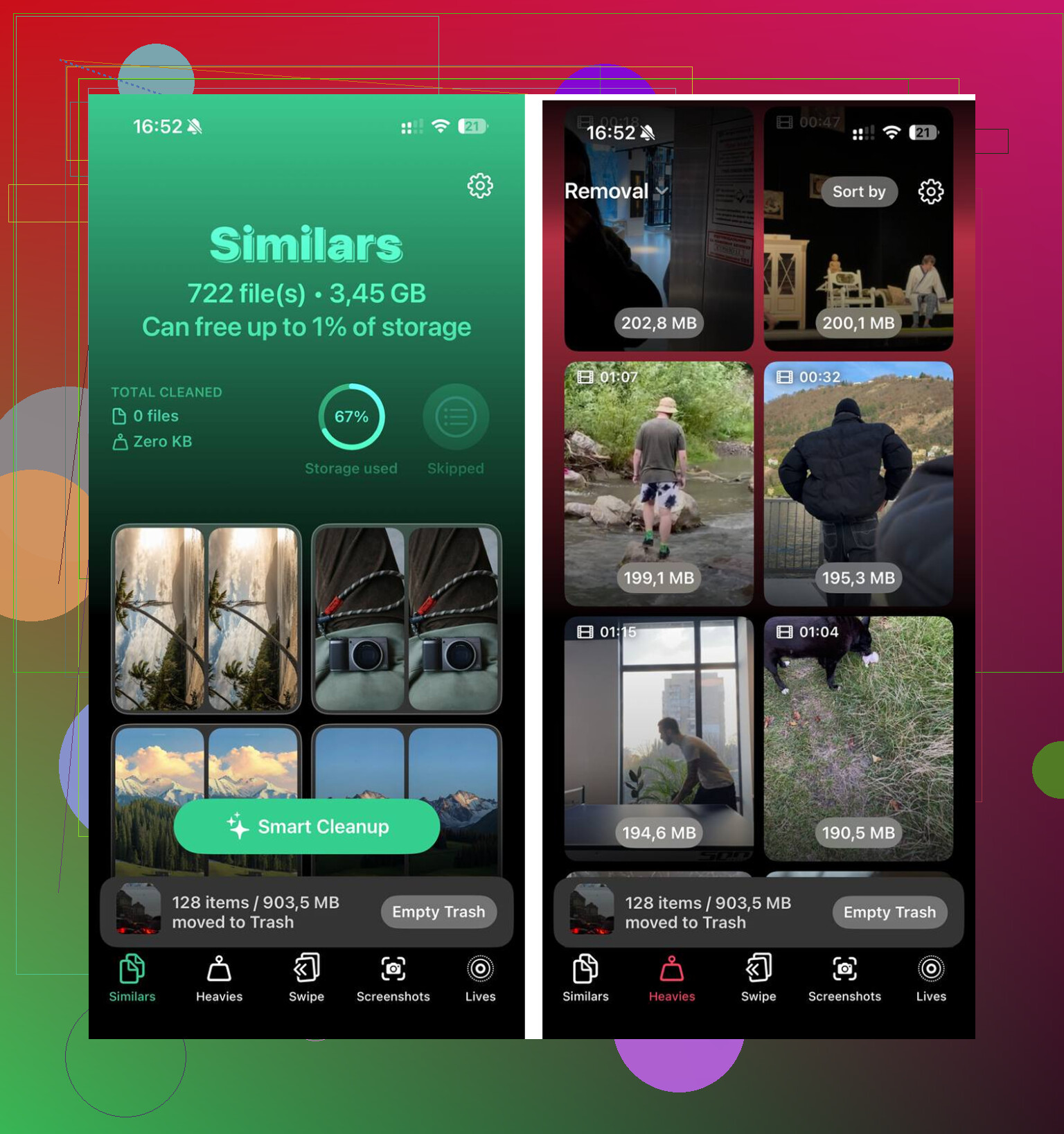
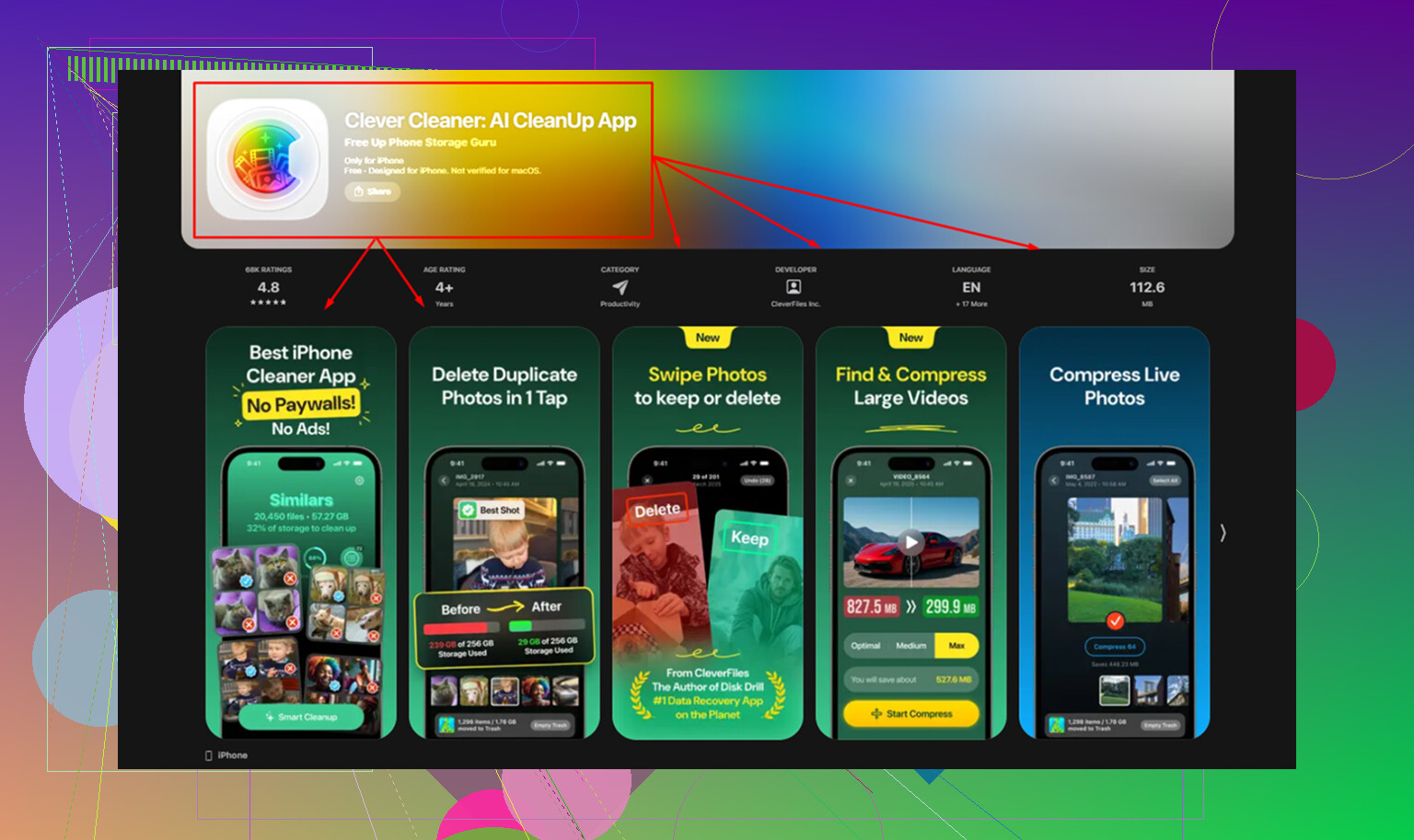
Les étapes de nettoyage manuel conviennent pour les données du navigateur et les caches d’apps gonflés. Elles ne règlent pas la photothèque, qui pour moi était de loin le plus gros bazar. J’ai utilisé Clever Cleaner parce que je voulais quelque chose de simple, sur l’appareil, et gratuit.
La partie utile pour moi, c’était le tri. Dans l’onglet Heavies, il met les plus gros fichiers en premier avec les tailles affichées, donc les énormes vidéos et enregistrements d’écran cessent de se cacher dans une mer de photos au hasard. Dans Similars, il regroupait les photos presque identiques, pas seulement les doublons exacts. Les rafales, trois essais flous du même reçu, cinq photos du chien qui se ressemblent presque toutes, tout au même endroit. Ça fonctionne sur le téléphone, donc rien n’est envoyé ailleurs.
Après avoir libéré environ 20GB entre les photos en double, les vidéos surdimensionnées et le nettoyage de cache habituel, le téléphone a cessé de ramer. Les Données système existaient toujours, bien sûr, mais ce n’était plus ce qui ruinait l’usage quotidien. Plus d’espace libre a réglé plus de problèmes qu’un simple effacement du cache n’en a jamais réglé à lui seul.
Ce qui piège les gens, c’est l’étiquette. L’iPhone regroupe beaucoup de fichiers inutiles dans Données système et Documents et données des apps, donc cela paraît plus volumineux que l’app elle-même. Souvent, ça l’est. Les cartes hors ligne, les pièces jointes des messages, les fichiers de mise à jour iOS échoués, les tampons de podcasts, les voix Siri et les anciens restes de restauration iCloud s’y trouvent tous.
Je ne serai pas tout à fait d’accord avec @mikeappsreviewer sur un point. Réinstaller des apps aide, mais si Messages prend énormément de place ou qu’une mise à jour iOS est restée bloquée, supprimer Instagram ne changera pas grand-chose.
Ce que je vérifierais ensuite :
- Réglages, Général, Stockage iPhone, Messages. Passez en revue les pièces jointes volumineuses.
- App Fichiers, Sur mon iPhone, Téléchargements. Supprimez les anciens fichiers ZIP, PDF et vidéos.
- Réglages, Accessibilité, Parole en direct ou voix téléchargées. Supprimez les voix inutilisées.
- Podcasts et Musique. Supprimez les téléchargements, pas l’app.
- Si vous avez récemment mis à jour iOS, redémarrez, puis vérifiez à nouveau le stockage après quelques heures.
Si les photos restent le principal problème, Clever Cleaner vaut le coup d’œil pour les doublons et les grosses vidéos.
Aussi, cette courte vidéo sur le nettoyage du stockage iPhone montre rapidement le problème. Elle m’a aidé à repérer ce que j’avais manqué la première fois.
Ce qui donne généralement cet aspect si cassé, ce sont les instantanés APFS et l’indexation, pas seulement les « fichiers temporaires ». C’est la partie que, je pense, @mikeappsreviewer et @chasseurdetoiles ont un peu minimisée. L’iPhone peut conserver de l’espace pour la maintenance du système, les instantanés de restauration après les mises à jour, l’analyse des photos, l’indexation du courrier et le cache de streaming, et cela n’apparaît pas toujours de façon très intuitive.
Quelques points à vérifier, un peu différents de la boucle habituelle suppression-réinstallation :
- Assurez-vous qu’iOS est entièrement à jour. Certains bugs de stockage ont été corrigés discrètement.
- Désactivez puis réactivez Synchroniser cet iPhone pour des éléments comme Photos ou Messages dans iCloud si une catégorie semble bloquée.
- Vérifiez les comptes de l’app Mail. Les pièces jointes volumineuses et le courrier hors ligne peuvent vite prendre beaucoup de place.
- Si vous utilisez Apple TV/Netflix/Prime, supprimez aussi les téléchargements hors ligne à cet endroit.
- Laissez le téléphone en charge sur le Wi-Fi pendant une nuit, une ou deux fois. iOS ne termine parfois le nettoyage/l’indexation que lorsqu’il est inactif.
Si votre photothèque est le vrai monstre, c’est là que quelque chose comme Clever Cleaner aide davantage que de fouiller au hasard dans les menus. Leur avis sur Clever Cleaner pour libérer rapidement du stockage sur iPhone donne une explication correcte. Ce n’est pas magique, mais c’est bien moins agaçant que de chercher d’énormes vidéos une par une.
Si le stockage semble toujours faux après tout ça, sauvegardez, effacez, restaurez. Oui, c’est pénible. Mais parfois, c’est la seule solution qui réinitialise vraiment les données système.
Une chose sur laquelle je nuancerais un peu : les gens accusent trop vite les « fichiers temporaires ». Parfois, le graphique de stockage est simplement en retard ou affiche des données incorrectes jusqu’à ce qu’iOS finisse de recalculer. J’ai vu Données système paraître complètement aberrant, puis baisser de plusieurs Go en ne faisant pratiquement rien d’autre qu’attendre toute la nuit avec le chargeur + le Wi-Fi.
Donc, au-delà de ce que @chasseurdetoiles, @shizuka et @mikeappsreviewer ont déjà couvert, je vérifierais ces causes moins évidentes :
- Mémos vocaux. Les longs enregistrements s’y cachent.
- Projets GarageBand, iMovie, CapCut. Les fichiers brouillon deviennent énormes.
- PDF de l’app Livres et téléchargements de livres audio.
- Médias WhatsApp/Telegram dans l’app, pas toujours visibles dans Stockage iPhone.
- Corbeille de l’app Fichiers. Les gens oublient qu’elle a son propre dossier Supprimés récemment.
Aussi, si une seule app affiche un énorme volume de « Documents et données », décharger est moins efficace que supprimer. Le déchargement conserve ces données. La suppression complète les enlève.
Mon avis impopulaire : la réinitialisation d’usine n’est pas toujours le « dernier recours ». Si le calcul du stockage est clairement défaillant et que vous avez déjà une sauvegarde, cela peut être plus rapide que de passer 3 heures à traquer des fichiers indésirables mystérieux.
Si le vrai problème vient des photos/vidéos, Clever Cleaner est en fait utile.
Avantages : détection facile des doublons, trouve rapidement les grosses vidéos, interface simple.
Inconvénients : axé sur les photos, ne corrigera pas les vrais bugs de Données système d’iOS, nécessite quand même une vérification avant suppression.
Donc oui, les fichiers temporaires peuvent dépasser la taille de l’app. Cette partie est normale. Ce qui n’est pas normal, c’est quand le chiffre ne baisse jamais après nettoyage, redémarrage et une journée entière de charge au repos. Cela indique généralement une indexation bloquée, un nettoyage échoué ou un bug qui justifie une restauration.