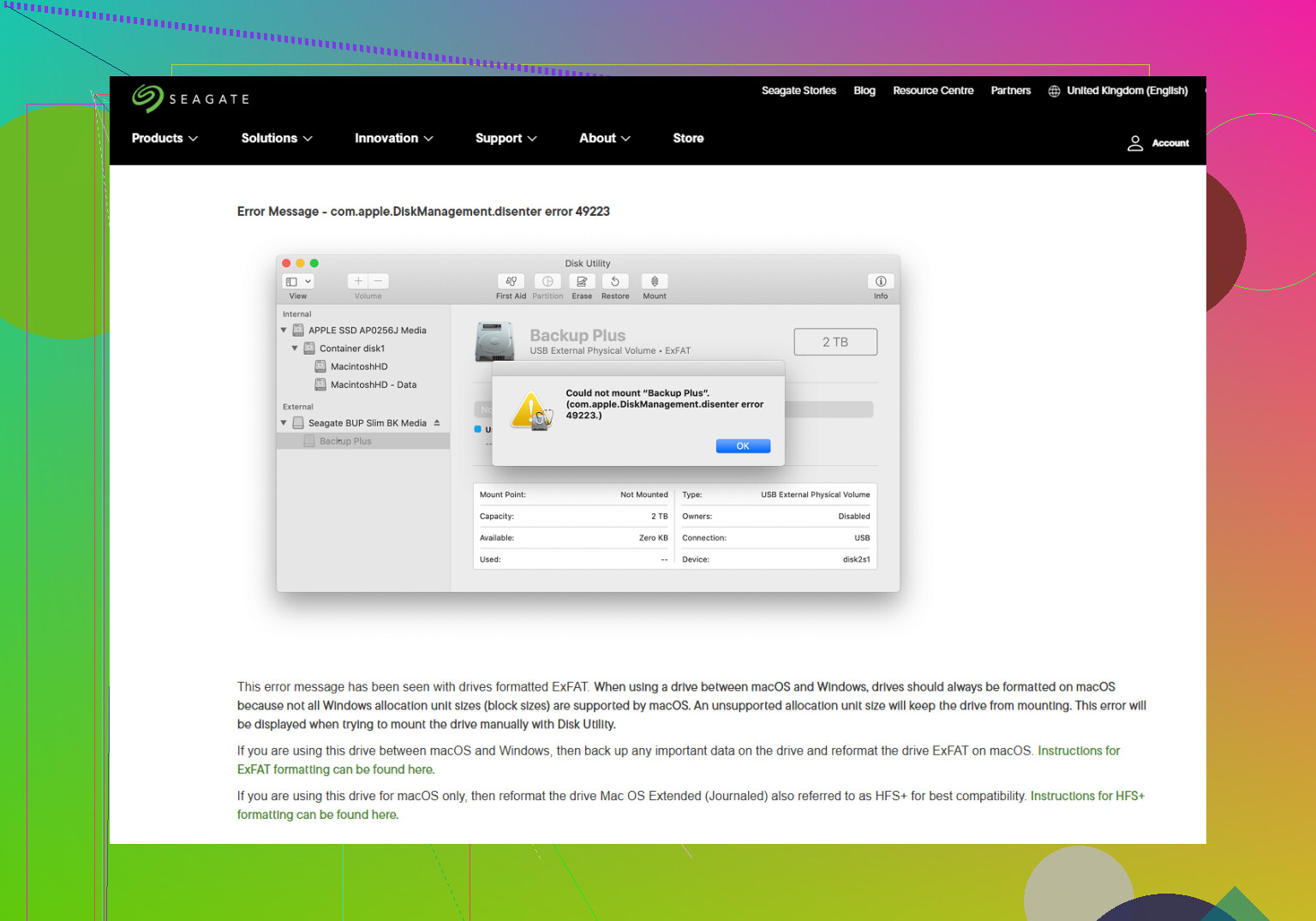
Meu disco rígido externo de repente parou de montar no meu Mac e mostra a mensagem de erro com.apple.diskmanagement.disenter error 0. Preciso de ajuda para descobrir o que causou isso e como corrigir, porque tenho arquivos importantes na unidade e não consigo acessar nenhum dos meus dados.
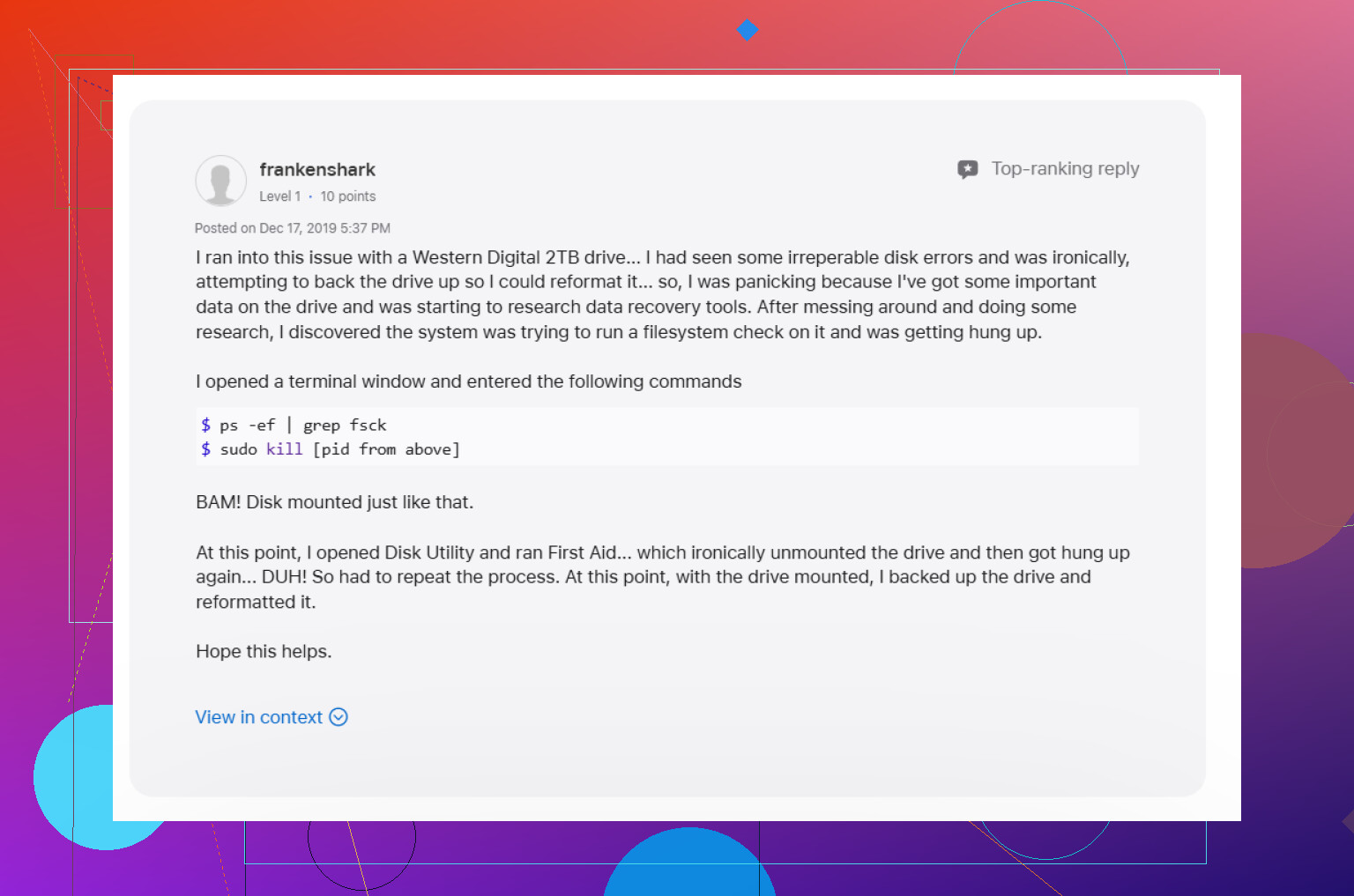
Enfrentei essa mesma bagunça há algum tempo. A unidade aparecia no Utilitário de Disco, ficava lá em cinza e mostrava o erro “com.apple.DiskManagement.disenter”. O que aprendi da pior forma é simples. O macOS reconhece o hardware, mas está falhando na camada do sistema de arquivos, então o volume nunca é montado.
O que causou isso para mim foi um dos suspeitos de sempre. Uma unidade foi desconectada sem ejetar. Um volume exFAT ficou estranho depois de ser movido entre sistemas. Uma vez, o macOS começou a verificar o disco em segundo plano e parecia nunca terminar. O resultado era sempre o mesmo: o disco parecia presente, mas inutilizável.
Não vá direto para apagar. Comece primeiro pelas opções menos arriscadas.
1. Interrompa uma verificação fsck travada
Isso resolveu para mim mais de uma vez.
Quando um disco é desconectado de forma incorreta, o macOS geralmente inicia o fsck por conta própria. Essa verificação deveria ajudar, mas se travar, a unidade permanece bloqueada. Vi isso com mais frequência em unidades externas maiores e em exFAT.
Abra o Terminal em Aplicativos > Utilitários e depois execute:
sudo pkill -f fsck
Digite a senha do seu Mac quando solicitado. Você não verá os caracteres enquanto digita. O macOS faz isso por padrão.
Se o fsck era o que estava bloqueando o acesso, às vezes o disco volta a aparecer quase imediatamente. Se montar somente para leitura, pare de mexer nele e copie seus arquivos primeiro. Quero dizer, imediatamente.
2. Execute o Primeiros Socorros em toda a cadeia, não apenas no volume
Esta parte é muito ignorada.
No Utilitário de Disco, clique em Visualizar e depois em Mostrar Todos os Dispositivos. Você deve ver o disco físico principal, qualquer contêiner abaixo dele e o próprio volume.
Depois execute o Primeiros Socorros nesta ordem:
disco físico
contêiner
volume
Tive um caso em que a primeira passagem não fez nada útil, e a segunda passagem corrigiu os erros. Então, se falhar uma vez, eu ainda tentaria novamente antes de seguir em frente.
3. Encerre a sessão ou teste em outra conta de usuário do macOS
Eu sei que isso parece aleatório. Ainda assim, já vi o DiskManagement travar no nível do usuário.
Encerre a sessão da sua conta. Entre novamente e verifique o disco outra vez. Se você tiver outra conta local no Mac, tente por ela também. Se a unidade montar na outra conta, seu perfil principal faz parte do problema, não apenas o disco. Já vi preferências e permissões causarem alguns comportamentos bem bobos aqui.
4. Verifique o Time Machine se este disco já foi usado para backups
Isso já aconteceu comigo uma vez e me fez perder uma noite inteira.
Se a unidade já foi um destino do Time Machine, o macOS ainda pode estar mantendo conexão com ela por meio de tarefas de backup ou do gerenciamento de snapshots locais. Abra Ajustes do Sistema e desative os backups automáticos do Time Machine por enquanto. Depois reconecte o disco e verifique novamente.
Não é a primeira coisa que eu culparia, mas vale a pena tentar se a unidade tiver histórico de backup.
5. Pare de forçar montagens se a recuperação for importante
Se o Terminal e o Primeiros Socorros não levam a lugar nenhum, eu pararia de fazer ciclos de reparo.
Tentativas repetidas de forçar um sistema de arquivos danificado a ficar online podem piorar ainda mais a situação, especialmente se a estrutura de diretórios já estiver corrompida. Neste estágio, a recuperação de arquivos vem antes do reparo.
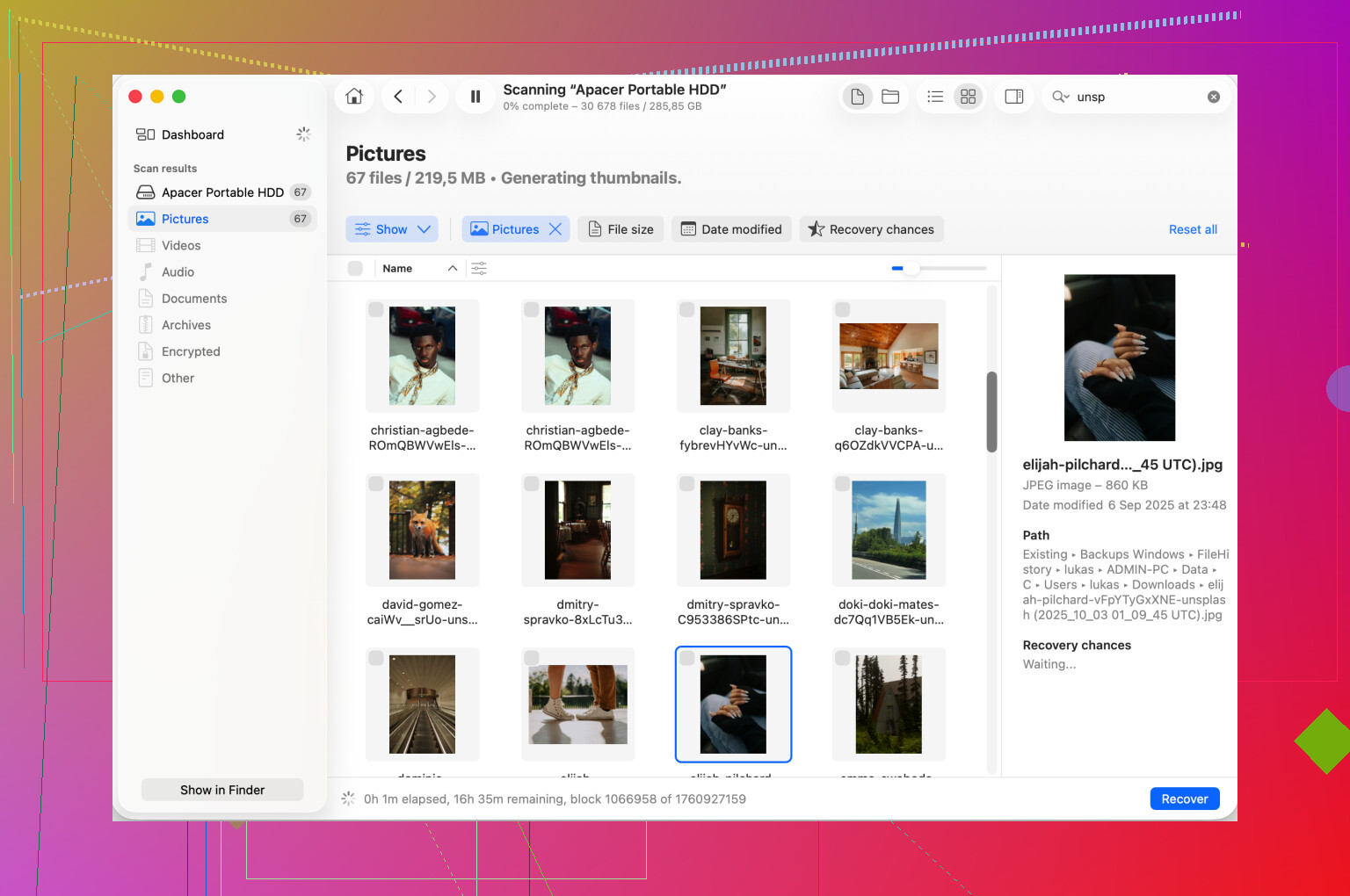
Eu usaria uma ferramenta de recuperação e copiaria os dados primeiro para outro disco saudável. Disk Drill é uma opção. Ele pode escanear uma unidade mesmo quando o macOS se recusa a montá-la da maneira normal. A ideia ainda não é consertar o disco. A ideia é retirar seus arquivos enquanto os dados brutos ainda estão legíveis.
Minha regra depois de perder um fim de semana com esse tipo de problema era simples. Recupere primeiro. Repare depois. Apague por último.
6. Reformate somente depois que os arquivos estiverem seguros em outro lugar
Depois que seus dados forem retirados, volte ao Utilitário de Disco, selecione a unidade física e apague-a por lá.
A escolha do formato depende de onde a unidade será usada:
Para uso somente no Mac, APFS ou Mac OS Expandido com Registro.
Para Mac e Windows, exFAT.
Eu faria a formatação no Mac se o disco for ficar indo e voltando entre sistemas. Tive menos problemas estranhos de montagem assim.
Mais uma coisa. Ejete as unidades externas sempre, mesmo quando estiver com pressa. Além disso, unidades grandes demoram um pouco durante as verificações, então dê um tempo ao Primeiros Socorros antes de decidir que travou. E sim, RAID ainda não substitui backups.
O erro 0 geralmente significa que o macOS reconhece o gabinete da unidade, mas se recusa a montar o volume. Concordo com parte do que @mikeappsreviewer disse, mas eu verificaria o caminho do hardware antes de fazer mais ciclos de reparo do sistema de arquivos. Já vi isso ser causado por hubs USB-C ruins, cabos fracos e unidades com alimentação insuficiente com mais frequência do que as pessoas imaginam.
Tente isto primeiro.
-
Conecte a unidade diretamente ao Mac.
Ignore docks e hubs.
Se ela tiver uma fonte de alimentação, use-a.
Se for um HDD portátil, tente um cabo diferente. Cabos falham muito. -
Verifique se o disco aparece no Terminal.
Execute:
diskutil list
Se você vir o disco físico, anote o identificador dele, como disk4.
Depois execute:
diskutil info /dev/disk4
Procure por:
Protocol
Status S.M.A.R.T.
Mídia somente leitura
Personalidade do sistema de arquivos
Se a linha do sistema de arquivos parecer em branco ou estranha, o mapa de partição ou o cabeçalho do volume está danificado.
- Monte pelo Terminal, não pelo Utilitário de Disco.
Execute:
diskutil mountDisk /dev/disk4
Se falhar, tente:
diskutil verifyDisk /dev/disk4
Isso testa primeiro o mapa de partição. O Utilitário de Disco esconde parte dessas informações, o que é irritante pra ser sincero.
- Verifique os logs do sistema.
Execute:
log show --last 10m | grep -i diskmanagement
e:
log show --last 10m | grep -i ‘I/O error’
Se você vir erros de I/O, pare de tentar reparar o disco. Isso aponta para falha de hardware, não para um simples problema de montagem.
- Se a unidade for NTFS, o macOS geralmente consegue ler, mas não lida bem com danos.
Muitos desses casos de erro 0 acontecem após remoção insegura no Windows. O exFAT também faz isso, mas o NTFS é pior no Mac. Se você tiver acesso a um PC com Windows, conecte-a lá e execute:
chkdsk /f
Eu sei que algumas pessoas odeiam verificações entre plataformas, mas para NTFS essa é a atitude correta.
- Se seus arquivos importam mais do que o disco, mude para o modo de recuperação dos seus dados, não do macOS.
O Disk Drill é uma opção sólida para recuperação de dados de disco rígido externo no Mac quando a unidade não monta. Escaneie o disco, salve os arquivos recuperados em outra unidade e depois se preocupe com o reparo.
Além disso, esta é a forma certa de pensar no seu caso: quando parar de usar uma unidade externa com falha e focar na recuperação de dados
Mais uma coisa que as pessoas deixam passar. Se a unidade faz cliques, desacelera até parar, desaparece do diskutil list ou reconecta sem parar, pare agora. Isso é território de falha física. Mais tentativas = chances piores. Se ela continuar visível e estável, o software de recuperação ainda tem uma boa chance.
Se você postar a saída de diskutil list e diskutil info, as pessoas aqui poderão dizer se isso é dano na partição, dano no sistema de arquivos ou se a unidade está começando a morrer.
Eu acrescentaria uma coisa que tanto @mikeappsreviewer quanto @hoshikuzu só abordaram indiretamente: verifique se o volume está sendo bloqueado pela política de segurança do macOS, não apenas por corrupção.
Isso acontece mais com unidades HFS+ antigas, mapas de partição incomuns ou unidades que foram usadas em NAS / DVR / máquinas Linux. O disco pode parecer normal no Utilitário de Disco, mas o Finder se recusa a montá-lo e ainda assim gera o erro disenter.
Algumas coisas diferentes que eu tentaria:
- No Terminal, execute
mounte veja se o volume já está parcialmente montado em algum lugar estranho, como/Volumes/DriveName 1 - Verifique
/Volumesem busca de pastas de montagem fantasmas:
ls /Volumes
Se você vir duplicatas do nome da unidade, isso pode confundir a montagem - Tente montar em modo somente leitura:
diskutil mount readOnly /dev/diskXsY
Se isso funcionar, copie os dados primeiro e pare por aí - Inicialize no Modo de Segurança e teste a unidade lá. Isso desativa muita tranqueira de terceiros que pode interferir, especialmente auxiliares NTFS e programas antivírus
- Se você usa Paragon, Tuxera, antivírus ou ferramentas de monitoramento de unidade, desinstale-os ou desative-os temporariamente
Além disso, às vezes o Finder é o mentiroso, não o disco. Verifique se o volume aparece no Terminal mesmo quando o Finder age como se ele não existisse.
Se os dados forem importantes, eu discordo um pouco de fazer tentativas demais de verificar/reparar. Depois de 2 ou 3 tentativas de montagem malsucedidas, eu mudaria para a recuperação. O Disk Drill geralmente é a opção prática para recuperação de disco rígido externo no Mac porque consegue escanear o disco mesmo quando o macOS não consegue montá-lo normalmente.
Se este for um Seagate externo, a própria página deles sobre corrigir erros de montagem de unidade Seagate e do Utilitário de Disco no macOS também vale a pena conferir.
Versão curta: se a unidade estiver estável e visível, teste o modo somente leitura e o Modo de Segurança. Se ela desaparecer, fizer cliques ou continuar se reconectando, pare de mexer nela e recupere os arquivos primeiro.