Ich versuche, Speicherplatz auf meinem iPhone freizugeben, indem ich den Cache der Facebook-App leere, aber ich habe Sorge, dass dabei Fotos, Videos oder gespeicherte Medien von meinem Konto oder meinem Handy entfernt werden. Hat das jemand sicher gemacht, und was genau wird dabei gelöscht?
Wenn Facebook auf deinem iPhone absurd viel Speicherplatz belegt, ist der nervige Teil, dass iOS dir dafür keinen einfachen Button zum Cache leeren gibt. Du kannst es trotzdem beheben, aber manche Optionen funktionieren deutlich besser als andere.
Das Leeren des Facebook-Cache entfernt nicht deine Kontodaten
Deine Beiträge, hochgeladenen Fotos, Videos, Freunde, Nachrichten und Kontodaten werden von Facebook gespeichert, nicht nur auf deinem Handy. Was sich lokal ansammelt, ist meist nur temporärer Ballast wie Vorschaubilder, Videofragmente, Browserdateien und andere heruntergeladene Daten, die der App helfen, schneller zu laden.
Das Löschen dieser lokalen Daten bedeutet nur, dass Facebook sie erneut herunterladen muss. Deine Facebook-Beiträge oder hochgeladenen Fotos werden dadurch nicht gelöscht.
Das echte Zurücksetzen des Cache: Facebook löschen und neu installieren
Gehe zu Einstellungen > Allgemein > iPhone-Speicher > Facebook und tippe dann auf App löschen.
Dadurch werden die App selbst sowie ihre Dokumente und Daten entfernt, also der Bereich, in dem der Großteil des lokalen Facebook-Speichers liegt. Nach der Neuinstallation von Facebook musst du dich erneut anmelden, aber deine Kontoinhalte kommen von den Facebook-Servern zurück.
Das ist die Methode, die den tieferen Cache tatsächlich löscht. Wenn Facebook mehrere Gigabyte belegt, ist das normalerweise die Variante, die einen spürbaren Unterschied macht.
Auslagern ist nicht dasselbe
Auf demselben Bildschirm für iPhone-Speicher kannst du stattdessen App auslagern wählen. Dadurch wird die App-Datei entfernt, aber Dokumente und Daten bleiben auf dem Handy.
Das ist in Ordnung, wenn du die App nur vorübergehend entfernen willst, ohne dich später erneut anmelden zu müssen, aber es löst das Speicherproblem meistens nicht. Die großen Cache-Dateien bleiben oft genau dort, wo sie sind.
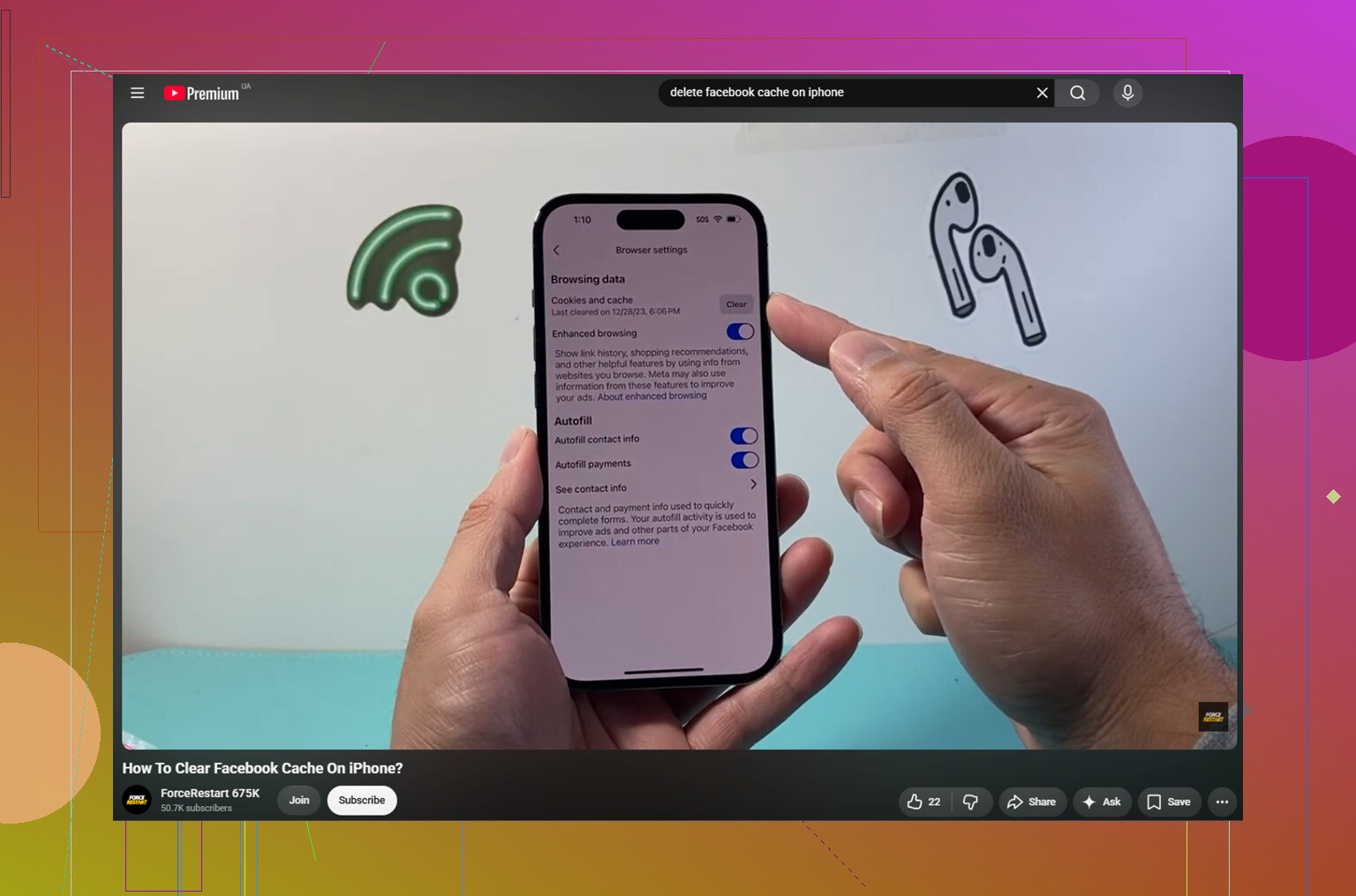
Du kannst auch den integrierten Browser-Cache von Facebook leeren
Gehe in der Facebook-App zu Menü > Einstellungen und Privatsphäre > Einstellungen > Browser und tippe dann neben Cookies und Cache auf Löschen.
Dadurch werden nur Daten von Websites gelöscht, die innerhalb von Facebook geöffnet wurden. Das kann helfen, wenn sich Links in der App langsam oder fehlerhaft anfühlen, aber es gibt normalerweise nicht besonders viel iPhone-Speicher frei.
Verhindere, dass Facebook den Cache so schnell wieder aufbaut
Hilfreich ist es, die automatische Videowiedergabe auszuschalten oder sie zumindest nur für WLAN einzustellen. Videos sind normalerweise der größte Grund dafür, dass der Cache so schnell wächst. Wenn jedes Reel und Video beim Scrollen sofort geladen wird, steigt diese Speicheranzeige ziemlich schnell wieder an.
Selbst nach einer vollständigen Neuinstallation kann Facebook innerhalb von ein oder zwei Tagen normaler Nutzung wieder viel Cache aufbauen. So ist die App im Grunde konzipiert. Sie speichert Medien lokal, damit sich das Scrollen schneller anfühlt.
Das größere Speicherproblem ist oft nicht Facebook
Der Facebook-Cache ist lästig, aber auf vielen iPhones ist der eigentliche Speicherfresser die Fotomediathek. Alte Serienaufnahmen, zufällige Screenshots, doppelte Bilder und große Videos können viel mehr Platz belegen als Facebook jemals.
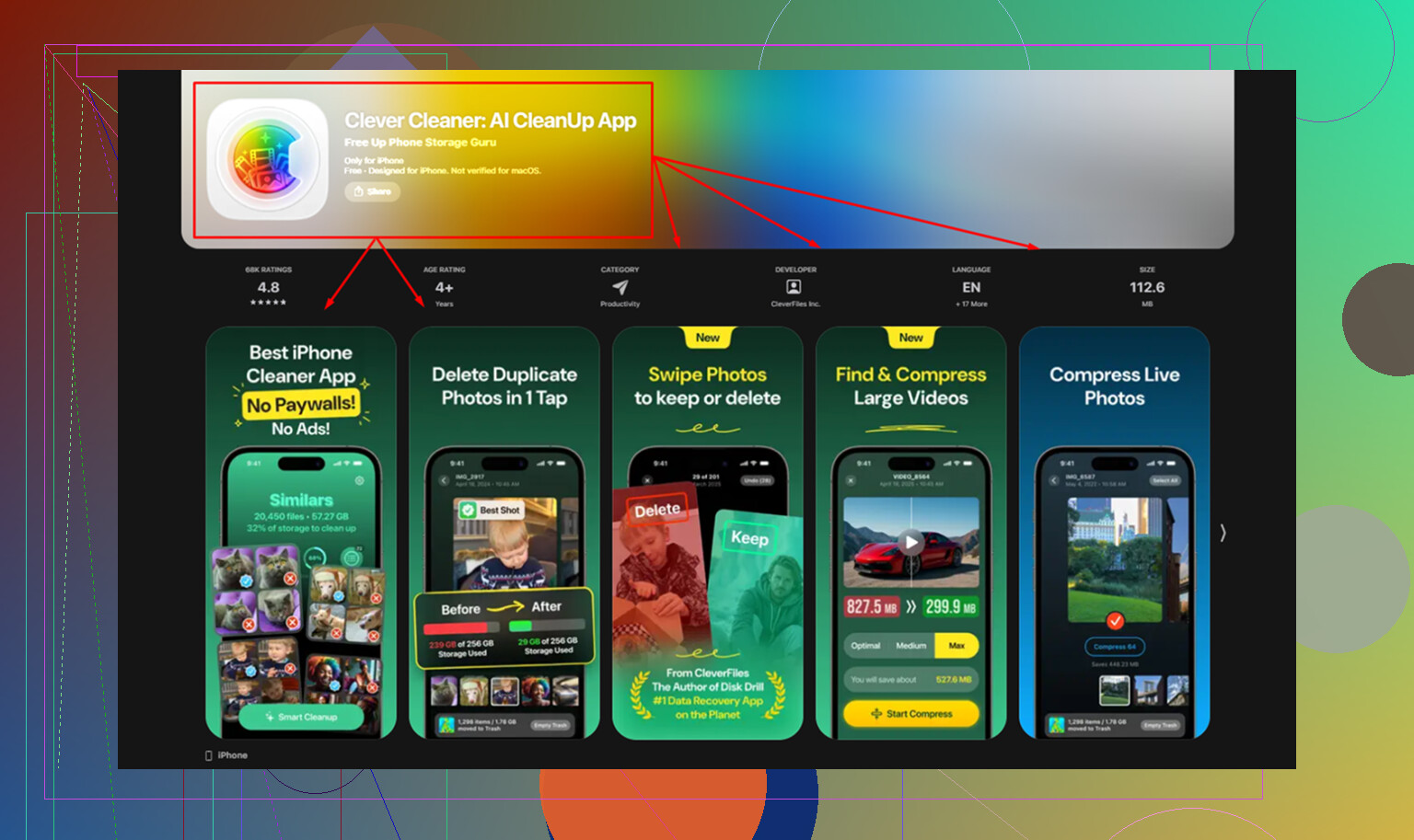
Genau hier kann etwas wie Clever Cleaner helfen. Es leert nicht den Facebook-Cache, daher brauchst du dafür weiterhin die manuellen Schritte oben. Seine Aufgabe ist das Aufräumen der Fotos-Mediathek, und es ist kostenlos ohne Werbung oder Abonnement.
Der Tab Heavies sortiert Dateien nach Größe, die größten zuerst, wobei die genaue Dateigröße angezeigt wird. Manchmal belegt ein altes 4K-Video mehr Speicherplatz als die gesamte Facebook-App.
Der Tab Similars gruppiert Fotos, die fast gleich aussehen, und schlägt ein Bestes Foto vor, damit du nicht fünf fast identische Bilder einzeln durchgehen musst.
Vor dem Löschen zeigt es auch Dateigrößen bei Screenshots an, was es viel einfacher macht zu sehen, wo der Speicher tatsächlich hingegangen ist. Alles wird auf dem Gerät verarbeitet, ohne dass etwas anderswo hochgeladen wird.
Nachdem rund 10 GB an doppelten Fotos und vergessenen Videos gelöscht wurden, wurde die Speicherwarnung nicht mehr angezeigt, selbst als Facebook wieder anfing, seinen Cache neu aufzubauen.
Verwende keine Cleaner-App, die behauptet, sie könne in Facebook eingreifen und den Cache für dich löschen. iOS hält Apps ziemlich stark in einer Sandbox, daher können diese Apps Facebook normalerweise ohnehin nicht direkt bereinigen, und die fragwürdigeren sind eher ein Risiko als eine Hilfe.
@mikeappsreviewer hat recht, dass das Löschen und erneute Installieren von Facebook auf dem iPhone das ist, was einem vollständigen Cache-Reset am nächsten kommt. Dadurch sollten keine Fotos oder Videos gelöscht werden, die du auf Facebook hochgeladen hast, ebenso wenig deine Alben, gespeicherten Beiträge, Freunde, Kommentare usw. Diese sind mit deinem Facebook-Konto verknüpft. Fotos oder Videos, die bereits in deiner iPhone-Fotos-App gespeichert sind, sollten ebenfalls dort bleiben, weil das von der Facebook-App getrennt ist.
Die kleine Einschränkung betrifft Entwürfe und vorübergehende Inhalte, die nur in der App vorhanden sind. Wenn du einen unfertigen Beitrag, einen Story-Entwurf, einen Reel-Entwurf oder etwas anderes in Facebook hast, das noch nicht gepostet oder anderweitig gespeichert wurde, geh davon aus, dass es beim Löschen der App verschwinden könnte. Gleiches gilt dafür, dass du dich erneut anmelden und möglicherweise die Zwei-Faktor-Anmeldung erneut bestätigen musst. Bevor du Facebook also löschst, veröffentliche oder speichere alles Unfertige, stelle sicher, dass dein Login funktioniert, und installiere die App dann neu. Für den Speicher ist das sicherer und sauberer, als zufällige Cache-Tricks auszuprobieren.
Messenger ist ein separater Speicherfresser, also prüfe das, bevor du der Facebook-App die Schuld gibst. Auf dem iPhone behalten Facebook und Messenger ihre eigenen App-Daten. Das Löschen von Facebook leert nicht den Cache von Messenger, Nachrichtenanhänge oder heruntergeladene Medien, und das Löschen von Messenger würde auch nicht deine Facebook-Alben löschen. Es kann nur dazu führen, dass du dich erneut anmelden und Unterhaltungsvorschauen neu herunterladen musst.
Bei der Facebook-App selbst würde ich Cache als entbehrliche Kopien betrachten: Feed-Bilder, Profil-Miniaturansichten, Videoabschnitte, Link-Vorschauen und Browser-Müll. Das Entfernen der App sollte nichts beeinträchtigen, was bereits in dein Facebook-Konto hochgeladen wurde, und es sollte keine normalen Fotos entfernen, die sich in der iPhone-Fotos-App befinden. Das Hauptrisiko besteht bei allem, was nur innerhalb der App existiert und nie gepostet, gesendet, gespeichert oder exportiert wurde.
Eine kurze Sicherheitsprüfung vor dem Löschen: Öffne Fotos und stelle sicher, dass alle wichtigen Aufnahmen aus der Kamerarolle wirklich dort sind, öffne dann Facebook und prüfe Entwürfe/Stories/Reels, die dir wichtig sind. Danach ist App löschen normalerweise der sauberste Neustart. Erwarte aber nicht, dass sie für immer winzig bleibt. Wenn du viele Reels ansiehst oder intensiv im Marketplace stöberst, wird Facebook anfangen, diesen lokalen Haufen ziemlich schnell wieder aufzubauen.
Deine Facebook-Berechtigung für Fotos ist wichtiger als der Cache selbst. Wenn du Facebook Zugriff auf deine Fotomediathek gegeben hast, sollte das Leeren des Facebook-App-Caches trotzdem nichts aus Fotos löschen, aber es kann zurücksetzen, was die App sehen kann, oder dazu führen, dass du den Zugriff nach einer Neuinstallation erneut erlauben musst. Dadurch kann es so wirken, als wären ihre Bilder aus dem Facebook-Auswahlfenster verschwunden, obwohl iOS in Wirklichkeit nur den Zugriff blockiert, bis die Berechtigung erneut erteilt wird.
Ich stimme den anderen zu, dass hochgeladene Facebook-Fotos und -Videos nicht nur im App-Cache gespeichert sind. Wenn sie bereits in deiner Chronik, in Alben, im Story-Archiv oder auf Facebooks Seite gespeichert sind, ist das Löschen der App nicht dasselbe wie das Löschen dieses Inhalts. Dasselbe gilt für Fotos in der iPhone-Fotos-App. Facebook kann nicht einfach deine Kamerarolle löschen, nur weil du seine lokalen Dateien entfernt hast.
Der lästige Graubereich ist alles, was nur halb fertig ist. Beitragsentwürfe, nicht gesendete Story-Bearbeitungen, Reel-Entwürfe, ein Video, das du in Facebook zugeschnitten, aber nie gespeichert hast, oder ein Foto, das du ausgewählt, aber nie tatsächlich gepostet hast, können verloren gehen. Ich würde die Facebook-App wie eine vorübergehende Werkbank betrachten. Alles, was fertig und hochgeladen ist, ist in Ordnung. Alles, was noch auf der Werkbank liegt, kann verschwinden, wenn du die App löschst.
Bevor du das tust, prüfe drei Orte: die Fotos-App, dein Facebook-Profil bzw. deine Alben und alle Entwürfe oder ausstehenden Uploads in Facebook. Wenn dort alles gut aussieht, ist Löschen und Neuinstallieren meist der sauberste Weg, die App zu verkleinern. Das Auslagern ist dafür weniger nützlich, weil dabei die Dokumente und Daten der App erhalten bleiben, und das ist oft der aufgeblähte Teil.
Nach der Neuinstallation wird Facebook vermutlich erneut nach dem Login, Benachrichtigungen, Fotozugriff, Tracking-Entscheidungen und vielleicht wieder nach der Zwei-Faktor-Authentifizierung fragen. Das ist normal. Die Speichergröße kann wieder wachsen, sobald du anfängst, Videos und Marketplace durchzusehen, daher ist das eher wie das Leeren eines Mülleimers als eine dauerhafte Lösung für Facebook.