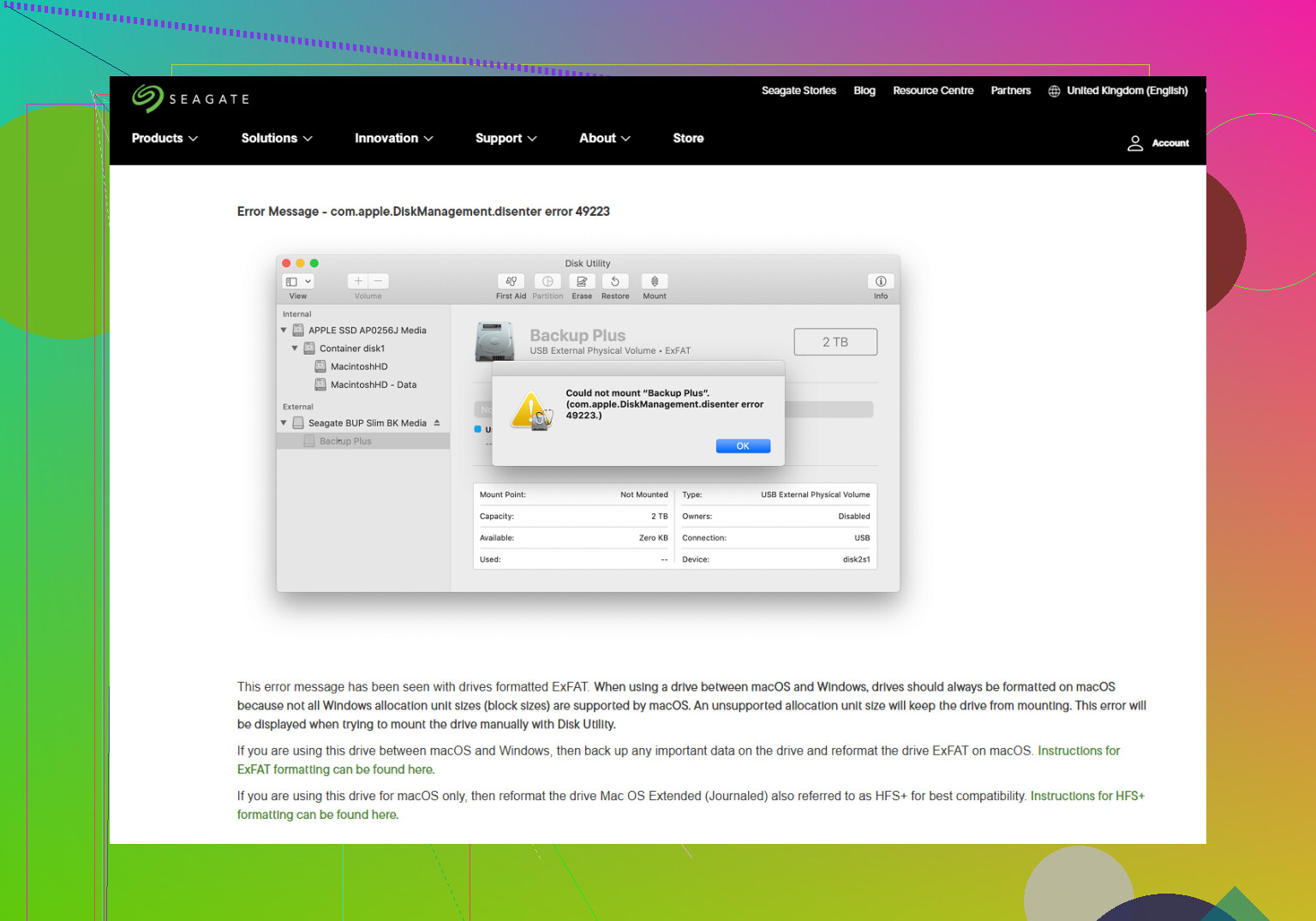
Meine externe Festplatte wird plötzlich nicht mehr auf meinem Mac eingebunden und zeigt die Fehlermeldung com.apple.diskmanagement.disenter error 0 an. Ich brauche Hilfe dabei herauszufinden, wodurch das verursacht wurde und wie ich es beheben kann, denn ich habe wichtige Dateien auf der Festplatte und kann auf keine meiner Daten zugreifen.
Ich bin vor einiger Zeit in genau dieses gleiche Chaos geraten. Das Laufwerk wurde im Festplattendienstprogramm angezeigt, saß dort grau da und warf den Fehler „com.apple.DiskManagement.disenter“. Was ich auf die harte Tour gelernt habe, ist einfach. macOS sieht die Hardware, aber es scheitert auf der Dateisystemebene, sodass das Volume nie eingehängt wird.
Die Ursache war bei mir einer der üblichen Verdächtigen. Ein Laufwerk wurde entfernt, ohne es auszuwerfen. Ein exFAT-Volume wurde nach dem Wechsel zwischen Systemen seltsam. Einmal begann macOS, den Datenträger im Hintergrund zu überprüfen, und schien nie fertig zu werden. Jedes Mal dasselbe Ergebnis: Der Datenträger sah vorhanden aus, war aber unbrauchbar.
Spring nicht sofort zum Löschen. Fang zuerst mit den am wenigsten riskanten Dingen an.
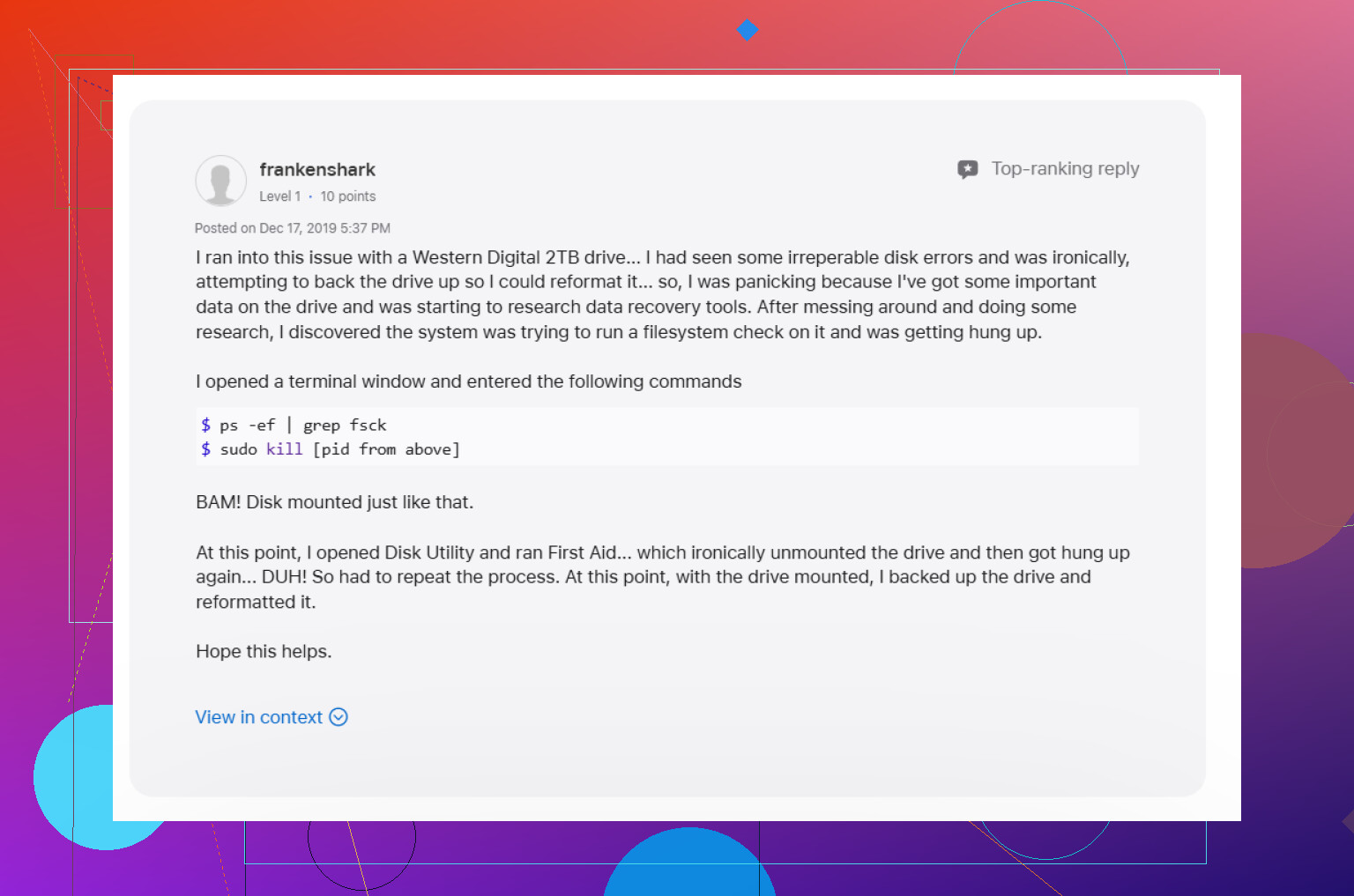
1. Eine hängengebliebene fsck-Prüfung beenden
Das hat bei mir schon mehr als einmal geholfen.
Wenn ein Laufwerk unsauber getrennt wird, startet macOS oft von selbst fsck. Diese Prüfung soll eigentlich helfen, aber wenn sie hängen bleibt, bleibt das Laufwerk gesperrt. Ich habe das am häufigsten bei größeren externen Laufwerken und bei exFAT gesehen.
Öffne das Terminal über Programme > Dienstprogramme und führe dann Folgendes aus:
sudo pkill -f fsck
Gib dein Mac-Passwort ein, wenn du dazu aufgefordert wirst. Während der Eingabe werden keine Zeichen angezeigt. Das ist bei macOS so vorgesehen.
Wenn fsck den Zugriff blockiert hat, ist das Laufwerk manchmal fast sofort wieder da. Wenn es schreibgeschützt eingebunden wird, lass es in Ruhe und kopiere zuerst deine Dateien herunter. Ich meine sofort.
2. Führen Sie Erste Hilfe für die gesamte Kette aus, nicht nur für das Volume
Dieser Teil wird oft übersprungen.
Klicken Sie im Festplattendienstprogramm auf Darstellung und dann auf Alle Geräte einblenden. Sie sollten die oberste physische Festplatte, alle darunterliegenden Container und das Volume selbst sehen.
Führen Sie dann Erste Hilfe in dieser Reihenfolge aus:
physische Festplatte
Container
Volume
Ich hatte einen Fall, in dem der erste Durchlauf nichts Nützliches brachte und der zweite Durchlauf Fehler bereinigte. Wenn es also einmal fehlschlägt, würde ich es vor dem nächsten Schritt trotzdem noch einmal versuchen.
3. Abmelden oder von einem anderen macOS-Benutzerkonto aus testen
Ich weiß, das klingt zufällig. Trotzdem habe ich gesehen, dass DiskManagement auf Benutzerebene hängen bleiben kann.
Melden Sie sich von Ihrem Konto ab. Melden Sie sich wieder an und prüfen Sie das Laufwerk erneut. Wenn Sie ein anderes lokales Konto auf dem Mac haben, versuchen Sie es auch dort. Wenn das Laufwerk im anderen Konto gemountet wird, ist Ihr Hauptprofil Teil des Problems und nicht nur das Laufwerk allein. Ich habe erlebt, dass Einstellungen und Berechtigungen hier ein seltsames Verhalten verursachen.
4. Prüfen Sie Time Machine, ob diese Festplatte jemals für Backups verwendet wurde
Das ist mir einmal passiert und hat einen ganzen Abend gekostet.
Wenn das Laufwerk früher ein Time-Machine-Ziel war, hält macOS es möglicherweise immer noch durch Backup-Aufträge oder die Verwaltung lokaler Snapshots fest. Öffnen Sie die Systemeinstellungen und deaktivieren Sie vorübergehend die automatischen Time-Machine-Backups. Schließen Sie dann die Festplatte erneut an und prüfen Sie es noch einmal.
Nicht das Erste, was ich verdächtigen würde, aber einen Versuch wert, wenn das Laufwerk einen Backup-Verlauf hat.
5. Erzwingen Sie keine Mount-Vorgänge mehr, wenn Wiederherstellung wichtig ist
Wenn Terminal und Erste Hilfe nicht weiterkommen, würde ich aufhören, Reparaturschleifen durchzuführen.
Wiederholte Versuche, ein beschädigtes Dateisystem zwangsweise online zu bringen, können es noch weiter aus der Bahn werfen, besonders wenn die Verzeichnisstruktur bereits beschädigt ist. In diesem Stadium hat die Dateiwiederherstellung Vorrang vor der Reparatur.
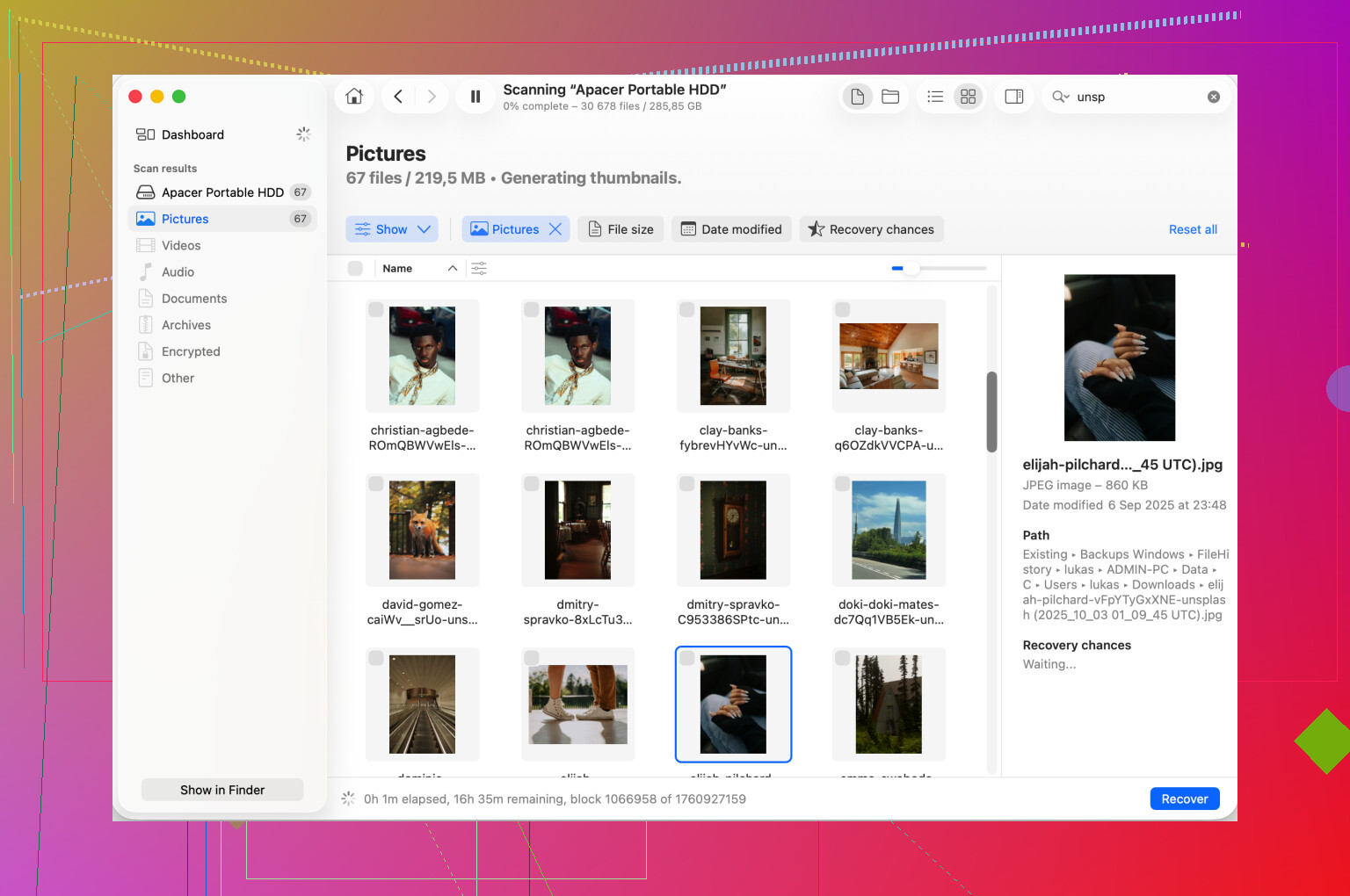
Ich würde ein Wiederherstellungstool verwenden und die Daten zuerst auf eine andere intakte Festplatte ziehen. Disk Drill ist eine Möglichkeit. Es kann ein Laufwerk scannen, selbst wenn macOS sich weigert, es auf normale Weise zu mounten. Es geht noch nicht darum, die Festplatte zu reparieren. Es geht darum, Ihre Dateien zu sichern, solange die Rohdaten noch lesbar sind.
Meine Regel, nachdem ich ein Wochenende mit diesem Kram verloren hatte, war einfach. Erst wiederherstellen. Dann reparieren. Löschen zuletzt.
6. Erst neu formatieren, nachdem die Dateien woanders sicher sind
Sobald Ihre Daten gesichert sind, gehen Sie zurück ins Festplattendienstprogramm, wählen Sie das physische Laufwerk aus und löschen Sie es dort.
Die Wahl des Formats hängt davon ab, wo das Laufwerk verwendet wird:
Für die ausschließliche Nutzung mit Mac: APFS oder Mac OS Extended Journaled.
Für Mac und Windows: exFAT.
Ich würde die Formatierung auf dem Mac durchführen, wenn die Festplatte zwischen Systemen hin- und herwechselt. So hatte ich weniger seltsame Einhängeprobleme.
Noch eine letzte Sache. Werfen Sie externe Laufwerke jedes Mal aus, auch wenn Sie es eilig haben. Außerdem brauchen große Laufwerke bei Überprüfungen eine Weile, also geben Sie Erste Hilfe etwas Zeit, bevor Sie entscheiden, dass es eingefroren ist. Und ja, RAID ersetzt Backups immer noch nicht.
Fehler 0 bedeutet normalerweise, dass macOS das Laufwerksgehäuse erkennt, das Volume jedoch verweigert. Ich stimme einem Teil von dem zu, was @mikeappsreviewer gesagt hat, aber ich würde den Hardwarepfad prüfen, bevor ich weitere Dateisystem-Reparaturschleifen starte. Ich habe das häufiger als gedacht durch schlechte USB-C-Hubs, schwache Kabel und unzureichend versorgte Laufwerke verursacht gesehen.
Versuche zuerst das.
-
Schließe das Laufwerk direkt an den Mac an.
Überspringe Docks und Hubs.
Wenn es ein Netzteil hat, benutze es.
Wenn es eine portable HDD ist, probiere ein anderes Kabel. Kabel fallen oft aus. -
Prüfe, ob die Festplatte im Terminal angezeigt wird.
Ausführen:
diskutil list
Wenn du die physische Festplatte siehst, notiere ihre Kennung, zum Beispiel disk4.
Dann ausführen:
diskutil info /dev/disk4
Achte auf:
Protocol
S.M.A.R.T. status
Read-Only Media
File System Personality
Wenn die Dateisystem-Zeile leer oder seltsam aussieht, ist die Partitionszuordnung oder der Volume-Header beschädigt.
- Einhängen über das Terminal, nicht über das Festplattendienstprogramm.
Ausführen:
diskutil mountDisk /dev/disk4
Wenn das fehlschlägt, versuche:
diskutil verifyDisk /dev/disk4
Dadurch wird zuerst die Partitionszuordnung getestet. Das Festplattendienstprogramm blendet einen Teil dieser Informationen aus, was ehrlich gesagt nervig ist.
- Prüfe die Systemprotokolle.
Ausführen:
log show --last 10m | grep -i diskmanagement
und:
log show --last 10m | grep -i ‘I/O error’
Wenn du I/O-Fehler siehst, versuche nicht weiter, die Festplatte zu reparieren. Das deutet auf versagende Hardware hin, nicht auf ein einfaches Einhängeproblem.
- Wenn das Laufwerk NTFS ist, kann macOS es oft lesen, geht aber mit Beschädigungen nicht gut um.
Viele dieser Fehler-0-Fälle treten nach unsicherem Entfernen unter Windows auf. exFAT macht das auch, aber NTFS ist auf dem Mac schlimmer. Wenn du Zugriff auf einen Windows-PC hast, schließe es dort an und führe aus:
chkdsk /f
Ich weiß, manche Leute hassen plattformübergreifende Prüfungen, aber für NTFS ist das der richtige Schritt.
- Wenn deine Dateien wichtiger sind als die Festplatte, wechsle für deine Daten in den Wiederherstellungsmodus, nicht zu macOS.
Disk Drill ist eine solide Option für die Datenwiederherstellung von externen Festplatten auf dem Mac, wenn das Laufwerk nicht eingehängt werden kann. Scanne die Festplatte, speichere wiederhergestellte Dateien auf einem anderen Laufwerk und kümmere dich erst danach um die Reparatur.
Außerdem ist das die richtige Denkweise für deinen Fall: wann man die Nutzung eines ausfallenden externen Laufwerks beenden und sich auf die Datenwiederherstellung konzentrieren sollte
Noch etwas, das viele übersehen. Wenn das Laufwerk klickt, herunterfährt, aus diskutil list verschwindet oder sich immer wieder neu verbindet, höre jetzt auf. Das ist der Bereich physischer Defekte. Mehr Wiederholungsversuche = schlechtere Chancen. Wenn es sichtbar und stabil bleibt, hat Wiederherstellungssoftware immer noch eine faire Chance.
Wenn du die Ausgabe von diskutil list und diskutil info postest, können die Leute hier dir sagen, ob es sich um einen Partitionsschaden, einen Dateisystemschaden oder um ein Laufwerk handelt, das langsam den Geist aufgibt.
Ich würde noch eine Sache hinzufügen, die sowohl @mikeappsreviewer als auch @hoshikuzu nur indirekt angesprochen haben: Prüfe, ob das Volume durch die macOS-Sicherheitsrichtlinie blockiert wird, nicht nur, ob es beschädigt ist.
Das passiert häufiger bei älteren HFS±Laufwerken, ungewöhnlichen Partitionszuordnungen oder Laufwerken, die in NAS-/DVR-/Linux-Systemen verwendet wurden. Die Festplatte kann im Festplattendienstprogramm völlig in Ordnung erscheinen, aber der Finder weigert sich trotzdem, sie zu mounten, und wirft dennoch den disenter-Fehler.
Ein paar Dinge, die ich anders ausprobieren würde:
- Führe im Terminal
mountaus und prüfe, ob das Volume vielleicht bereits teilweise an einer seltsamen Stelle eingebunden ist, etwa unter/Volumes/DriveName 1 - Prüfe
/Volumesauf Geister-Mount-Ordner:
ls /Volumes
Wenn du Duplikate des Laufwerksnamens siehst, kann das das Einbinden stören - Versuche, schreibgeschützt zu mounten:
diskutil mount readOnly /dev/diskXsY
Wenn das funktioniert, kopiere zuerst die Daten herunter und höre dort auf - Starte im abgesicherten Modus und teste das Laufwerk dort. Das deaktiviert eine Menge Drittanbieter-Kram, der stören kann, besonders NTFS-Helfer und Antivirenzeug
- Wenn du Paragon, Tuxera, Antivirus oder Laufwerksüberwachungstools verwendest, deinstalliere oder deaktiviere sie vorübergehend
Außerdem ist manchmal der Finder der Lügner, nicht die Festplatte. Prüfe, ob das Volume im Terminal erscheint, selbst wenn der Finder so tut, als würde es nicht existieren.
Wenn die Daten wichtig sind, bin ich leicht anderer Meinung, was zu viele Überprüfungs-/Reparaturversuche angeht. Nach 2 oder 3 fehlgeschlagenen Mount-Versuchen würde ich zur Wiederherstellung übergehen. Disk Drill ist in der Regel die praktische Wahl für die Wiederherstellung externer Festplatten auf dem Mac, weil es die Festplatte auch dann scannen kann, wenn macOS sie nicht normal mounten will.
Falls es sich um eine externe Seagate-Festplatte handelt, lohnt sich auch ein Blick auf deren eigene Seite zu der Behebung von Seagate-Laufwerks-Mount- und Festplattendienstprogramm-Fehlern unter macOS.
Kurzfassung: Wenn das Laufwerk stabil und sichtbar ist, teste den schreibgeschützten Modus und den abgesicherten Modus. Wenn es verschwindet, klickt oder sich ständig neu verbindet, hör auf, daran herumzubasteln, und stelle zuerst die Dateien wieder her.