Mi unidad externa de repente muestra “la unidad no es accesible, el parámetro es incorrecto” en Windows. Tiene archivos importantes, así que no quiero formatearla y perder datos. ¿Qué pasos seguros puedo intentar para corregir el error o recuperar archivos sin formatear?
Antes de hacer cualquier otra cosa, me centraría en sacar los archivos de la unidad, no en “arreglarla”. Me encontré con el mismo mensaje 'The parameter is incorrect.' en una unidad externa WD antigua y pensé que estaba muerta. En mi caso, la unidad seguía siendo legible por debajo, pero el sistema de archivos estaba dañado.
No la formatees solo porque Windows te lo pida. Yo también esperaría con CHKDSK hasta que lo importante se haya recuperado o respaldado en otro lugar. CHKDSK puede reparar algunos errores lógicos, pero en un sistema de archivos muy dañado también puede complicar más la recuperación.
Primero comprobaría lo básico:
- Usa un cable USB diferente.
- Prueba otro puerto USB.
- Conéctala a otra computadora.
- Abre Administración de discos y mira si la unidad aparece con el tamaño correcto.
- Comprueba el estado SMART con algo como CrystalDiskInfo, o la herramienta SMART integrada en Disk Drill. Si ves muchos sectores pendientes o reasignados, asume que la unidad puede estar fallando y deja de usarla más de lo necesario.
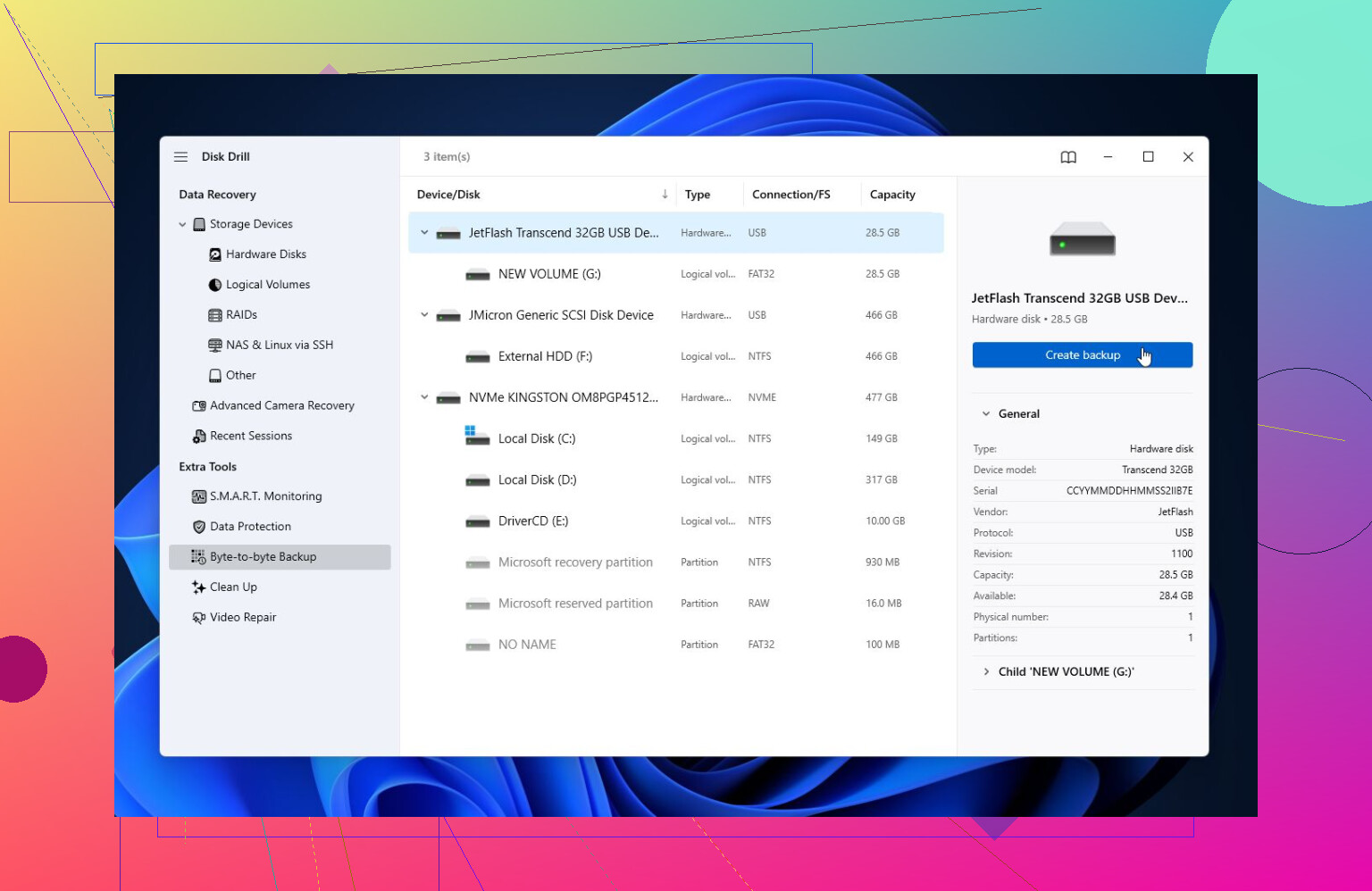
Si la unidad sigue siendo detectada, yo recuperaría primero y repararía después. He tenido los mejores resultados con Disk Drill para este tipo de problema, especialmente cuando Windows puede ver el disco pero se niega a abrirlo por el error del parámetro.
Si la unidad parece inestable, primero crea una imagen completa del disco. Así escaneas la imagen en lugar de castigar la unidad original una y otra vez. Después de eso, ejecuta un Escaneo universal, previsualiza los archivos y recupéralos en una unidad diferente. La versión gratuita para Windows puede recuperar hasta 100 MB, lo cual al menos basta para confirmar si tus archivos realmente se pueden recuperar antes de pagar por nada.
Una vez que los archivos estén a salvo, entonces miraría las reparaciones.
- Si Windows todavía ve el sistema de archivos, prueba CHKDSK con
chkdsk X: /r. - Si la unidad aparece como RAW, o CHKDSK se niega a ejecutarse, prueba TestDisk. En algunos casos puede reparar particiones dañadas, aunque no es tan fácil de usar si no estás acostumbrado a herramientas así.
Si la recuperación ya se hizo y las reparaciones no funcionan, un formato rápido suele ser lo siguiente que hay que probar. Reconstruye el sistema de archivos y puede eliminar el error si la corrupción era el único problema. Pero si el mismo problema vuelve después del formateo, yo no seguiría confiando en esa unidad. En ese punto es más probable que sea un problema de hardware.
Además, sí, este es el tipo de problema que hace que las copias de seguridad parezcan menos opcionales. Las unidades externas son útiles, pero siguen siendo hardware y pueden fallar sin darte mucho aviso.
Si la unidad hace clics, pierde la conexión, desaparece de Administración de discos, o SMART informa advertencias graves, yo dejaría de intentar soluciones por tu cuenta y contactaría a un servicio profesional de recuperación. Los ciclos de encendido repetidos pueden empeorar las cosas cuando la unidad está fallando físicamente.
Puede que no exista una verdadera solución segura hasta que los archivos se copien primero a otro lugar. Una opción económica para probar antes de usar herramientas de pago es iniciar un USB live de Linux y ver si puede montar la unidad en modo de solo lectura lo suficiente como para copiar tus datos, ya que Windows puede ser más quisquilloso con un volumen exFAT/NTFS dañado. Si Linux también muestra errores o la unidad se desconecta, deja de intentar soluciones y trátalo como recuperación, no como reparación.
No dejes que Windows lo inicialice.
Ese aviso es fácil de pasar por alto, y es la dirección equivocada si te importan los archivos. Lo mismo con “formatear antes de usar”. Cancela cualquier cosa que quiera crear, inicializar, convertir o formatear el disco. Esas son acciones de configuración para un disco que estás dispuesto a borrar, no acciones de recuperación.
Estoy de acuerdo con la advertencia sobre CHKDSK, pero sería aún más conservador que eso. chkdsk /r no es una prueba suave. Puede tardar muchísimo, toca gran parte de la unidad y escribe cambios en el sistema de archivos. Si el problema son unos pocos sectores defectuosos en el lugar equivocado, podría ayudar. Si la unidad está empezando a fallar, puede convertir un problema recuperable en uno peor.
Un orden más seguro es:
- Comprueba si la unidad se detecta con el tamaño correcto.
- Si es así, copia o recupera los datos primero.
- Solo después de eso, intenta reparaciones.
- Si las reparaciones funcionan, aun así no consideres la unidad confiable hasta que haya sido probada por completo.
El detalle que la gente suele pasar por alto es la parte del “tamaño correcto”. En Administración de discos, ¿tu unidad externa aparece con el tamaño esperado, como 1 TB, 2 TB, 4 TB, etc.? ¿O aparece como 0 bytes, “Sin medio”, algún tamaño diminuto, o sigue apareciendo y desapareciendo? Si el tamaño es incorrecto, el software de recuperación de archivos normalmente no es lo primero con lo que hay que pelear. Eso apunta más al puente USB, la alimentación, el cable, la carcasa o la electrónica del disco.
Para una unidad externa de tamaño de escritorio, usa su adaptador de corriente original si es posible. Una alimentación débil puede causar errores absurdos que parecen daños en el sistema de archivos. Evita los puertos USB del panel frontal y los concentradores baratos durante las pruebas. Conéctala directamente en la parte trasera del PC. Es un consejo aburrido, pero las unidades externas son muy buenas para hacerte perder la tarde por un cable defectuoso o un puerto con poca energía.
Si Windows muestra la unidad con la capacidad correcta pero el volumen no se abre, entonces trátalo como “legible pero dañado”. Ahí es donde la recuperación tiene sentido. Disk Drill, R-Studio, DMDE, UFS Explorer, GetDataBack, etc. están todos en esa categoría. La marca importa menos que el flujo de trabajo: analiza la unidad con problemas, previsualiza lo que encuentra y recupera en un disco diferente. Nunca recuperes archivos de vuelta en la misma unidad externa que estás intentando salvar.
Si te sientes cómodo con herramientas de Linux, el mejor primer paso es hacer un clon o imagen con GNU ddrescue, y luego analizar el clon. De ese modo, si la unidad original empeora, ya habrás capturado todo lo que pudo darte. Si esa frase te suena molesta o desconocida, no la aprendas con la única copia de tus archivos importantes. Usa un programa de recuperación con función de imagen, o pide ayuda a alguien que ya lo haya hecho antes.
Un par de pequeñas trampas:
Si la unidad estaba cifrada con BitLocker, las herramientas de recuperación pueden mostrar basura hasta que el volumen se desbloquee o se use la clave de recuperación.
Si venía de una caja externa multidisco, NAS o carcasa RAID, no saques los discos y los pruebes al azar uno por uno en Windows. Eso puede hacer las cosas mucho más difíciles.
Si Administración de discos muestra la partición como RAW, no la formatees solo para “hacerla visible”. Formatear puede hacer que Windows esté más contento, pero no hace que tu estructura de carpetas vuelva.
Si el único problema es una letra de unidad faltante, entonces asignar una letra en Administración de discos puede ser inofensivo. Pero esa es una situación distinta a que Windows diga que el parámetro es incorrecto al abrir el volumen. Si ya tiene una letra y da error, asignarle otra probablemente no solucionará el problema real.
Después de que los archivos estén copiados en algún lugar seguro, entonces puedes experimentar. Prueba CHKDSK, prueba TestDisk si la tabla de particiones parece incorrecta, o haz un formateo rápido si ya no necesitas recuperar nada de ella. Pero no confundas “la unidad vuelve a funcionar” con “la unidad está sana”. Si mostró este error una vez por sectores defectuosos o desconexiones, yo no volvería a usarla como único hogar de nada importante. Úsala como mucho para archivos temporales sin importancia, o retírala.
Puede que aquí no haya un botón de reparación limpio; el mejor resultado suele ser copiar los datos mientras la unidad todavía está dispuesta a comunicarse.
El error que veo que comete la gente con este problema es tratar ‘parameter is incorrect’ como si fuera un problema de configuración de Windows. A veces lo es, pero con una unidad externa también puede significar que Windows le pidió algo al sistema de archivos y recibió información sin sentido. Eso podría ser corrupción, un puente USB defectuoso, sectores fallando o una unidad desconectándose durante medio segundo. Así que evitaría abrirla repetidamente en el Explorador de archivos solo para ‘ver si funciona esta vez’. El Explorador puede quedarse ahí reintentando, creando miniaturas, leyendo metadatos y, en general, accediendo al disco más de lo que piensas.
Un enfoque algo distinto del consejo habitual de ‘escanear todo’: si la unidad todavía se abre a veces, copia primero manualmente las carpetas más importantes a otro disco. No empieces con una copia completa de toda la unidad, incluyendo instaladores antiguos, películas y archivos innecesarios. Guarda documentos, fotos, archivos contables, carpetas de proyectos, lo que más dolería perder. Si falla a mitad del proceso, al menos habrás rescatado primero lo de mayor valor. Después de eso, entonces sí, crea una imagen o ejecuta análisis de recuperación.
Si no se abre en absoluto pero sigue mostrando la capacidad correcta, por ahora omitiría CHKDSK, igual que dijeron otros. Usa una herramienta de recuperación que pueda crear una imagen del disco o escanear la unidad sin intentar ‘repararla’ en el lugar. Disk Drill está bien para esto si lo usas en este orden: crear imagen o escanear, vista previa, recuperar a otra unidad. El detalle clave es el destino. Recuperar de vuelta en la unidad externa dañada es como la gente sobrescribe exactamente los datos que intenta salvar.
Solo lo llamaría una ‘solución’ después de que tus archivos estén en un lugar seguro. En ese momento puedes probar cambiar el cable, probar otra carcasa, ejecutar CHKDSK, reconstruir la partición con TestDisk o formatear y probar la unidad. Antes de eso, cada intento de reparación es en realidad una apuesta. A veces sale bien, a veces convierte un volumen dañado pero legible en uno vacío y más ordenado.