Meu disco externo de repente mostra “a unidade não está acessível, o parâmetro está incorreto” no Windows. Ele tem arquivos importantes, então não quero formatá-lo e perder dados. Quais etapas seguras posso tentar para corrigir o erro ou recuperar os arquivos sem formatar?
Antes de fazer qualquer outra coisa, eu me concentraria em tirar os arquivos da unidade, não em “consertá-la”. Encontrei a mesma mensagem 'O parâmetro está incorreto.' em uma unidade externa WD mais antiga e achei que ela tinha morrido. No meu caso, a unidade ainda podia ser lida por baixo dos panos, mas o sistema de arquivos estava bagunçado.
Não a formate só porque o Windows está pedindo. Eu também adiaria o CHKDSK até que as coisas importantes fossem recuperadas ou tivessem backup em outro lugar. O CHKDSK pode corrigir alguns erros lógicos, mas em um sistema de arquivos muito danificado ele também pode tornar a recuperação mais complicada.
Eu verificaria o básico primeiro:
- Use um cabo USB diferente.
- Tente outra porta USB.
- Conecte-a a outro computador.
- Abra o Gerenciamento de Disco e veja se a unidade aparece com o tamanho correto.
- Verifique a saúde SMART com algo como o CrystalDiskInfo ou a ferramenta SMART integrada ao Disk Drill. Se você vir vários setores pendentes ou realocados, presuma que a unidade pode estar falhando e pare de usá-la mais do que o necessário.
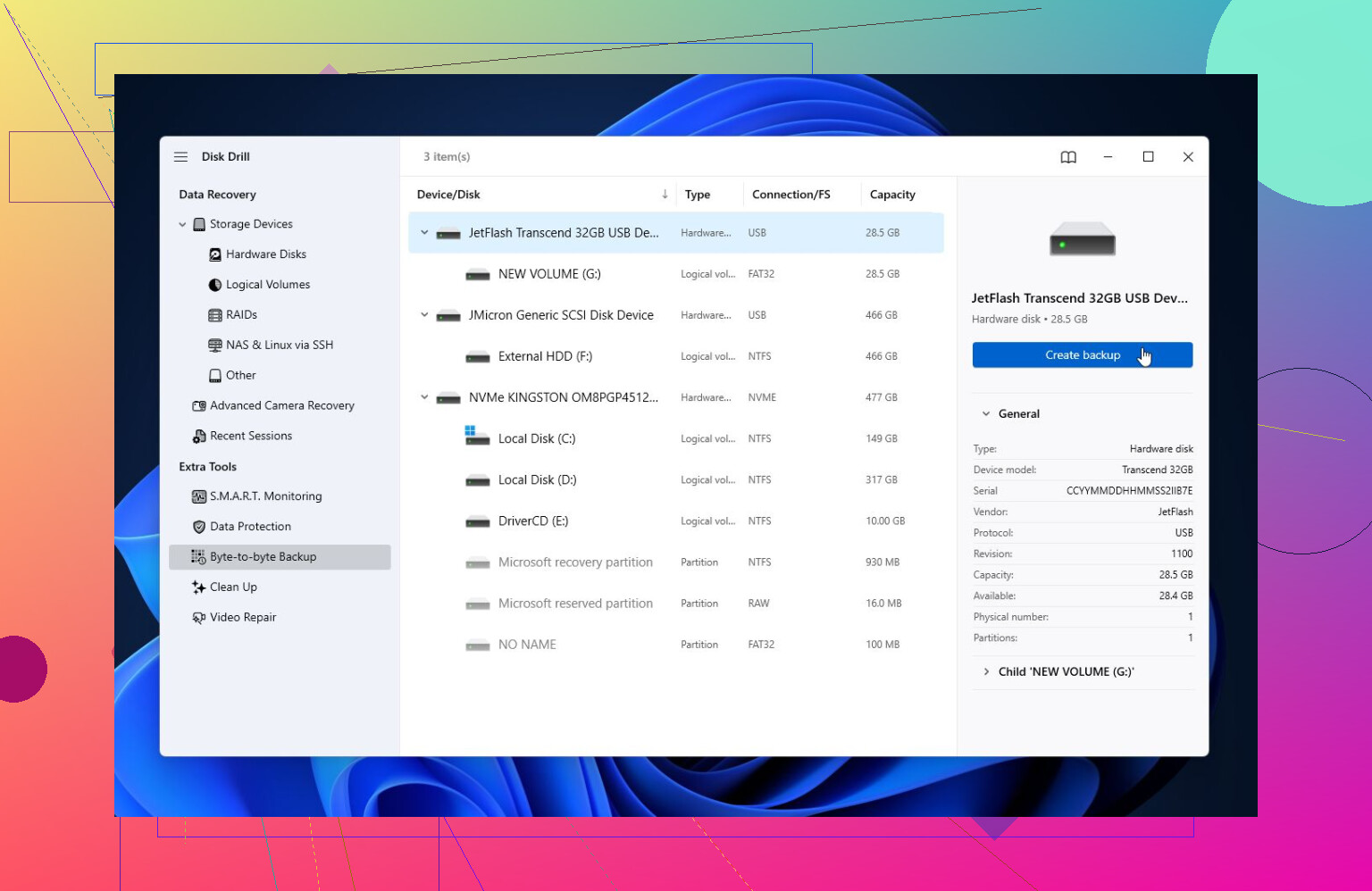
Se a unidade ainda for detectada, eu recuperaria primeiro e repararia depois. Tive os melhores resultados com o Disk Drill para esse tipo de coisa, especialmente quando o Windows consegue ver o disco, mas se recusa a abri-lo por causa do erro de parâmetro.
Se a unidade parecer instável, crie primeiro uma imagem completa do disco. Assim, você analisa a imagem em vez de forçar a unidade original repetidamente. Depois disso, execute uma Verificação Universal, visualize os arquivos e recupere-os para outra unidade. A versão gratuita para Windows pode recuperar até 100 MB, o que pelo menos é suficiente para confirmar se seus arquivos são realmente recuperáveis antes de pagar por qualquer coisa.
Quando os arquivos estiverem seguros, aí sim eu olharia para os reparos.
- Se o Windows ainda enxergar o sistema de arquivos, tente o CHKDSK com
chkdsk X: /r. - Se a unidade aparecer como RAW ou o CHKDSK se recusar a executar, tente o TestDisk. Em alguns casos, ele pode corrigir partições danificadas, embora não seja tão amigável se você não estiver acostumado com ferramentas desse tipo.
Se a recuperação estiver concluída e os reparos não funcionarem, uma formatação rápida geralmente é a próxima coisa a tentar. Ela reconstrói o sistema de arquivos e pode eliminar o erro se a corrupção for o único problema. Mas se o mesmo problema voltar depois da formatação, eu não continuaria confiando nessa unidade. Nesse ponto, é mais provável que seja um problema de hardware.
Além disso, sim, esse é o tipo de problema que faz os backups parecerem menos opcionais. Unidades externas são úteis, mas ainda são hardware e podem falhar sem dar muito aviso.
Se a unidade fizer cliques, perder a conexão, sumir do Gerenciamento de Disco ou se o SMART relatar avisos sérios, eu pararia com as tentativas por conta própria e entraria em contato com um serviço profissional de recuperação. Ciclos repetidos de energia podem piorar as coisas quando a unidade está falhando fisicamente.
Pode não haver uma verdadeira “correção segura” até que os arquivos sejam primeiro copiados para outro lugar. Uma tentativa barata antes de usar ferramentas pagas é iniciar um USB live do Linux e ver se ele consegue montar a unidade em modo somente leitura o suficiente para copiar seus dados, já que o Windows pode ser mais exigente com um volume exFAT/NTFS danificado. Se o Linux também reclamar ou a unidade se desconectar, pare de tentar correções e trate isso como recuperação, não reparo.
Não deixe o Windows inicializá-lo.
Esse prompt é fácil de ignorar, e é a direção errada se você se importa com os arquivos. O mesmo vale para formatar antes de usar. Cancele qualquer coisa que queira criar, inicializar, converter ou formatar o disco. Essas são ações de configuração para um disco que você está disposto a apagar, não ações de recuperação.
Concordo com o aviso sobre o CHKDSK, mas eu seria ainda mais conservador do que isso. chkdsk /r não é um teste leve. Ele pode rodar por muito tempo, acessa grande parte da unidade e grava alterações no sistema de arquivos. Se o problema for alguns setores defeituosos no lugar errado, ele pode ajudar. Se a unidade estiver começando a falhar, pode transformar uma bagunça recuperável em uma bagunça pior.
Uma ordem mais segura é:
- Verifique se a unidade é detectada com o tamanho correto.
- Se for, copie ou recupere os dados primeiro.
- Só depois disso, tente reparos.
- Se os reparos funcionarem, ainda assim não trate a unidade como confiável até que ela tenha sido totalmente testada.
O detalhe que as pessoas costumam ignorar é a parte do tamanho correto. No Gerenciamento de Disco, sua unidade externa aparece com o tamanho esperado, como 1 TB, 2 TB, 4 TB, etc.? Ou aparece como 0 bytes, Sem Mídia, algum tamanho minúsculo, ou fica aparecendo e desaparecendo? Se o tamanho estiver errado, software de recuperação de arquivos normalmente não é a primeira coisa com que se deve brigar. Isso aponta mais para a ponte USB, alimentação, cabo, gabinete ou eletrônica do disco.
Para uma unidade externa de tamanho desktop, use o adaptador de energia original dela, se possível. Alimentação fraca pode causar erros sem sentido que parecem dano no sistema de arquivos. Evite portas USB do painel frontal e hubs baratos durante os testes. Conecte-a diretamente na parte traseira do PC. Conselho sem graça, mas unidades externas são muito boas em desperdiçar sua tarde por causa de um cabo ruim ou porta com pouca energia.
Se o Windows mostrar a unidade com a capacidade correta, mas o volume não abrir, então trate isso como legível, mas danificado. É aí que a recuperação faz sentido. Disk Drill, R-Studio, DMDE, UFS Explorer, GetDataBack, etc. estão todos nessa categoria. A marca importa menos do que o fluxo de trabalho: escanear a unidade com problema, visualizar o que ela encontra e recuperar para um disco diferente. Nunca recupere arquivos de volta para a mesma unidade externa que você está tentando salvar.
Se você se sente confortável com ferramentas Linux, o melhor primeiro passo é fazer um clone ou imagem com GNU ddrescue e depois escanear o clone. Assim, se a unidade original piorar, você já capturou o máximo que ela conseguiria fornecer. Se essa frase parece irritante ou desconhecida, não aprenda isso usando a única cópia dos seus arquivos importantes. Use um programa de recuperação com recurso de imagem ou peça ajuda a alguém que já tenha feito isso antes.
Algumas pequenas armadilhas:
Se a unidade estava criptografada com BitLocker, ferramentas de recuperação podem mostrar lixo até que o volume seja desbloqueado ou a chave de recuperação seja usada.
Se ela veio de uma caixa externa multiunidade, NAS ou gabinete RAID, não puxe os discos e tente aleatoriamente um por um no Windows. Isso pode dificultar muito as coisas.
Se o Gerenciamento de Disco mostrar a partição como RAW, não a formate só para torná-la visível. A formatação pode deixar o Windows mais feliz, mas não traz sua estrutura de pastas de volta.
Se o único problema for uma letra de unidade ausente, então atribuir uma letra no Gerenciamento de Disco pode ser inofensivo. Mas essa é uma situação diferente de o Windows dizer que o parâmetro está incorreto ao abrir o volume. Se ela já tem uma letra e dá erro, atribuir outra letra provavelmente não vai corrigir o problema real.
Depois que os arquivos forem copiados para algum lugar seguro, aí sim você pode experimentar. Tente CHKDSK, tente TestDisk se a tabela de partição parecer errada, ou faça uma formatação rápida se você não precisar mais recuperar nada dela. Mas não confunda a unidade voltar a funcionar com a unidade estar saudável. Se ela apresentou esse erro uma vez por causa de setores defeituosos ou desconexões, eu não a usaria novamente como o único lugar para qualquer coisa importante. Use-a no máximo para arquivos temporários sem importância, ou aposente-a.
Pode não haver um botão de reparo simples aqui; o melhor resultado normalmente é copiar os dados enquanto a unidade ainda aceita responder.
O erro que vejo as pessoas cometerem com essa mensagem é tratar “o parâmetro está incorreto” como se fosse um problema de configuração do Windows. Às vezes é, mas com uma unidade externa isso também pode significar que o Windows pediu algo ao sistema de arquivos e recebeu um retorno sem sentido. Isso pode ser corrupção, uma ponte USB com defeito, setores falhando ou uma unidade desconectando por meio segundo. Então eu evitaria abri-la repetidamente no Explorador de Arquivos só para “ver se funciona desta vez”. O Explorer pode ficar ali tentando novamente, gerando miniaturas, lendo metadados e, em geral, mexendo no disco mais do que você imagina.
Uma abordagem um pouco diferente do conselho habitual de “verificar tudo”: se a unidade ainda abre às vezes, copie primeiro as pastas mais importantes, manualmente, para outro disco. Não comece com uma cópia completa de tudo na unidade, incluindo instaladores antigos, filmes e arquivos inúteis. Pegue documentos, fotos, arquivos contábeis, pastas de projeto, o que for mais doloroso perder. Se falhar no meio do processo, pelo menos você já salvou primeiro o que tinha mais valor. Depois disso, aí sim faça uma imagem dela ou execute verificações de recuperação.
Se ela não abrir de jeito nenhum, mas ainda mostrar a capacidade correta, eu deixaria o CHKDSK de lado por enquanto, como os outros disseram. Use uma ferramenta de recuperação que possa criar uma imagem do disco ou verificar a unidade sem tentar “repará-la” no local. O Disk Drill serve para isso se você usá-lo nessa ordem: criar imagem ou verificar, visualizar, recuperar para outra unidade. O detalhe principal é o destino. Recuperar de volta para a unidade externa com problema é como as pessoas sobrescrevem exatamente os dados que estão tentando salvar.
Eu só chamaria isso de “correção” depois que seus arquivos estiverem em algum lugar seguro. Nesse ponto, você pode tentar trocar o cabo, testar outro gabinete, executar o CHKDSK, reconstruir a partição com o TestDisk ou formatar e testar a unidade. Antes disso, toda tentativa de reparo é, na verdade, uma aposta. Às vezes dá certo, às vezes transforma um volume danificado, mas legível, em um vazio mais organizado.