Estou tentando liberar espaço de armazenamento no meu iPhone apagando todas as fotos, exceto as marcadas como Favoritas. Eu uso o Fotos do iCloud e estou preocupado que apagar fotos do iPhone também possa removê-las do iCloud ou afetar meu álbum de Favoritas. Como posso apagar com segurança as fotos que não são favoritas, mantendo minhas fotos favoritas salvas no iCloud?
Sim, este é um daqueles problemas do Fotos que parecem simples até você realmente tentar com uma biblioteca enorme. A Apple realmente deveria ter uma opção de excluir tudo, exceto os favoritos, mas não tem, então você precisa contornar isso.
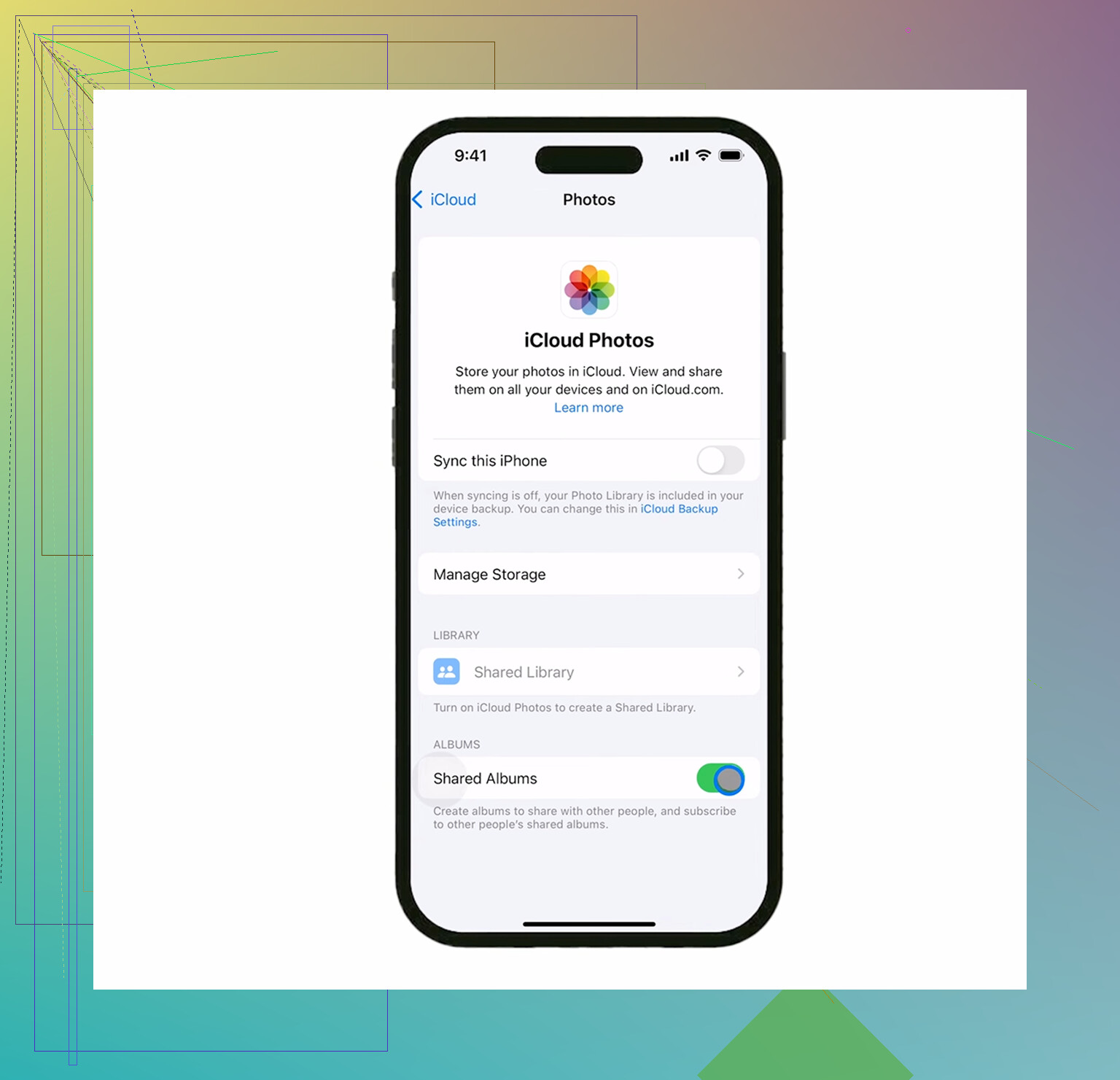
A principal coisa para entender primeiro: o Fotos do iCloud sincroniza, não é um compartimento de backup separado. Se você apagar uma foto do telefone enquanto o Fotos do iCloud estiver ativado, ela será apagada do iCloud também. Seus favoritos só estarão seguros se você evitar apagá-los. Então, antes de fazer qualquer coisa grande, certifique-se de que o ícone de coração esteja realmente preenchido nas fotos que você quer manter.
A solução alternativa mais limpa sem app extra é ocultar temporariamente seus favoritos:
- Abra o álbum Favoritos.
- Toque em Selecionar, depois em Selecionar Tudo.
- Use o menu de três pontos ou o botão de compartilhar, dependendo da sua versão do iOS, e escolha Ocultar.
- Volte para Biblioteca ou Recentes. Seus favoritos não devem mais aparecer ali.
- Toque em Selecionar, comece pela última foto e depois arraste/selecione para cima. Você pode tocar perto do topo da tela enquanto segura para se mover mais rápido.
- Mande para a lixeira tudo o que estiver visível.
- Vá para o álbum Ocultos em Utilitários, selecione seus favoritos e Reexiba eles.
É uma solução alternativa meio estranha, mas funciona porque as fotos ocultas são removidas da visualização normal de Recentes enquanto você faz a exclusão em massa.
Outra opção, se ocultar deixa você inseguro, é duplicar todos os seus favoritos primeiro. Entre em Favoritos, selecione tudo e depois toque em Duplicar. As cópias duplicadas devem ir para o fim do seu rolo da câmera, e então você pode apagar tudo antes dessas cópias. É mais desajeitado, mas algumas pessoas se sentem melhor tendo as fotos que querem guardar juntas no final.
A parte irritante é que, quando o armazenamento do seu iPhone está basicamente no máximo, o Fotos pode ficar bem instável. Se você estiver com algo como 127,9 GB usados de 128 GB, até apagar coisas pode travar ou fechar o app porque o iOS precisa de um pouco de espaço para processar a exclusão. O gráfico de armazenamento também pode se recusar a atualizar imediatamente, o que faz parecer que nada funcionou.
É aí que o app Fotos integrado começa a parecer bem inútil. Ele não mostra tamanhos de arquivo, então você não consegue saber facilmente se está apagando uma imagem pequena ou um vídeo enorme em 4K.
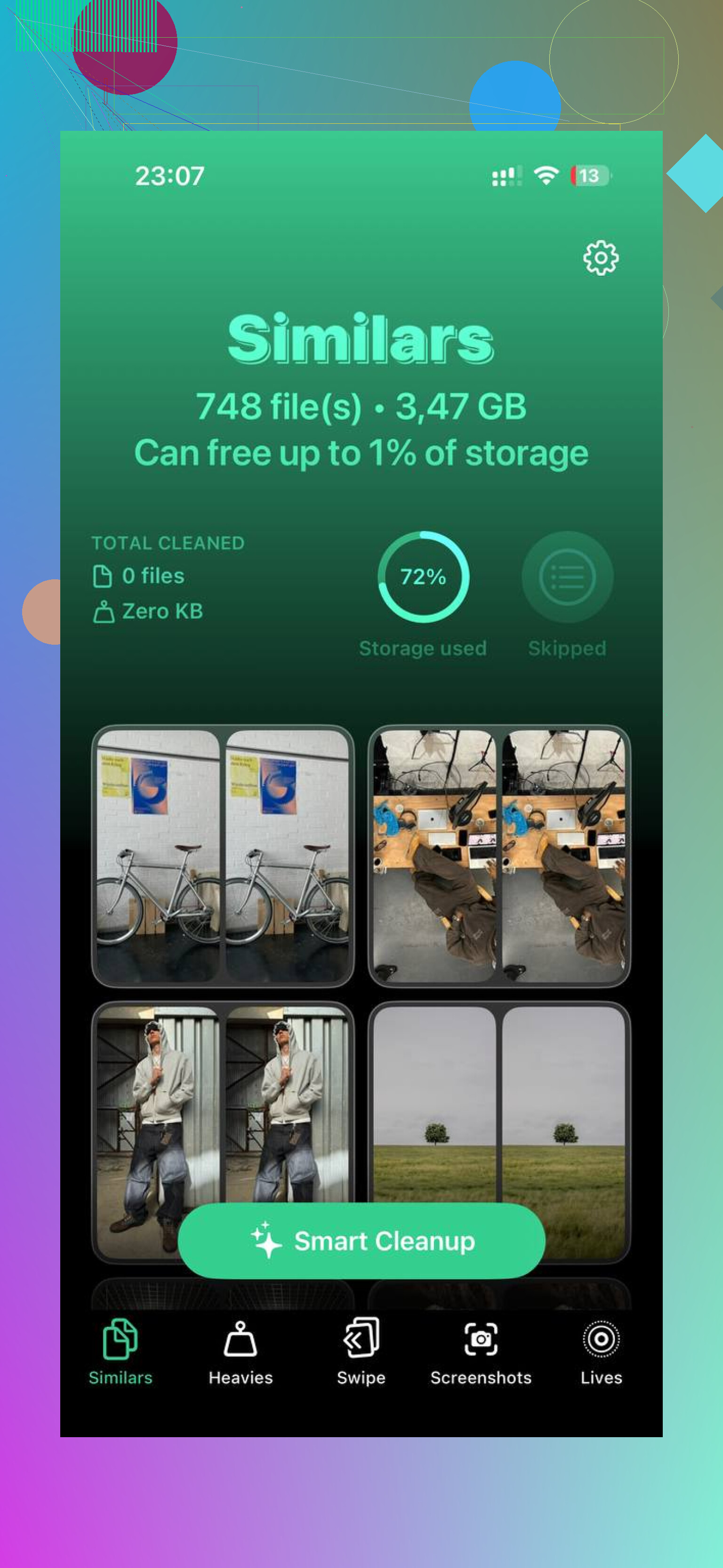
Acabei usando o Clever Cleaner para isso porque tornou a limpeza muito menos dolorosa. Normalmente eu também desconfio de apps de limpeza, já que muitos deles são cheios de anúncios ou armadilhas de assinatura, mas este é gratuito e não joga paywalls na sua cara.
A parte útil foi a seção Pesados. Ela classifica suas fotos e vídeos por tamanho, então você pode remover primeiro as coisas que realmente importam. Gravações de tela antigas, vídeos exportados e clipes aleatórios enormes podem consumir vários gigas sem você perceber. A aba Semelhantes também é útil se você tiver várias fotos quase duplicadas de tentativas para conseguir uma foto decente. E a área de Capturas de Tela mostra os tamanhos dos arquivos direto nas miniaturas, o que é muito melhor do que ficar adivinhando.
Ele também processa no dispositivo, então você não está enviando sua biblioteca para algum lugar só para limpá-la.
Começar pelos maiores arquivos ajuda bastante. Assim que você libera até mesmo um pouco de espaço, o telefone geralmente para de engasgar e o processo normal de exclusão fica mais suave.
Não esqueça a etapa final: vá em Álbuns, role até Apagados Recentemente e toque em Apagar Tudo. Até você fazer isso, as fotos apagadas podem ficar ali por 30 dias e continuar ocupando espaço. Se Ajustes ainda mostrar o número antigo de armazenamento depois disso, reinicie o telefone. Às vezes o iOS só precisa ser reiniciado para mostrar corretamente o espaço liberado.
Não desative as Fotos do iCloud nem comece a apagar nada a menos que você tenha certeza de qual cópia está vendo. Se as Fotos do iCloud estiverem ativadas, apagar os itens que não são favoritos no app Fotos também apaga esses itens do iCloud, enquanto os favoritos devem permanecer apenas porque você não os selecionou. Se o seu objetivo real é apenas liberar espaço no iPhone, mas manter toda a biblioteca no iCloud, não faça isso, use Otimizar Armazenamento do iPhone. Se o seu objetivo é reduzir permanentemente a biblioteca do iCloud para manter apenas os favoritos, então o truque de ocultar os favoritos é razoável, mas eu ainda faria um backup/exportação separado dos favoritos primeiro, porque basta um deslize ruim em uma seleção em massa.
Não trate o coração de Favoritos como um cadeado ou um rótulo de backup. É apenas um álbum/filtro, então, se você acidentalmente incluir um favorito em uma exclusão em massa, o Fotos do iCloud o excluirá da mesma forma que qualquer outra coisa e ele só poderá ser recuperado em Apagados Recentemente por um tempo limitado. @andarilhonoturno está certo ao dizer que Otimizar Armazenamento do iPhone é a medida certa se você quiser manter a biblioteca completa do iCloud. O problema é que isso pode não liberar espaço instantaneamente, especialmente se o telefone já estiver completamente cheio. Se você realmente quer que o iCloud fique com apenas os favoritos, eu faria a exclusão pelo iCloud.com ou em um Mac, onde a seleção é mais fácil, e não rolando freneticamente em uma tela minúscula de iPhone. Os Favoritos permanecerão no iCloud somente se você não excluir esses itens reais de foto.
Não esvazie Apagados Recentemente logo após a grande exclusão. Essa pasta é o seu botão de desfazer caso seu dedo escorregue e você selecione alguns favoritos junto com o resto sem querer. Depois que você limpar Apagados Recentemente, o iCloud não terá uma cópia secreta intocada esperando em algum lugar.
A resposta para a sua pergunta é: os favoritos permanecerão no iCloud somente se os próprios itens de foto não forem excluídos. O coração é apenas metadado da foto. Ele não protege a foto contra exclusão e não cria uma cópia de backup separada. Se o Fotos do iCloud estiver ativado, excluir uma foto no iPhone é basicamente dizer à biblioteca do iCloud: “exclua esta foto de todos os lugares”.
A etapa que eu não pularia é verificar o álbum Favoritos em outro lugar antes de fazer qualquer coisa permanente. Abra o Fotos em um Mac, iPad ou em iCloud.com e confirme que os favoritos de que você gosta estão visíveis lá e totalmente sincronizados. Depois, após excluir os não favoritos, espere a sincronização terminar e verifique novamente antes de mexer em Apagados Recentemente. Isso é mais lento, mas evita erros bobos de sincronização ou de seleção antes que se tornem permanentes.
Outro detalhe: se o seu objetivo é apenas ter mais armazenamento no telefone, excluir não favoritos é a ferramenta errada, a menos que você realmente queira removê-los do iCloud também. Use Otimizar Armazenamento do iPhone para isso. Se o seu objetivo é reduzir toda a sua biblioteca do Fotos do iCloud para que ela contenha principalmente favoritos, então sim, excluir não favoritos é a ideia certa, mas trate isso como excluir da biblioteca principal, não como limpar um cache local.
Eu, pessoalmente, faria primeiro uma exportação separada dos favoritos se eles realmente importam. Até mesmo uma cópia temporária para um computador, unidade externa ou outro serviço de nuvem é melhor do que confiar em uma enorme operação de seleção por arrastar na tela de um telefone. O álbum Favoritos facilita a seleção, mas não torna as fotos mais seguras.