O armazenamento do meu iPhone está quase cheio, e percebi que as capturas de tela estão ocupando mais espaço do que eu esperava. Estou tentando encontrar um aplicativo ou uma forma nativa de ver quanto armazenamento cada captura de tela usa para que eu possa excluir primeiro as maiores. Alguém encontrou uma maneira fácil de gerenciar e remover capturas de tela grandes no iPhone?
Encontrei essa bagunça no meu próprio celular. As capturas de tela vão se acumulando em silêncio e, um dia, você abre o Fotos e há milhares delas. Códigos de login, comprovantes de pedido, mapas, memes aleatórios, metade de uma conversa que você pretendia enviar. Um arquivo pode ter 200 KB. Outro pode passar de 2 MB. Em um iPhone maior, especialmente um Pro Max, o total fica feio rápido. Alguns milhares de capturas de tela podem consumir vários gigabytes sem parecer muita coisa na grade.
A parte que achei irritante é que o Fotos não ajuda muito. Você não tem classificação por tamanho de arquivo. Você não vê quanto espaço cada captura de tela ocupa enquanto rola. Então, se o seu objetivo é armazenamento, você está apagando às cegas.
Por que comecei com o Clever Cleaner
Se o seu principal problema é espaço, eu começaria por aí. Essa é a parte que o Fotos nunca me ofereceu. Você vê o tamanho do arquivo direto na miniatura da captura de tela, então, antes de apagar qualquer coisa, já sabe o que vai recuperar. Há um vídeo aqui com a ideia básica:
O que me chamou a atenção é que é grátis, sem anúncios, sem armadilha de compra dentro do app. Os apps dessa categoria normalmente fazem o contrário.
A aba Screenshots mostra tudo com o tamanho visível. A aba Heavies é a parte de que eu mais gostei. Ela classifica toda a sua biblioteca do maior arquivo para o menor, então os piores casos sobem primeiro para o topo. Capturas de página inteira, capturas de tela gigantes, imagens HDR, tudo o que está ocupando mais espaço do que deveria. Parei de perder tempo vasculhando lixo antigo aleatório.
A seção Similars também ajuda. O iOS 18 detecta duplicatas exatas, claro, mas deixa passar as quase duplicatas. Eu tinha conjuntos de cinco capturas de tela em que estava tentando cortar ou enquadrar a mesma coisa e acabei mantendo todas. O Clever Cleaner agrupa isso, deixa você manter uma e depois apaga as extras de uma vez. Economizou mais espaço do que eu esperava.
Se você vai continuar dentro do app Fotos
Ainda dá para limpar isso manualmente. Abra Álbuns, role para baixo até Tipos de Mídia e depois abra Capturas de Tela. No iOS 18, eu tive que deslizar pela linha de Tipos de Mídia antes de Capturas de Tela aparecer. Se você quiser deixar isso mais fácil de acessar depois, vá até a parte inferior de Álbuns, toque em Personalizar e Reordenar e então mova Tipos de Mídia para mais perto do topo.
A partir daí, toque em Selecionar. Toque na primeira imagem e depois arraste para os lados e para baixo para pegar várias de uma vez. Essa parte fica instável se o seu armazenamento já estiver baixo. Vi o Fotos travar ao apagar lotes grandes. Se o seu celular estiver quase cheio, não tente apagar 800 de uma vez. Fique em torno de 50 a 100 por lote. Mais devagar, sim. Menos chance de o app engasgar, também.
A parte que as pessoas esquecem
Apagar da biblioteca principal não libera espaço imediatamente. O Fotos envia tudo para Apagados Recentemente por 30 dias. Então, se você precisa recuperar armazenamento agora, entre em Apagados Recentemente em Utilitários, toque em Selecionar e depois em Apagar Tudo. É nessa etapa que o armazenamento volta.
Como parei de fazer a mesma bagunça de novo
Para capturas de tela temporárias, o melhor movimento é Copiar e Apagar. Faça a captura de tela, toque na prévia, toque em OK e depois escolha Copiar e Apagar. Isso copia a imagem para que você possa colá-la no Mensagens ou no Mail, mas ela nunca fica no Fotos. Eu uso isso para códigos de uso único, confirmações de envio, coisas de que preciso por um minuto e nunca mais. Isso reduz bastante o acúmulo.
Se você apagou a coisa errada
A primeira parada é Apagados Recentemente. Se ainda estiver lá, a recuperação é fácil. Se você já esvaziou isso, então um software de recuperação de dados de verdade é o caminho mais seguro. Confio mais nisso do que em torcer para o iCloud ter pego exatamente o arquivo antes de ele desaparecer.
Depois que limpei o meu, a queda no armazenamento foi óbvia e o celular pareceu menos pesado. Limpeza pequena, resultado grande.
O iPhone não mostra o tamanho do arquivo de cada foto no álbum Capturas de Tela de um jeito realmente útil. Essa parte é irritante. Você precisa abrir uma imagem, deslizar para cima para ver as informações, e mesmo assim é lento para limpeza em massa.
Discordo um pouco do @mikeappsreviewer em um ponto. Eu não iria atrás das maiores capturas de tela uma por uma primeiro, a menos que sua biblioteca seja pequena. Em termos de tempo, a limpeza em massa por data ou finalidade é mais rápida. Cartões de embarque antigos, códigos de login, recibos de compras, tudo isso se acumula rápido mesmo que cada arquivo tenha menos de 1 MB.
Se você quer ver os tamanhos dos arquivos de relance, o Clever Cleaner é uma das poucas opções feitas para isso. Ele ajuda a classificar capturas de tela por tamanho, o que facilita excluir quando o armazenamento está apertado. Se você quiser uma leitura rápida antes de instalar qualquer coisa, esta análise do Clever Cleaner para limpar o armazenamento do iPhone explica o que ele faz em linguagem simples.
Verificações integradas que eu usaria primeiro:
Ajustes > Geral > Armazenamento do iPhone > Fotos
Isso mostra o espaço total usado por Fotos, não por cada captura de tela.
Fotos > Buscar
Digite coisas como “captura de tela”, “amazon”, “código”, “recibo”, “mapa” para encontrar lixo mais rápido.
Método mais rápido para mim:
- Abra o álbum Capturas de Tela.
- Classifique pelas mais antigas.
- Exclua em blocos começando pelos anos antigos.
- Esvazie Apagados Recentemente.
Uma captura de tela de 500 KB vezes 4.000 dá cerca de 2 GB. Arquivos pequenos também atrapalham.
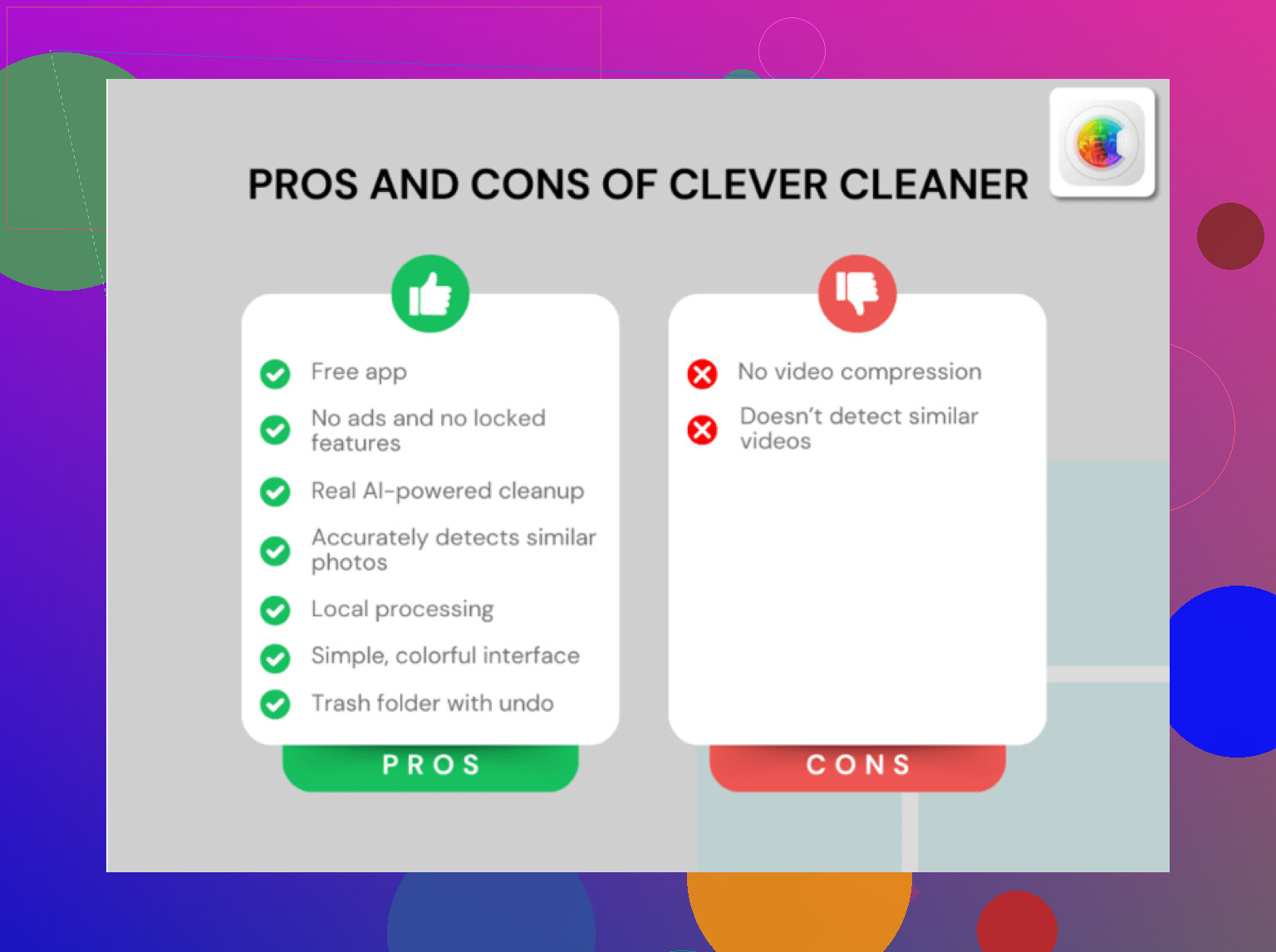
Honestamente, as ferramentas nativas do iPhone são meio ruins para esse trabalho específico. Você consegue ver o armazenamento total do Fotos, mas não uma boa lista de tamanho por captura de tela, a menos que abra os itens um por um, o que é chato pra caramba.
Vou discordar um pouco do @mikeappsreviewer e do @boswandelaar em um ponto, porém: mirar só nas maiores capturas de tela nem sempre é a melhor estratégia de limpeza. Às vezes, 3.000 capturas de tela pequenas e inúteis são o problema real, não um punhado de arquivos enormes.
Se você quer ver o tamanho enquanto navega, o Clever Cleaner é provavelmente a opção mais fácil. Essa é a parte útil aqui: ver os tamanhos dos arquivos das capturas de tela sem ter que abrir cada imagem individualmente. Eu usaria mais como uma ferramenta de triagem do que como um limpador mágico.
Outro truque nativo que quase ninguém menciona:
App Arquivos > Explorar > No Meu iPhone/iCloud Drive
Se você salvou alguma captura de tela lá em vez do Fotos, mude para a visualização em lista e classifique por tamanho. É uma categoria diferente, mas vale a pena conferir.
Verifique também o Mensagens. Muita gente salva capturas de tela em conversas e depois mantém os originais no Fotos também. Então você acaba armazenando a mesma porcaria duas vezes. Ajustes > Geral > Armazenamento do iPhone > Mensagens pode revelar essa bagunça rapidinho.
Se você quiser mais opiniões antes de instalar qualquer coisa, esta discussão no melhores apps gratuitos para limpar iPhone e liberar armazenamento é uma leitura razoável.
Versão curta: não, o iOS não oferece de fato uma boa visualização nativa de tamanho por captura de tela. Para isso, o Clever Cleaner faz mais sentido do que brigar com o Fotos a tarde inteira.
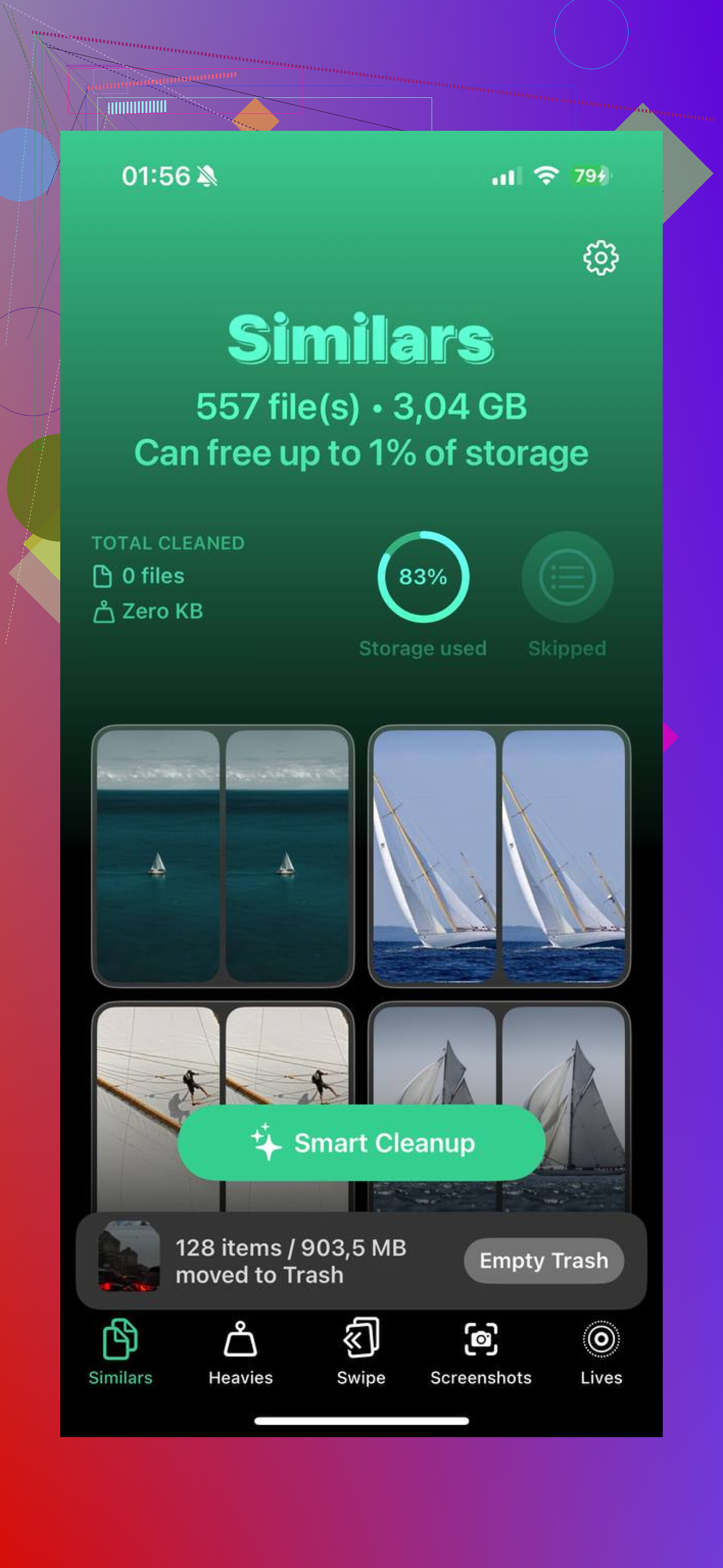
Eu dividiria isso em dois objetivos: recuperar espaço rapidamente e evitar perder tempo microgerenciando tamanhos de arquivos.
Pequena discordância com @boswandelaar, @sterrenkijker e @mikeappsreviewer sobre a abordagem de priorizar o tamanho: as capturas de tela geralmente já são compactadas o suficiente para que procurar gigantes individuais possa ser menos eficaz do que encontrar padrões. O verdadeiro ganho costuma vir de rajadas de capturas de tela da mesma semana ou do mesmo app.
Um truque que complementa o que eles disseram: use um Mac se você tiver um. No app Fotos do Mac, as capturas de tela são mais fáceis de examinar rapidamente, e com exportações pelo Captura de Imagem ou Finder você pode ver os tamanhos reais dos arquivos muito mais rápido do que no iPhone. Não é elegante, mas é melhor do que ficar cutucando uma imagem de cada vez em uma tela minúscula.
Se você quiser uma visualização em app no iPhone, o Clever Cleaner é um dos poucos que fazem sentido para isso.
Prós do Clever Cleaner
- mostra os tamanhos com mais clareza do que o Fotos
- mais rápido para triagem quando o armazenamento está crítico
- útil se você tiver milhares de capturas de tela
- também pode mostrar outros itens grandes
Contras do Clever Cleaner
- ainda é outro app que precisa de acesso às fotos
- o tamanho por si só não diz o que é seguro apagar
- pode levar você a focar demais em arquivos grandes em vez de categorias de lixo óbvias
Minha opinião: use o Clever Cleaner para identificar os piores vilões de armazenamento e depois faça uma revisão rápida pelo contexto. Apague ingressos vencidos, confirmações de pagamento, códigos de verificação e cortes duplicados. Isso geralmente é melhor do que tentar otimizar manualmente cada megabyte. Verifique também se as capturas de tela foram salvas no Notas, Arquivos ou apps de mensagens, porque às vezes a mesma imagem está vivendo em vários lugares.