Eski sabit diskim tıklama sesleri çıkarmaya, yavaşlamaya ve dosyaları kopyalamaya çalıştığımda okuma hataları vermeye başladı. HDD sağlığını kontrol etmeme, mümkünse bozuk sektörleri düzeltmeme ve tamamen arızalanmadan önce önemli verileri kurtarmama yardımcı olabilecek güvenilir sabit disk onarım veya veri kurtarma yazılımı arıyorum.
Sürücüde sizin için önemli bir şey varsa, henüz onu “düzeltmeye” başlamayın. Windows sürücüyü hâlâ görebiliyorsa, yalnızca Disk Yönetimi’nde görünse bile önce verileri alın.
Birçok disk onarım aracı dosya sistemi, bölüm düzeni veya sürücüdeki sektörler üzerinde değişiklik yapar. Bu, tamamen mantıksal bir sorun için uygun olabilir, ancak sürücü gerçekten ölmek üzereyse ek yazmalar ve tekrarlanan taramalar kurtarmayı daha da zorlaştırabilir. Bu yüzden en güvenli sıra genellikle şudur: önce dosyaları kurtarın veya kopyalayın, sonra onarımı düşünün.
Ayrıca, disk onarım araçlarının hepsi aynı işi yapmaz. Bazıları dosya kurtarma içindir, bazıları sürücü sağlığını kontrol etmek içindir ve bazıları bozuk sektör testi için daha uygundur. Tek bir uygulamanın her durumu iyi şekilde ele almasını beklemezdim.
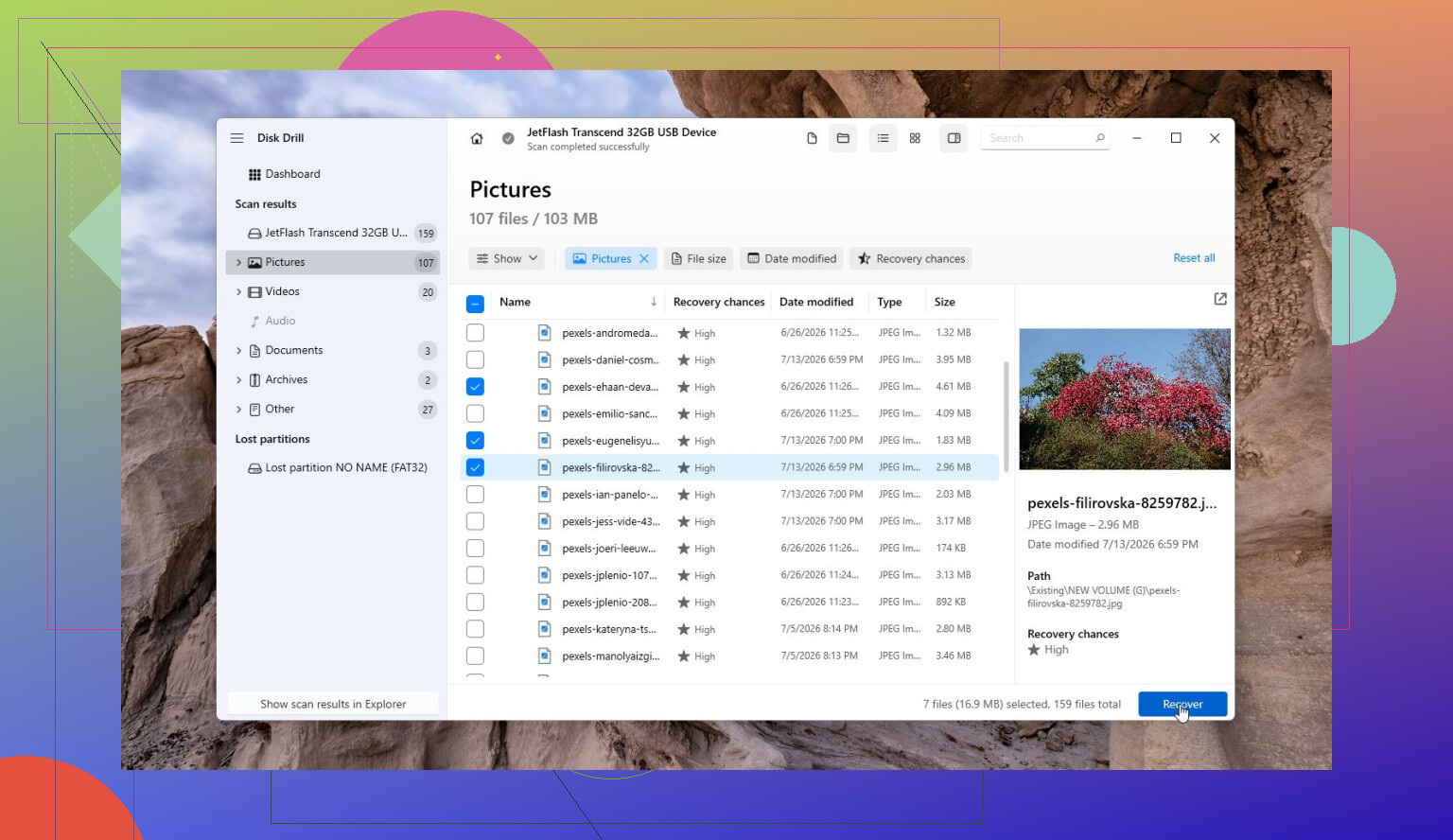
Disk Drill, ana hedef dosyaları geri almaksa ilk başlayacağım araç olurdu. Bir sürücü RAW olduğunda, Windows onu biçimlendirmek istediğinde veya dosyalar beklenmedik şekilde kaybolduğunda kullanışlıdır. Güzel yanı, onarımdan önce kurtarmaya odaklanmasıdır ve arızalanmakta olan bir sürücünün bayttan bayta bir görüntüsünü oluşturabilir, böylece doğrudan orijinal üzerinde çalışmazsınız. Ayrıca S.M.A.R.T. izleme içerir ve arayüzünü takip etmek oldukça kolaydır.
Artıları
- Kullanımı kolaydır.
- RAW, biçimlendirilmiş ve bozulmuş sürücüler için iyidir.
- Kurtarmadan önce kararsız bir sürücünün görüntüsünü oluşturabilir.
- Sürücü sağlığı izleme içerir.
Eksileri
- Bölüm tablolarını onarmaz.
Victoria HDD/SSD, özellikle bozuk sektörler varsa veya çok yavaş okunuyorsa, sürücüde fiziksel olarak neyin yanlış olduğunu anlamak için daha uygundur. Ayrıntılı yüzey taramaları yapabilir, zayıf veya yavaş sektörleri gösterebilir, S.M.A.R.T. verilerini çekebilir ve sektör yeniden eşlemeyi deneyebilir. Disk Drill gibi bir şeye kıyasla yeni başlayanlar için uygun değildir, ancak diskin durumu hakkında size çok daha net bir tablo sunar. Sadece yeniden eşlemeyi arızalanan bir sürücü için gerçek bir çözüm olarak görmeyin. Bu yalnızca sistemin hasarlı alanlardan kaçınmasına yardımcı olur.
Artıları
- Ücretsizdir.
- Güçlü bozuk sektör ve yüzey tarama araçları vardır.
- Kararsız sektörleri yeniden eşleyebilir.
- Ayrıntılı S.M.A.R.T. bilgilerini gösterir.
Eksileri
- Öğrenmesi daha zordur.
- Silinen dosyaları kurtarmak için değildir.
Hard Disk Sentinel, soru bir sürücünün hâlâ güvenilir olup olmadığıysa kullanacağım araçtır. Esasen bir izleme ve tanılama aracıdır, kurtarma aracı değildir. Windows herhangi bir şeyden şikâyet etmeden önce bile çoğu zaman S.M.A.R.T. verilerini, sıcaklıkları, sektör sorunlarını ve diğer uyarı işaretlerini takip eder. Bir şeyi ne zaman değiştirmeniz gerektiğini bilmek istiyorsanız eski HDD'ler, SSD'ler, USB sürücüler ve RAID kurulumları için iyi bir seçimdir.
Artıları
- Ayrıntılı sürücü sağlık raporları.
- Arızalanan donanım konusunda sizi erken uyarabilir.
- HDD'leri, SSD'leri, USB sürücüleri ve RAID'i destekler.
Eksileri
- Dosya kurtarma yoktur.
- Bozulmuş bölüm onarımı yoktur.
Sürücüde bozuk sektörler, tıklama sesleri, rastgele bağlantı kopmaları, okuma sırasında donmalar veya sürekli kötüleşen S.M.A.R.T. değerleri varsa, bütün günü ona onarım araçları fırlatarak boşa harcamayın. Önce önemli dosyaları kopyalayın veya kurtarın, ardından sürücüyü değiştirin. Yazılım mantıksal hasarda yardımcı olabilir, ancak fiziksel aşınmayı geri alamaz. Ve eğer sürücü hiç algılanmıyorsa veya belirgin mekanik sesler çıkarıyorsa, kullanmayı bırakın ve hasar daha da kötüleşmeden önce profesyonel bir veri kurtarma hizmetini düşünün.
Burada bağlantı önemlidir: kötü bir USB dock, gevşek bir SATA kablosu veya zayıf bir güç adaptörü, ölmekte olan bir sürücüye çok benzeyebilir.
Önce imaj alma/kurtarma konusunda @mikeappsreviewer’a katılıyorum, ancak Disk Drill veya herhangi bir tarayıcıyı saatlerce çalıştırmadan önce sürücüyü sorunsuz olduğu bilinen bir SATA portunda veya dock’ta deneyin ve önce yalnızca en önemli klasörleri kopyalayın. Orada da tıklamaya devam ederse, buna bir onarım işi gibi davranmayı bırakın.
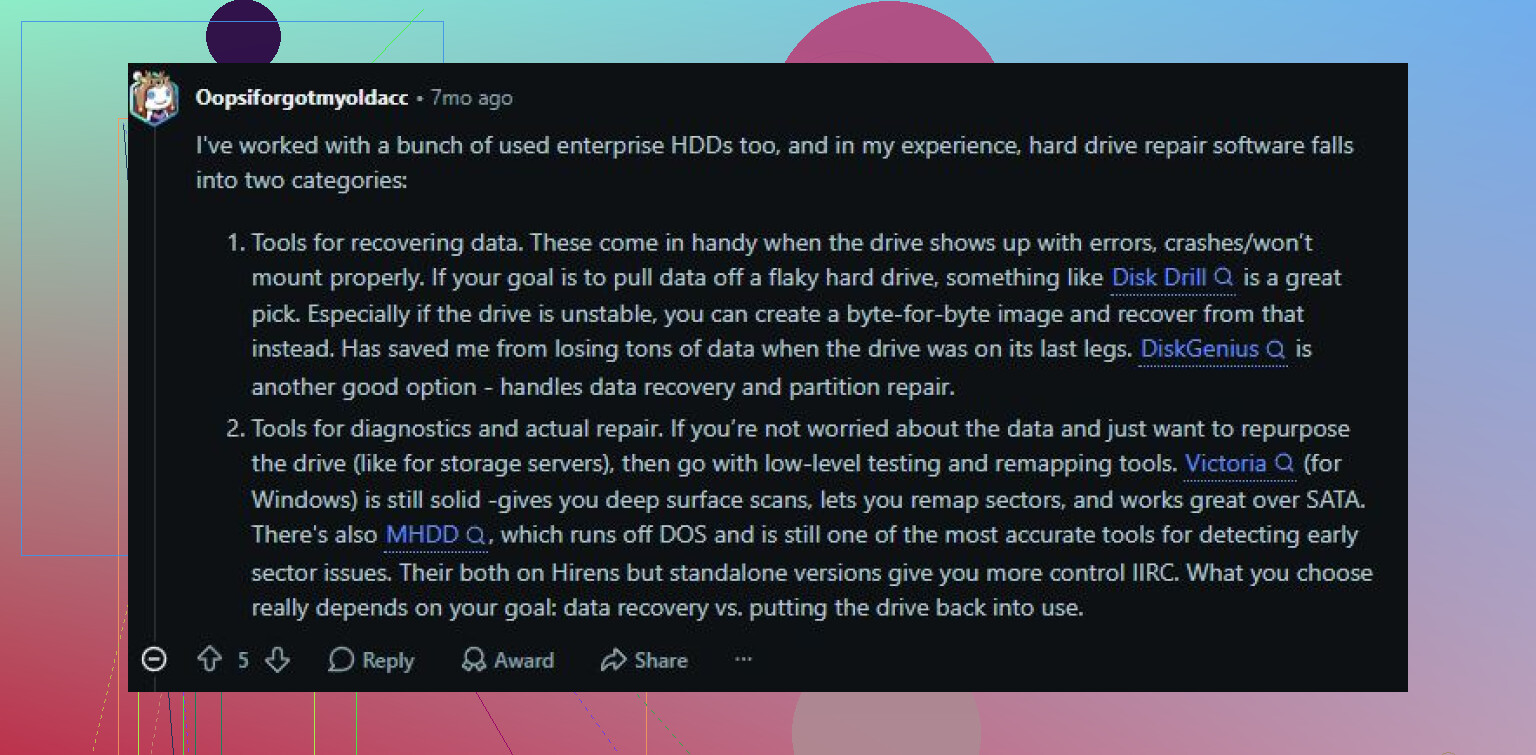
Tıklayan bir sürücü genellikle “onarım yazılımının” onu yeniden sağlıklı hale getirebileceği noktayı çoktan geçmiştir. CHKDSK, birleştirme araçları, yazma testleri veya sektörleri düzelteceğini vaat eden herhangi bir şeyden kaçınırdım, çünkü bunlar zaten zorlanan sürücüyü daha da yıpratabilir. Ucuz kendin yap yolunu denemek istiyorsanız, önce HDDSuperClone veya ddrescue gibi bir araçla bunu klonlayın/görüntüsünü alın, ardından kurtarma yazılımını örneğin Disk Drill’i özgün disk yerine klon veya görüntü üzerinde çalıştırın. Dosyalar onları kaybetmenin can yakacağı kadar değerliyse, denemeleri bırakın ve tıklama daha da kötüleşmeden önce bir veri kurtarma merkeziyle iletişime geçin.
Makineyi sürekli yeniden başlatıp Windows’un tekrar tekrar “yeniden denemesine” izin vermeyin. Her dönmeye başlama ve her başarısız okuma, özellikle tıklama sesi geliyorsa, sürücünün tamamen çalışmayı bırakmasına doğru bir itiş daha olabilir.
İnsanların unuttuğu şey, Windows’un kendisinin pasif olmadığıdır. Sürücüyü normal şekilde takarsanız, dizin oluşturmaya, küçük önizlemeler üretmeye, geri dönüşüm kutusunu kontrol etmeye, antivirüsle taramaya veya birimi “onarmayı” istemeye başlayabilir. Ben her onarım istemini iptal ederdim. Windows önerdi diye CHKDSK çalıştırmayın. Etrafa bakınmak için sürücüde gelişigüzel gezinmeyin. Doğrudan önce en önemli verilere yönelin ya da daha iyisi, bir imaj/klon oluşturup onun üzerinden çalışın.
Yalnızca birkaç klasöre ihtiyacınız varsa ve sürücü hâlâ bağlanıyorsa, yeri doldurulamaz şeyleri küçük parçalar hâlinde kopyalardım: belgeler, fotoğraflar, muhasebe dosyaları, proje klasörleri, en önemli olan neyse. Dev oyun klasörlerini, indirilenleri ve sonradan yerine konabilecek medyaları daha sonraya bırakın. Tam bir kurtarma taraması saatler sürebilir ve gerçekten önemsediğiniz dosyaları kaydetmeden önce diskin zayıf bölgelerini zorlayabilir.
Disk Drill, özellikle dosya sistemi dağınıksa veya sürücü RAW olarak görünüyorsa, “bir imajdan veya klondan kurtarma” aşaması için uygundur. Sadece onu ya da benzer bir uygulamayı, tıklayan bir HDD için sihirli bir onarım yazılımı gibi görmezdim. Sürücü mekanik sesler çıkarmaya başladığında onarım kısmı temelde bitmiştir. Pratik amaç, eski diski yeniden güvenilir hâle getirmek değil, veriyi çıkarmaktır.
Ve lütfen dondurucu numarasını denemeyin. Bazı eski istisnai durumlarda işe yaradığı için hâlâ tekrarlanıyor, ancak veri önemliyse yoğuşma ve ısıl stres kötü bir takastır. Sürücü BIOS’ta görünmemeye başlarsa, tekrar tekrar tıklarsa veya okuma sırasında dönmeyi durdurursa, orada durun. O noktada, bir sürü kendin yap girişimi kurtarılabilir bir sürücüyü yedek parça bağışçısına çevirmeden önce, bir veri kurtarma laboratuvarının şansı daha yüksektir.