Il mio disco esterno mostra improvvisamente “l’unità non è accessibile, il parametro non è corretto” in Windows. Contiene file importanti, quindi non voglio formattarlo e perdere i dati. Quali passaggi sicuri posso provare per correggere l’errore o recuperare i file senza formattare?
Prima di fare qualsiasi altra cosa, io mi concentrerei sul recupero dei file dall'unità, non sul cercare di ripararla. Mi sono imbattuto nello stesso messaggio The parameter is incorrect. su un vecchio disco esterno WD e pensavo fosse morto. Nel mio caso, l'unità era ancora leggibile a livello sottostante, ma il file system era danneggiato.
Non formattarla solo perché Windows te lo chiede. Aspetterei anche a usare CHKDSK finché le cose importanti non sono state recuperate o salvate da qualche altra parte. CHKDSK può correggere alcuni errori logici, ma su un file system gravemente danneggiato può anche rendere il recupero più complicato.
Controllerei prima le cose di base:
- Usa un cavo USB diverso.
- Prova un'altra porta USB.
- Collegala a un altro computer.
- Apri Gestione disco e verifica se l'unità appare con la dimensione corretta.
- Controlla lo stato SMART con qualcosa come CrystalDiskInfo, oppure con lo strumento SMART integrato in Disk Drill. Se vedi molti settori pendenti o riallocati, considera che l'unità potrebbe essere in avaria e smetti di usarla più del necessario.
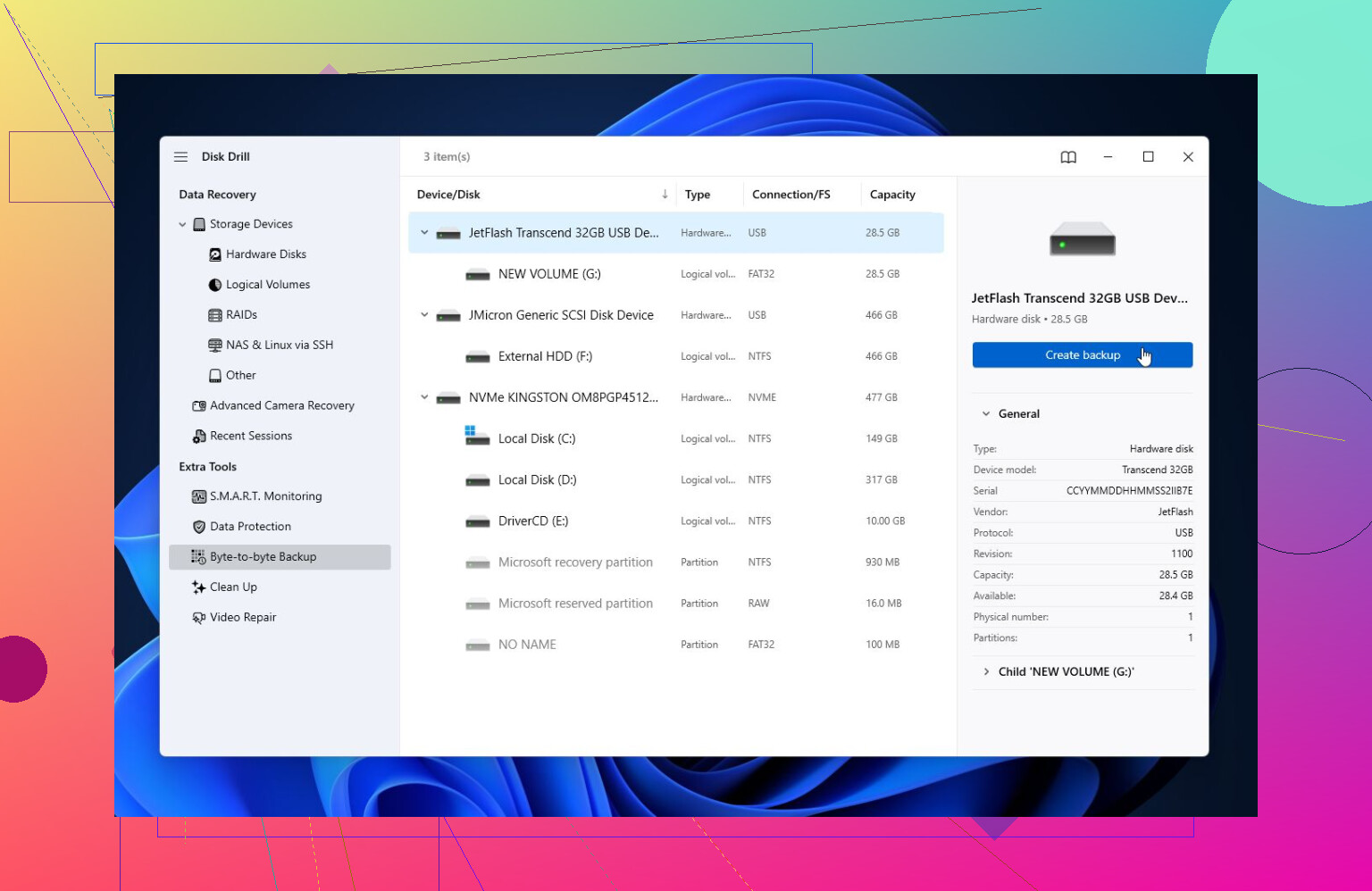
Se l'unità viene ancora rilevata, io farei prima il recupero e solo dopo la riparazione. Ho ottenuto i risultati migliori con Disk Drill per questo tipo di problema, soprattutto quando Windows riesce a vedere il disco ma si rifiuta di aprirlo a causa dell'errore del parametro.
Se l'unità sembra instabile, crea prima un'immagine completa del disco. In questo modo esegui la scansione dell'immagine invece di stressare continuamente l'unità originale. Dopo di che, esegui una Scansione universale, visualizza in anteprima i file e recuperali su un'altra unità. La versione gratuita per Windows può recuperare fino a 100 MB, il che è almeno sufficiente per confermare se i tuoi file sono effettivamente recuperabili prima di pagare qualsiasi cosa.
Una volta che i file sono al sicuro, allora passerei alle riparazioni.
- Se Windows vede ancora il file system, prova CHKDSK con
chkdsk X: /r. - Se l'unità appare come RAW, oppure CHKDSK si rifiuta di avviarsi, prova TestDisk. In alcuni casi può riparare partizioni danneggiate, anche se non è così intuitivo se non hai familiarità con strumenti di questo tipo.
Se il recupero è stato completato e le riparazioni non funzionano, una formattazione rapida di solito è la cosa successiva da provare. Ricostruisce il file system e può eliminare l'errore se la corruzione era l'unico problema. Ma se lo stesso problema si ripresenta dopo la formattazione, io non continuerei a fidarmi di quell'unità. A quel punto è più probabile che si tratti di un problema hardware.
Inoltre sì, questo è il tipo di problema che fa sembrare i backup meno facoltativi. Le unità esterne sono utili, ma sono comunque hardware e possono guastarsi senza darti molto preavviso.
Se l'unità fa clic, perde la connessione, scompare da Gestione disco o SMART segnala avvisi gravi, smetterei con i tentativi fai da te e contatterei un servizio di recupero professionale. Cicli di alimentazione ripetuti possono peggiorare la situazione quando l'unità si sta guastando fisicamente.
Potrebbe non esserci una vera “soluzione sicura” finché i file non vengono prima copiati altrove. Una cosa economica da provare prima degli strumenti a pagamento è avviare una USB live di Linux e vedere se riesce a montare l’unità in sola lettura quel tanto che basta per copiare i tuoi dati, dato che Windows può essere più pignolo con un volume exFAT/NTFS danneggiato. Se anche Linux segnala problemi o l’unità si disconnette, smetti di provare soluzioni e trattalo come recupero dati, non come riparazione.
Non lasciare che Windows lo inizializzi.
È facile ignorare quel messaggio, ma è la direzione sbagliata se ti interessano i file. Lo stesso vale per “formatta prima dell’uso”. Annulla qualsiasi cosa voglia creare, inizializzare, convertire o formattare il disco. Queste sono azioni di configurazione per un disco che sei disposto a cancellare, non azioni di recupero.
Sono d’accordo con l’avviso su CHKDSK, ma sarei ancora più prudente di così. chkdsk /r non è un test delicato. Può durare un’eternità, tocca gran parte dell’unità e scrive modifiche al file system. Se il problema sono alcuni settori danneggiati nel punto sbagliato, potrebbe aiutare. Se l’unità sta iniziando a guastarsi, può trasformare una situazione recuperabile in una situazione peggiore.
Un ordine più sicuro è:
- Controlla se l’unità viene rilevata con la dimensione corretta.
- Se sì, copia o recupera prima i dati.
- Solo dopo, prova le riparazioni.
- Se le riparazioni funzionano, continua comunque a non considerare affidabile l’unità finché non è stata testata completamente.
Il dettaglio che spesso sfugge è la parte della “dimensione corretta”. In Gestione disco, la tua unità esterna mostra la dimensione prevista, come 1 TB, 2 TB, 4 TB, ecc.? Oppure mostra 0 byte, “Nessun supporto”, una dimensione minuscola, o continua a comparire e scomparire? Se la dimensione è sbagliata, il software di recupero file di solito non è la prima cosa con cui combattere. Questo indica piuttosto un problema con il bridge USB, l’alimentazione, il cavo, il box esterno o l’elettronica del disco.
Per un’unità esterna di dimensioni desktop, usa il suo alimentatore originale se possibile. Un’alimentazione debole può causare errori assurdi che sembrano danni al file system. Evita le porte USB del pannello frontale e gli hub economici durante i test. Collegala direttamente sul retro del PC. È un consiglio banale, ma le unità esterne sono bravissime a farti perdere il pomeriggio per colpa di un cavo difettoso o di una porta sottoalimentata.
Se Windows mostra l’unità con la capacità corretta ma il volume non si apre, allora trattala come “leggibile ma danneggiata”. È qui che il recupero ha senso. Disk Drill, R-Studio, DMDE, UFS Explorer, GetDataBack, ecc. rientrano tutti in questa categoria. Il marchio conta meno della procedura: scansiona l’unità problematica, visualizza in anteprima ciò che trova e recupera su un disco diverso. Non recuperare mai i file sulla stessa unità esterna che stai cercando di salvare.
Se hai dimestichezza con gli strumenti Linux, la mossa iniziale migliore è creare un clone/immagine con GNU ddrescue, poi analizzare il clone. In questo modo, se l’unità originale peggiora, hai già acquisito tutto quello che era disposta a darti. Se questa frase ti sembra fastidiosa o poco familiare, non impararlo sulla sola copia dei tuoi file importanti. Usa un programma di recupero con una funzione di imaging, oppure fatti aiutare da qualcuno che lo ha già fatto.
Un paio di piccole trappole:
Se l’unità era crittografata con BitLocker, gli strumenti di recupero potrebbero mostrare dati senza senso finché il volume non viene sbloccato o non viene usata la chiave di ripristino.
Se proviene da un box esterno multi-disco, NAS o enclosure RAID, non estrarre i dischi e non provarli a caso uno per uno in Windows. Questo può rendere le cose molto più difficili.
Se Gestione disco mostra la partizione come RAW, non formattarla solo per “renderla visibile”. La formattazione può rendere Windows più felice, ma non ti restituisce la struttura delle cartelle.
Se l’unico problema è una lettera di unità mancante, allora assegnare una lettera in Gestione disco può essere innocuo. Ma questa è una situazione diversa da quando Windows dice che il parametro non è corretto durante l’apertura del volume. Se ha già una lettera e restituisce errore, assegnarne un’altra probabilmente non risolverà il problema reale.
Dopo che i file sono stati copiati in un posto sicuro, allora puoi fare esperimenti. Prova CHKDSK, prova TestDisk se la tabella delle partizioni sembra errata, oppure esegui una formattazione rapida se non hai più bisogno di recuperare dati da essa. Ma non confondere “l’unità funziona di nuovo” con “l’unità è sana”. Se ha mostrato questo errore anche solo una volta a causa di settori danneggiati o disconnessioni, io non la userei più come unica casa per qualcosa di importante. Al massimo usala per dati temporanei senza valore, oppure mandala in pensione.
Potrebbe non esserci un pulsante di riparazione pulito qui; il risultato migliore di solito è copiare i dati mentre l’unità è ancora disposta a comunicare.
L’errore che vedo fare alle persone con questo messaggio è trattare “parametro non corretto” come un problema di impostazioni di Windows. A volte lo è, ma con un’unità esterna può anche significare che Windows ha chiesto qualcosa al file system e ha ricevuto in risposta dati senza senso. Potrebbe trattarsi di corruzione, di un bridge USB difettoso, di settori in guasto o di un’unità che si disconnette per mezzo secondo. Quindi eviterei di aprirla ripetutamente in Esplora file solo per “vedere se stavolta funziona”. Esplora file può restare lì a ritentare, creare miniature, leggere metadati e in generale sollecitare il disco più di quanto pensi.
Un approccio leggermente diverso dal solito consiglio di “scansionare tutto”: se l’unità si apre ancora a volte, copia prima manualmente le cartelle più importanti su un altro disco. Non iniziare con una copia completa di tutta l’unità, inclusi vecchi installer, film e file inutili. Prendi documenti, foto, file contabili, cartelle di progetto, tutto ciò che farebbe più male perdere. Se si interrompe a metà, almeno avrai salvato prima i contenuti di maggior valore. Dopo, potrai creare un’immagine del disco o eseguire scansioni di recupero.
Se non si apre affatto ma mostra ancora la capacità corretta, per ora salterei CHKDSK, come hanno detto anche altri. Usa uno strumento di recupero che possa creare un’immagine del disco o scansionare l’unità senza tentare di “ripararla” sul posto. Disk Drill va bene per questo se lo usi in quest’ordine: crea un’immagine o esegui una scansione, visualizza l’anteprima, recupera su un’altra unità. Il dettaglio chiave è la destinazione. Recuperare di nuovo sull’unità esterna danneggiata è il modo in cui le persone sovrascrivono proprio i dati che stanno cercando di salvare.
Lo definirei una “soluzione” solo dopo che i tuoi file sono in un posto sicuro. A quel punto puoi provare a cambiare il cavo, testare un altro box esterno, eseguire CHKDSK, ricostruire la partizione con TestDisk oppure formattare e testare l’unità. Prima di allora, ogni tentativo di riparazione è in realtà una scommessa. A volte funziona, a volte trasforma un volume danneggiato ma leggibile in uno vuoto e più ordinato.