La unidad HFS de mi Mac dejó de montarse después de un fallo, y me di cuenta de que no tengo una copia de seguridad de Time Machine. Estoy intentando recuperar archivos importantes sin sobrescribir nada. ¿Cuáles son las opciones o herramientas más seguras de recuperación de datos HFS que debería probar primero?
Lo primero: deja de usar esa unidad HFS por ahora. No copies nada en ella, no intentes arreglarla en Utilidad de Discos y no recuperes archivos de vuelta en ella. Los archivos eliminados en HFS/HFS+ a menudo permanecen hasta que nuevos datos los sobrescriben, así que cuanto menos toques la unidad, mejores serán tus probabilidades.
Antes de pasar al software de recuperación, haz una comprobación rápida:
- Mira si la unidad sigue apareciendo en Utilidad de Discos.
- Si es una unidad externa, prueba con otro puerto USB o cable.
- Si tu carcasa muestra el estado SMART, revísalo. Una unidad con muchos sectores defectuosos es un problema distinto a una simple eliminación.
- Si sigue desconectándose, lee extremadamente lento o se comporta de forma inestable, crea primero una imagen de disco y trabaja desde ella en lugar de escanear repetidamente la unidad original.
Para la recuperación de HFS y HFS+, normalmente recomendaría Disk Drill. Es bastante sencillo de usar, maneja bien los volúmenes HFS y a veces puede escanear una unidad incluso cuando Finder no puede montarla, siempre que Utilidad de Discos todavía pueda ver el dispositivo.
El flujo básico es:
- Instala Disk Drill en algún lugar que no sea la unidad desde la que intentas recuperar.
- Elige la unidad HFS/HFS+ en la aplicación.
- Usa Buscar datos perdidos. Para la mayoría de las unidades externas, Escaneo universal tiene sentido.
- Deja que el escaneo termine en lugar de detenerlo antes de tiempo.
- Previsualiza los archivos importantes si la aplicación los encuentra.
- Guarda los archivos recuperados en una unidad sana distinta, no en la original.
Vaciar la Papelera o hacer un formateo rápido no significa automáticamente que los archivos se hayan ido para siempre. Muchas veces, la información del directorio se elimina pero el contenido real de los archivos sigue en el disco hasta que otra cosa se escribe encima. Por eso, seguir usando la unidad es el gran riesgo.
Revisa también Time Machine si lo tenías activado. Restaurar desde una copia de seguridad es mucho menos doloroso que intentar reconstruir archivos desde un volumen HFS dañado o eliminado.
Yo dejaría de intentar la recuperación por tu cuenta si la unidad hace clics, chirría, zumba, desaparece de Utilidad de Discos, congela el Mac, se desconecta una y otra vez o arroja tantos errores de lectura que los escaneos no pueden terminar. En ese punto puede tratarse de un problema de hardware, y los escaneos repetidos pueden empeorar las cosas. Ahí es cuando un laboratorio de recuperación empieza a tener más sentido.
Si la unidad sigue siendo detectada y no parece estar dañada físicamente, merece la pena probar software de recuperación antes de hacer cualquier cosa que cambie el disco. La eliminación accidental y los daños en el sistema de archivos a menudo se pueden recuperar si los detectas lo bastante pronto.
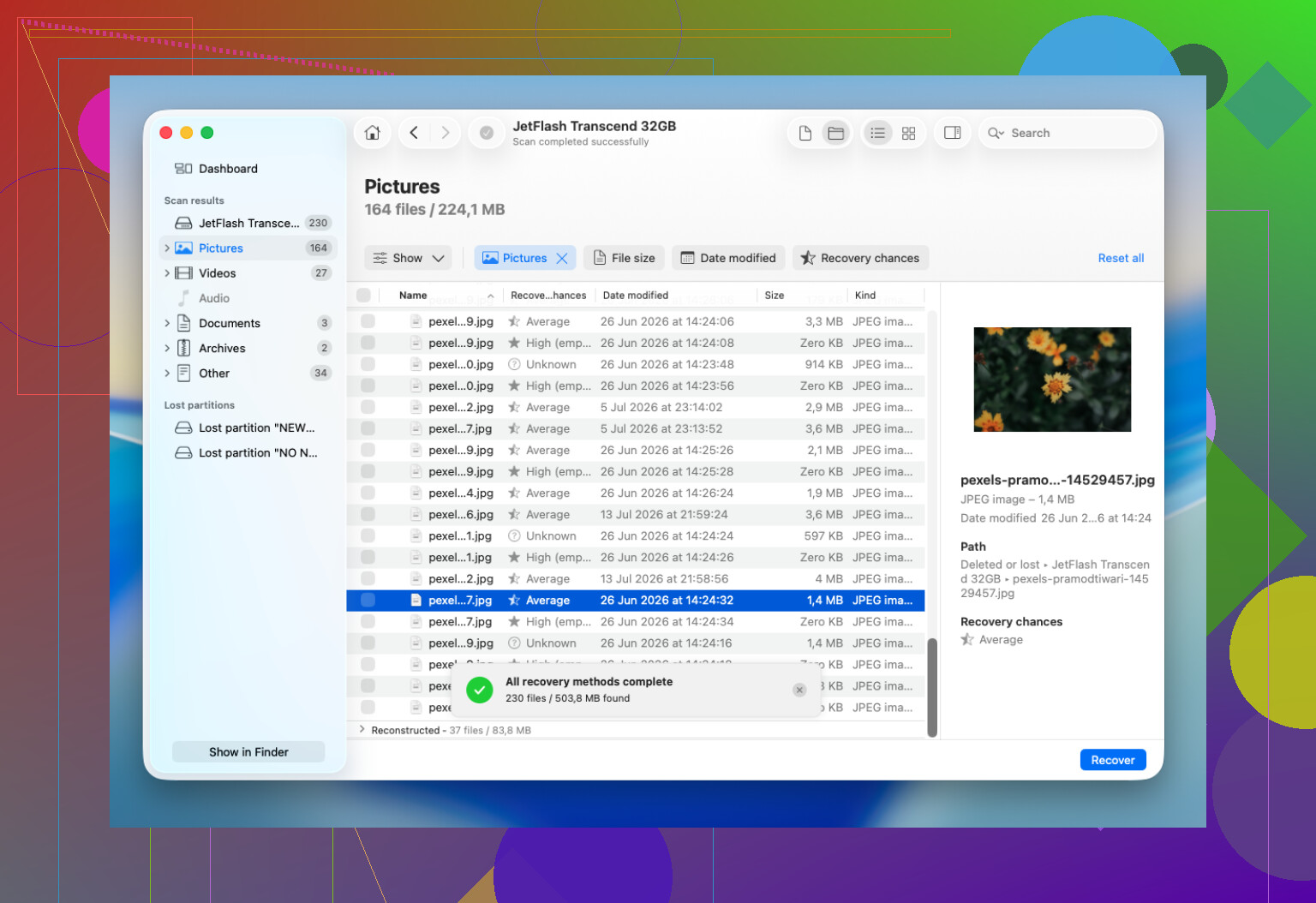
Puede que recuperes los archivos, pero no des por hecho que recuperarás las carpetas y los nombres de archivo originales si el catálogo HFS se dañó en el fallo. El consejo de Mike de no escribir en él es el más importante, y yo añadiría que si macOS muestra avisos de inicializar o reparar, los canceles. Disk Drill está bien para probarlo si el disco sigue siendo visible, pero recupera en otra unidad y espera tener que ordenar algunos archivos por tipo después.
Espera que la primera pasada sea desordenada, no un botón limpio de “volver a poner todo donde estaba”. Si el directorio/catálogo HFS está dañado, las herramientas de recuperación pueden encontrar muchos datos reales pero etiquetarlos por tipo de archivo, fechas o nombres genéricos. Eso sigue siendo una ventaja si los archivos importan, pero puede significar horas de clasificación después.
Estoy de acuerdo con el consejo de “no escribir en él”, pero sería un poco más conservador que ejecutar escaneos una y otra vez sobre el disco original. Si la unidad es lo bastante legible, primero haz un clon completo o una imagen de disco en otra unidad, y luego escanea el clon. De ese modo, si el original empeora, no estarás empezando desde cero. Esto importa aún más si el fallo fue causado por la propia unidad y no solo por un bloqueo de macOS.
Disk Drill es una opción razonable si el disco sigue apareciendo como dispositivo, incluso si el volumen HFS no se monta. Solo asegúrate de que el destino de la recuperación sea un disco físico diferente. Si la unidad hace ruido, se desconecta, o tarda una eternidad en leer zonas simples, sáltate la fase de “probemos cinco aplicaciones diferentes” y considera un laboratorio. La recuperación por software es para daños lógicos y datos eliminados. No es una solución segura para un mecanismo que está fallando.
Pequeña advertencia que la gente olvida: si el volumen estaba cifrado, necesitarás la contraseña o la clave de recuperación, y los resultados de la recuperación pueden depender de si suficiente parte de la estructura del volumen sigue siendo legible. No tener copia de seguridad no significa no tener ninguna posibilidad, pero sí significa que debes tratar cada lectura de esa unidad como algo limitado y hacer que cuente.
Si se trata de un disco duro mecánico o de un SSD cambia mucho el consejo. En un disco duro antiguo HFS+, los datos eliminados o huérfanos pueden quedarse allí durante mucho tiempo si nada los sobrescribe. En un SSD, especialmente si TRIM estaba activo, la recuperación después de eliminar o formatear puede ser mucho menos tolerante. Si el problema es solo que el volumen HFS no se monta después de un fallo, todavía podrías tener una oportunidad, pero no trataría todos los casos de recuperación de HFS de la misma manera.
Estoy de acuerdo con hacer primero una imagen, pero sería exigente con cómo hacerlo. Una copia normal en Finder o arrastrar y soltar no sirve aquí porque el volumen no se monta. Lo que necesitas es un clon o imagen a nivel de bloques en otro disco que sea al menos tan grande como el original. Si te sientes cómodo en Terminal, herramientas como ddrescue suelen ser mejores para una unidad inestable porque pueden omitir áreas dañadas y volver a ellas más tarde. Si no te sientes cómodo con eso, usa una aplicación de recuperación que pueda crear una imagen de disco antes de escanear. Disk Drill puede estar bien para ese tipo de situación de dispositivo visible y volumen no montable, pero no dejes que ninguna aplicación te convenza de reparar primero el disco original.
Pequeña advertencia: no ejecutes First Aid, fsck, herramientas de reconstrucción ni intentos de inicializar solo porque macOS los sugiera. Eso puede cambiar los metadatos del sistema de archivos, y a veces esos metadatos son exactamente lo que el software de recuperación necesita para reconstruir nombres y carpetas. El orden más seguro es primero crear la imagen, segundo escanear la imagen, tercero recuperar en una tercera ubicación. Si no se puede crear una imagen de la unidad sin errores de lectura constantes o desconexiones, detente ahí y decide si los archivos valen el dinero de un laboratorio. Seguir insistiendo es la forma cara de ahorrar unos minutos.