Mit Macs HFS-drev holdt op med at montere efter et nedbrud, og jeg indså, at jeg ikke har en Time Machine-sikkerhedskopi. Jeg forsøger at gendanne vigtige filer uden at overskrive noget. Hvilke er de sikreste muligheder eller værktøjer til HFS-datagendannelse, som jeg bør prøve først?
Først og fremmest: stop med at bruge det HFS-drev for nu. Kopiér ikke noget til det, forsøg ikke at “reparere” det i Diskværktøj, og gendan ikke filer tilbage til det. Slettede filer på HFS/HFS+ bliver ofte liggende, indtil nye data overskriver dem, så jo mindre du rører drevet, desto bedre er dine chancer.
Før du går i gang med gendannelsessoftware, så lav lige et hurtigt sundhedstjek:
- Se, om drevet stadig vises i Diskværktøj.
- Hvis det er et eksternt drev, så prøv en anden USB-port eller et andet kabel.
- Hvis dit kabinet viser SMART-status, så tjek den. Et drev med en masse dårlige sektorer er et andet problem end en simpel sletning.
- Hvis det bliver ved med at afbryde forbindelsen, læser smertefuldt langsomt eller opfører sig ustabilt, så lav først et diskimage og arbejd ud fra det i stedet for at scanne det originale drev igen og igen.
Til gendannelse af HFS og HFS+ ville jeg normalt henvise folk til Disk Drill. Det er rimelig enkelt at bruge, håndterer HFS-diskenheder godt, og det kan nogle gange scanne et drev, selv når Finder ikke vil montere det, forudsat at Diskværktøj stadig kan se enheden.
Det grundlæggende forløb er:
- Installer Disk Drill et andet sted end på det drev, du prøver at gendanne fra.
- Vælg HFS/HFS+-drevet i appen.
- Brug Søg efter mistede data. For de fleste eksterne drev giver Universel scanning mening.
- Lad scanningen blive færdig i stedet for at stoppe den for tidligt.
- Forhåndsvis de vigtige filer, hvis appen finder dem.
- Gem gendannede filer på et separat, velfungerende drev, ikke det oprindelige.
At tømme Papirkurven eller lave en hurtig formatering betyder ikke automatisk, at filerne er væk for altid. Meget ofte fjernes mappeoplysningerne, men selve filindholdet ligger stadig på disken, indtil noget andet bliver skrevet over det. Derfor er det den store risiko at fortsætte med at bruge drevet.
Tjek også Time Machine, hvis du havde det aktiveret. At gendanne fra en sikkerhedskopi er langt mindre smertefuldt end at forsøge at rekonstruere filer fra en beskadiget eller slettet HFS-diskenhed.
Jeg ville stoppe med gør det selv-gendannelse, hvis drevet klikker, skurrer, summer, forsvinder fra Diskværktøj, får Mac'en til at fryse, afbryder forbindelsen igen og igen eller giver så mange læsefejl, at scanninger ikke kan fuldføres. På det tidspunkt kan det være et hardwareproblem, og gentagne scanninger kan gøre tingene værre. Det er dér, et gendannelseslaboratorium begynder at give mere mening.
Hvis drevet stadig bliver registreret og ikke ser ud til at være fysisk beskadiget, er gendannelsessoftware værd at prøve, før du gør noget, der ændrer disken. Utilsigtet sletning og filsystemskader kan ofte gendannes, hvis du opdager dem tidligt nok.
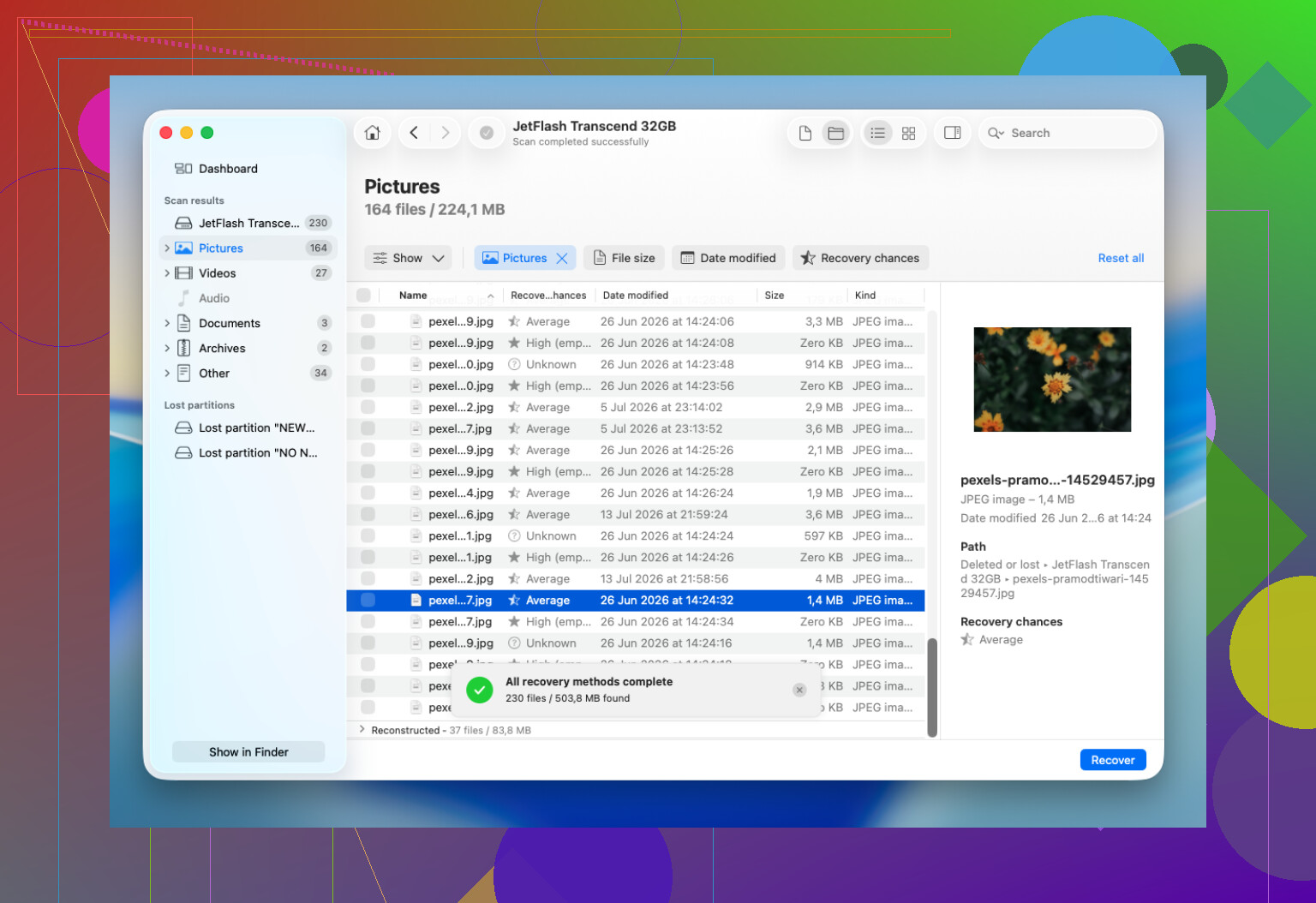
Du kan måske få filerne tilbage, men gå ikke ud fra, at du får de oprindelige mapper og filnavne tilbage, hvis HFS-kataloget blev beskadiget under nedbruddet. Mikes råd om ikke at skrive til den er det vigtigste, og jeg vil tilføje, at hvis macOS viser beskeder om initialisering eller reparation, så annuller dem. Disk Drill er fin at prøve, hvis disken stadig er synlig, men gendan til et andet drev og forvent noget sortering efter filtype bagefter.
Forvent, at den første gennemgang bliver rodet, ikke en ren knap til at sætte alting tilbage, hvor det var. Hvis HFS-mappen/kataloget er beskadiget, kan gendannelsesværktøjer finde en masse rigtige data, men mærke dem efter filtype, datoer eller generiske navne. Det er stadig en gevinst, hvis filerne er vigtige, men det kan betyde mange timers sortering bagefter.
Jeg er enig i rådet om ikke at skrive til den, men jeg ville være lidt mere konservativ end at køre scanninger mod den originale disk igen og igen. Hvis drevet er læsbart nok, så lav først en fuld klon eller et diskimage til et andet drev, og scan derefter klonen. På den måde starter du ikke fra nul, hvis originalen får det værre. Det er endnu vigtigere, hvis nedbruddet skyldtes selve drevet og ikke bare at macOS frøs.
Disk Drill er en rimelig mulighed, hvis disken stadig vises som en enhed, selv hvis HFS-diskenheden ikke vil montere. Sørg bare for, at gendannelsesmålet er en anden fysisk disk. Hvis drevet laver lyde, forsvinder fra systemet eller bruger evigheder på at læse enkle områder, så spring fasen med lad os prøve fem forskellige apps over og overvej et laboratorium. Softwaregendannelse er til logiske skader og slettede data. Det er ikke en sikker løsning på en døende mekanik.
Et lille forbehold, som folk glemmer: Hvis diskenheden var krypteret, skal du bruge adgangskoden eller gendannelsesnøglen, og gendannelsesresultaterne kan afhænge af, om nok af diskenhedens struktur stadig kan læses. Ingen backup betyder ikke ingen chance, men det betyder, at du bør behandle hver læsning fra det drev som begrænset og få den til at tælle.
Om dette er en roterende harddisk eller en SSD ændrer rådet meget. På en gammel HFS±harddisk kan slettede eller forældreløse data ligge der i lang tid, hvis intet overskriver dem. På en SSD, især hvis TRIM var aktivt, kan gendannelse efter sletning eller formatering være langt mindre tilgivende. Hvis problemet kun er, at HFS-diskenheden ikke vil montere efter et nedbrud, har du måske stadig en chance, men jeg ville ikke behandle alle HFS-gendannelsestilfælde ens.
Jeg er enig i at lave et image først, men jeg ville være kræsen med hvordan. En normal Finder-kopi eller træk-og-slip er ubrugelig her, fordi diskenheden ikke monterer. Du ønsker en klon eller et image på blokniveau til en anden disk, der er mindst lige så stor som originalen. Hvis du er fortrolig med Terminal, er værktøjer som ddrescue ofte bedre til en ustabil disk, fordi de kan springe dårlige områder over og vende tilbage til dem senere. Hvis du ikke er fortrolig med det, så brug en gendannelsesapp, der kan oprette et diskimage før scanning. Disk Drill kan være fin til den slags synlig enhed, ikke-monterbar diskenhed-situation, men lad ikke nogen app overtale dig til at reparere den oprindelige disk først.
Lille advarsel: kør ikke Førstehjælp, fsck, genopbygningsværktøjer eller initialiseringsforsøg, bare fordi macOS foreslår dem. De kan ændre filsystemets metadata, og nogle gange er netop disse metadata det, gendannelsessoftware har brug for til at genskabe navne og mapper. Den sikreste rækkefølge er image først, scan imagefilen som nummer to, gendan til en tredje placering. Hvis drevet ikke kan afbildes uden konstante læsefejl eller afbrydelser, så stop dér og vurder, om filerne er pengene til et professionelt datagendannelsesfirma værd. At blive ved med at pille ved det er den dyre måde at spare et par minutter på.