Mit eksterne drev viser pludselig “drevet er ikke tilgængeligt, parameteren er forkert” i Windows. Det indeholder vigtige filer, så jeg vil ikke formatere det og miste data. Hvilke sikre trin kan jeg prøve for at løse fejlen eller gendanne filer uden at formatere?
Før du gør noget som helst andet, ville jeg fokusere på at få filerne væk fra drevet, ikke på at “reparere” det. Jeg stødte på den samme 'Parameteren er forkert.'-meddelelse på et ældre WD-eksternt drev og troede, det var dødt. I mit tilfælde kunne drevet stadig læses på et underliggende niveau, men filsystemet var ødelagt.
Formatér det ikke, bare fordi Windows beder dig om det. Jeg ville også vente med CHKDSK, indtil de vigtige ting er gendannet eller sikkerhedskopieret et andet sted. CHKDSK kan rette nogle logiske fejl, men på et alvorligt beskadiget filsystem kan det også gøre gendannelsen mere rodet.
Jeg ville først tjekke det grundlæggende:
- Brug et andet USB-kabel.
- Prøv en anden USB-port.
- Tilslut det til en anden computer.
- Åbn Diskhåndtering og se, om drevet vises med den rigtige størrelse.
- Tjek SMART-status med noget som CrystalDiskInfo eller SMART-værktøjet, der er indbygget i Disk Drill. Hvis du ser en masse ventende eller omfordelte sektorer, så gå ud fra, at drevet kan være ved at fejle, og stop med at bruge det mere end højst nødvendigt.
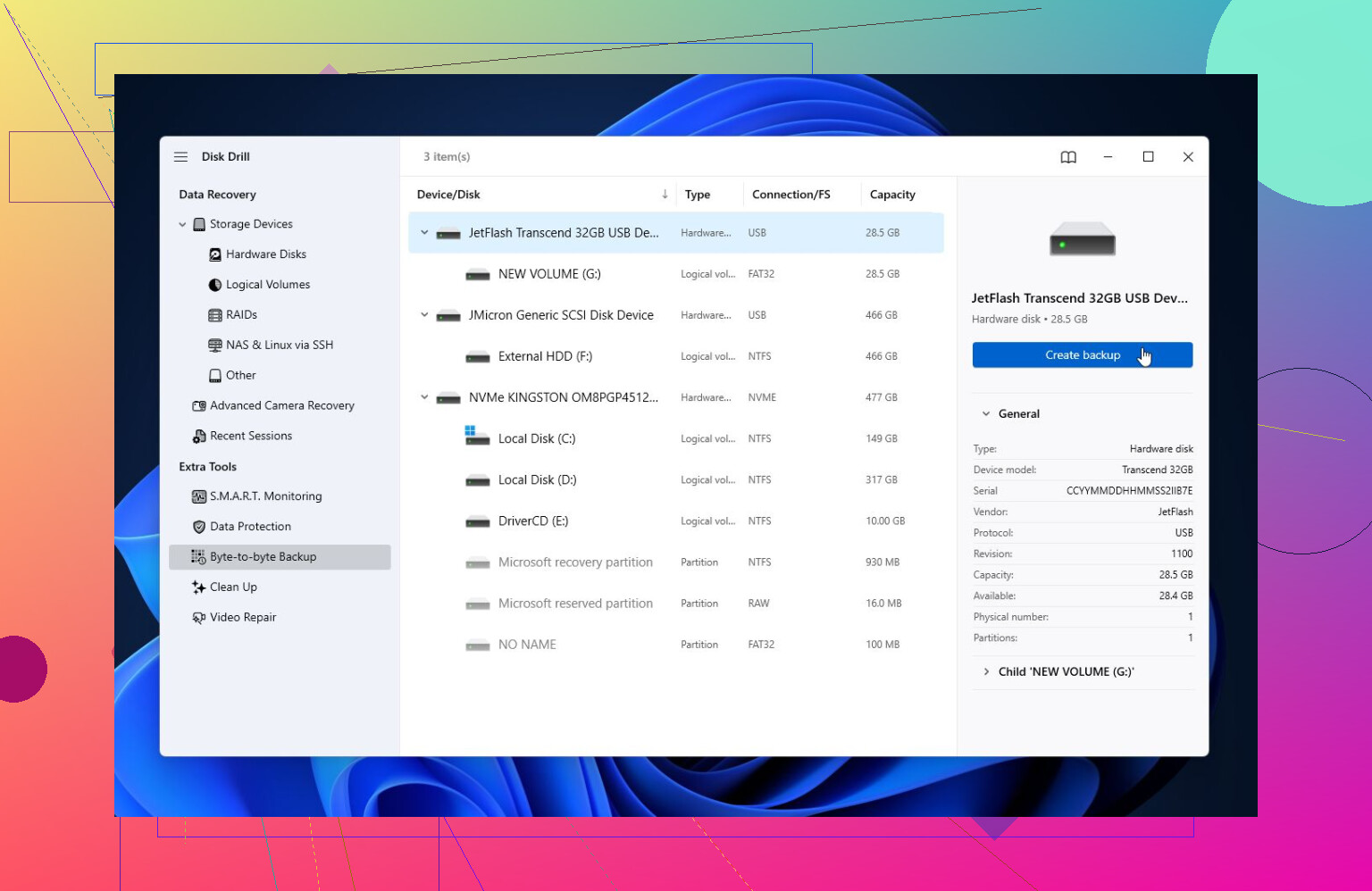
Hvis drevet stadig registreres, ville jeg gendanne først og reparere senere. Jeg har haft de bedste resultater med Disk Drill til den slags, især når Windows kan se disken, men nægter at åbne den på grund af parameterfejlen.
Hvis drevet virker ustabilt, så lav først et komplet disk-image. På den måde scanner du imaget i stedet for at belaste det oprindelige drev igen og igen. Derefter skal du køre en Universal Scan, forhåndsvise filerne og gendanne dem til et andet drev. Den gratis Windows-version kan gendanne op til 100 MB, hvilket i det mindste er nok til at bekræfte, om dine filer faktisk kan gendannes, før du betaler for noget.
Når filerne er i sikkerhed, så ville jeg se på reparationer.
- Hvis Windows stadig kan se filsystemet, så prøv CHKDSK med
chkdsk X: /r. - Hvis drevet vises som RAW, eller CHKDSK nægter at køre, så prøv TestDisk. Det kan i nogle tilfælde rette beskadigede partitioner, selv om det ikke er lige så brugervenligt, hvis du ikke er vant til den slags værktøjer.
Hvis gendannelsen er gennemført, og reparationerne ikke virker, er et hurtigformat som regel det næste, man bør prøve. Det genopbygger filsystemet og kan fjerne fejlen, hvis korruption var det eneste problem. Men hvis det samme problem kommer tilbage efter formatering, ville jeg ikke blive ved med at stole på det drev. På det tidspunkt er det mere sandsynligt, at der er tale om hardwareproblemer.
Og ja, det er også den slags problem, der får sikkerhedskopier til at føles mindre valgfrie. Eksterne drev er nyttige, men de er stadig hardware, og de kan fejle uden at give dig ret meget advarsel.
Hvis drevet klikker, mister forbindelsen, forsvinder fra Diskhåndtering, eller SMART rapporterer alvorlige advarsler, ville jeg stoppe med gør det selv-forsøgene og kontakte en professionel gendannelsestjeneste. Gentagne strømcyklusser kan gøre tingene værre, når drevet er ved at fejle fysisk.
Der er muligvis ikke en rigtig sikker løsning, før filerne først er kopieret et andet sted hen. En billig ting at prøve før betalte værktøjer er at starte fra en Linux live-USB og se, om den kan montere drevet skrivebeskyttet nok til at kopiere dine data, da Windows kan være mere kræsen med en beskadiget exFAT/NTFS-volumen. Hvis Linux også klager, eller drevet afbrydes, så stop med at forsøge rettelser og behandl det som gendannelse, ikke reparation.
Lad ikke Windows initialisere den.
Den prompt er let at klikke forbi, og det er den forkerte retning, hvis du bekymrer dig om filerne. Det samme gælder “format before use”. Annuller alt, der vil oprette, initialisere, konvertere eller formatere disken. Det er opsætningshandlinger for en disk, du er villig til at slette, ikke gendannelseshandlinger.
Jeg er enig i advarslen om CHKDSK, men jeg ville være endnu mere forsigtig end det. chkdsk /r er ikke en skånsom test. Den kan køre i meget lang tid, berøre en stor del af drevet og skrive ændringer til filsystemet. Hvis problemet er nogle få dårlige sektorer de forkerte steder, kan det måske hjælpe. Hvis drevet er begyndt at fejle, kan det gøre en situation, der kunne gendannes, værre.
En sikrere rækkefølge er:
- Tjek om drevet registreres med den korrekte størrelse.
- Hvis det gør, så kopier eller gendan data først.
- Først derefter, prøv reparationer.
- Hvis reparationer virker, så betragt stadig ikke drevet som pålideligt, før det er blevet testet fuldt ud.
Den detalje, folk ofte overser, er delen med “korrekt størrelse”. Viser dit eksterne drev i Diskhåndtering den forventede størrelse, som 1 TB, 2 TB, 4 TB osv.? Eller vises det som 0 byte, “No Media”, en meget lille størrelse, eller bliver det ved med at dukke op og forsvinde? Hvis størrelsen er forkert, er filgendannelsessoftware normalt ikke det første, man skal kæmpe med. Det peger mere på USB-broen, strømforsyning, kabel, kabinet eller diskens elektronik.
For et eksternt drev i desktop-størrelse, brug om muligt den originale strømadapter. Svag strøm kan give meningsløse fejl, der ligner filsystemskader. Undgå USB-porte på frontpanelet og billige hubs under test. Tilslut det direkte til bagsiden af pc’en. Kedeligt råd, men eksterne drev er meget gode til at spilde din eftermiddag på grund af et dårligt kabel eller en underforsynet port.
Hvis Windows viser drevet med den rigtige kapacitet, men volumen ikke vil åbne, så behandl det som “læsbart men beskadiget”. Det er her, gendannelse giver mening. Disk Drill, R-Studio, DMDE, UFS Explorer, GetDataBack osv. hører alle til i den kategori. Mærket betyder mindre end arbejdsgangen: scan problemdrevet, få en forhåndsvisning af det, den finder, og gendan til en anden disk. Gendan aldrig filer tilbage til det samme eksterne drev, som du prøver at redde.
Hvis du er fortrolig med Linux-værktøjer, er det bedre første skridt at lave en klon eller et image med GNU ddrescue og derefter scanne klonen. På den måde har du allerede fanget så meget, som det originale drev ville give dig, hvis det bliver værre. Hvis den sætning lyder irriterende eller ukendt, så lær det ikke på den eneste kopi af dine vigtige filer. Brug et gendannelsesprogram med en imaging-funktion, eller få hjælp fra en person, der har gjort det før.
Et par små fælder:
Hvis drevet var BitLocker-krypteret, kan gendannelsesværktøjer vise noget ubrugeligt, indtil volumen er låst op, eller gendannelsesnøglen bruges.
Hvis det kom fra en ekstern boks med flere drev, NAS eller RAID-kabinet, så træk ikke diskene ud og prøv dem tilfældigt én efter én i Windows. Det kan gøre tingene meget sværere.
Hvis Diskhåndtering viser partitionen som RAW, så formatér den ikke bare for at “gøre den synlig”. Formatering kan gøre Windows gladere, men det bringer ikke din mappestruktur tilbage.
Hvis det eneste problem er et manglende drevbogstav, kan det være harmløst at tildele et bogstav i Diskhåndtering. Men det er en anden situation end når Windows siger, at parameteren er forkert, når volumen åbnes. Hvis det allerede har et bogstav og giver fejl, vil tildeling af et andet bogstav sandsynligvis ikke løse det egentlige problem.
Når filerne er kopieret et sikkert sted hen, kan du eksperimentere. Prøv CHKDSK, prøv TestDisk hvis partitionstabellen ser forkert ud, eller lav en hurtig formatering, hvis du ikke længere har brug for gendannelse fra det. Men forveksl ikke “drevet virker igen” med “drevet er sundt”. Hvis det gav denne fejl én gang på grund af dårlige sektorer eller afbrydelser, ville jeg ikke bruge det som det eneste hjem til noget vigtigt igen. Brug det højst til midlertidigt skrammel, eller pensionér det.
Der er muligvis ingen ren reparationsknap her; det bedste resultat er som regel at kopiere dataene, mens drevet stadig er villigt til at kommunikere.
Den fejl, jeg ser folk begå med denne fejl, er at behandle “parameteren er forkert” som et problem med en Windows-indstilling. Nogle gange er det det, men med et eksternt drev kan det også betyde, at Windows bad filsystemet om noget og fik noget meningsløst tilbage. Det kan skyldes korruption, en defekt USB-bro, svigtende sektorer eller et drev, der falder ud i et halvt sekund. Så jeg ville undgå gentagne gange at åbne det i Stifinder bare for at se, om det virker denne gang. Stifinder kan sidde og prøve igen, opbygge miniaturer, læse metadata og generelt rode mere med disken, end du tror.
En lidt anderledes tilgang end det sædvanlige råd om at scanne det hele: hvis drevet stadig kan åbnes nogle gange, så kopier de vigtigste mapper først manuelt til en anden disk. Start ikke med en fuld kopi af hele drevet med alt inklusive gamle installationsfiler, film og skrammel. Tag dokumenter, billeder, regnskabsfiler, projektmapper, hvad end det gør mest ondt at miste. Hvis det fejler halvvejs, fik du i det mindste de mest værdifulde ting først. Derefter kan du så lave et image af det eller køre gendannelsesscanninger.
Hvis det slet ikke kan åbnes, men stadig viser den korrekte kapacitet, ville jeg foreløbig springe CHKDSK over, som andre også sagde. Brug et gendannelsesværktøj, der enten kan lave et disk-image eller scanne drevet uden at forsøge at reparere det på stedet. Disk Drill er fint til dette, hvis du bruger det i denne rækkefølge: image eller scan, forhåndsvis, gendan til et andet drev. Den vigtige detalje er destinationen. At gendanne tilbage til det ødelagte eksterne drev er sådan, folk overskriver de præcise data, de prøver at redde.
Jeg ville kun kalde det en “løsning”, efter dine filer er et sikkert sted. På det tidspunkt kan du prøve at skifte kablet, teste et andet kabinet, køre CHKDSK, genopbygge partitionen med TestDisk eller formatere og teste drevet. Før det er ethvert reparationsforsøg i virkeligheden et sats. Nogle gange lykkes det, nogle gange forvandler det en læsbar beskadiget volumen til en pænere tom en.