Efter en nylig Windows-uppdatering visas en av mina NTFS-enheter plötsligt som RAW och jag kan inte öppna några av mina filer. Diskhantering ser partitionen, men Windows säger att den behöver formateras. Jag försöker ta reda på om återställning av NTFS-partition är värt att försöka och vilka de säkraste stegen är för att undvika dataförlust.
Jag stötte på detta med en enhet som visades som RAW, och jag skulle inte konvertera den till NTFS först. Om Windows ber dig att formatera den betyder det helt enkelt att det inte längre kan läsa filsystemet. Det betyder inte att dina filer är borta.
Det jag oftast såg var en partition som fortfarande fanns där med rätt storlek, medan NTFS-strukturen hade blivit tillräckligt skadad för att Windows skulle sluta förstå den.
Återställ först. Fixa senare.
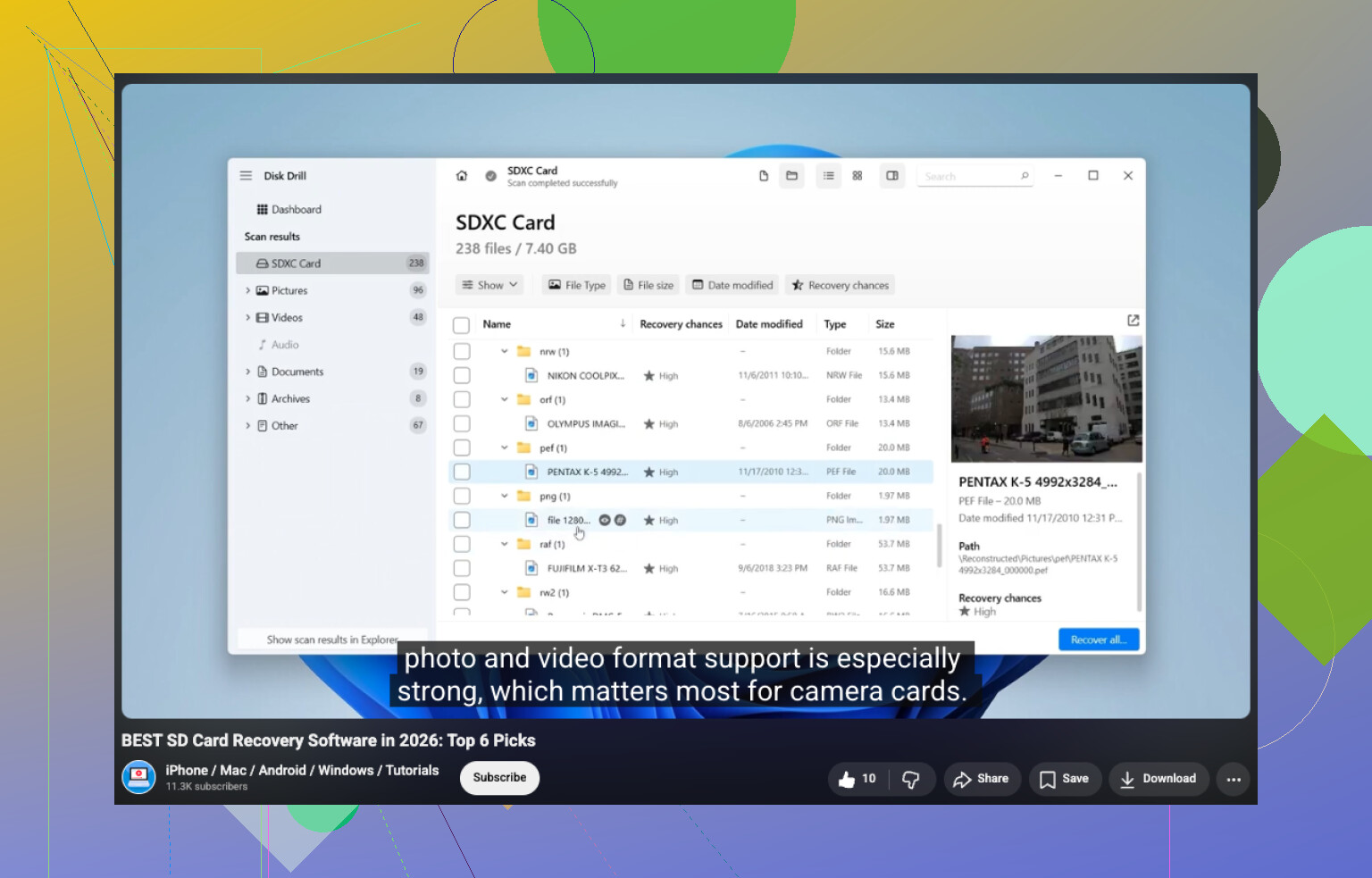
Om enheten fortfarande visar rätt kapacitet skulle jag skanna den innan du rör något annat. Den enklaste jag använde var Disk Drill. Den brukar upptäcka RAW-partitioner på egen hand och samlar flera återställningsmetoder i en och samma skanning, vilket sparar tid. Välj RAW-enheten, starta skanningen, vänta tills den är klar och gå sedan igenom det den hittar. Du bör kunna förhandsgranska sådant som foton, dokument, videofiler och andra vanliga format innan du återställer dem. Den delen är viktig, eftersom den visar om filerna fortfarande går att använda.
En liten men viktig sak, spara återställda filer på en annan enhet. Skriv inte tillbaka dem till RAW-disken.
Om Disk Drill missar något skulle jag prova UFS Explorer härnäst. Jag har sett det plocka fram filer som andra verktyg hoppade över. DiskGenius är också värt ett försök, eftersom det gör både filåterställning och partitionsåterställning i samma app. Jag skulle jämföra resultaten innan jag gör något reparationsförsök. Ibland ser ett verktyg mappstrukturen, medan ett annat bara hittar råa filer, och den skillnaden spelar roll.
När dina viktiga data är säkra någon annanstans kan du ta itu med själva partitionen. Vad du gör härnäst beror på varför den blev RAW från början.
- Formatera den till NTFS om ditt mål bara är att kunna använda enheten igen.
- Återställ partitionen om partitionstabellen blev skadad och datan fortfarande verkar finnas kvar.
- Kör CHKDSK först efter återställning, och bara om detta ser ut som mild NTFS-korruption. Det fixar filsystemsproblem. Det är inte ett återställningsverktyg.
- Byt ut enheten om SMART-varningar, dåliga sektorer eller upprepade läsfel börjar dyka upp. Vid den punkten slutar jag lita på hårdvaran.
Det största misstaget jag skulle undvika är att kasta reparationskommandon på disken innan du har kopierat bort dina filer. Allt som skriver ändringar till filsystemet kan göra återställningen sämre. Få ut dina data först. Reparera den sedan, formatera om den eller kasta enheten om den håller på att dö.
Ja, det är värt att försöka återställa den. RAW efter en Windows-uppdatering betyder ofta att Windows tappade NTFS-metadata, inte dina filer. Stor skillnad.
Jag håller med @mikeappsreviewer om en sak, formatera inte först. Jag håller inte riktigt med om att hoppa direkt till reparationsverktyg efter skanningar. Först skulle jag utesluta de enkla saker som Windows-uppdateringar ibland förstör.
Gör detta i ordning:
- Prova en annan SATA- eller USB-kabel, port och dator.
- Kontrollera SMART-hälsan med CrystalDiskInfo eller verktyget från din SSD-tillverkare.
- Titta i Loggboken efter disk- eller NTFS-fel runt tiden för uppdateringen.
- Om SMART ser bra ut och storleken verkar korrekt, skapa först en sektor-för-sektor-avbildning om datan är viktig.
Återställ sedan från avbildningen, inte från originaldisken. Det minskar risken om disken börjar ge läsfel. Många hoppar över detta och ångrar det.
För återställning är Disk Drill ett bra och lättanvänt alternativ på RAW-diskar. Om du vill ha en snabb översikt över topprankade dataåterställningsverktyg för 2026 hjälper den här videon: se den bästa dataåterställningsprogramvaran för 2026
En sak till. TestDisk är värt att prova före en fullständig filutvinning om partitionsposten eller NTFS-startsektorn blev skadad. Det är mindre användarvänligt, men när det fungerar behåller du namn och mappar. Om TestDisk visar att båda NTFS-startsektorerna är dåliga, sluta skriva till disken.
Om disken är en SSD, agera snabbt. TRIM gör misslyckad återställning värre med tiden. Den delen missas ofta.
Så ja, återställ först. Men jag skulle skapa en avbildning först, sedan testa partitionsreparation och därefter filåterställning. Den ordningen räddar mer data enligt min erfarenhet.
Ja, det är värt att försöka, men jag skulle vara försiktig med att anta att Windows-uppdateringen faktiskt är orsaken. Ibland är uppdateringen bara tillfället då Windows till slut märker ett filsystem som redan är instabilt.
Jag håller mest med @mikeappsreviewer och @sognonotturno om en sak: formatera den inte än. Men jag är lite mindre entusiastisk över att försöka med reparationer tidigt, även säkra sådana. Om partitionen fortfarande visar rätt storlek betyder det ofta att dataområdet fortfarande finns där och att det bara är NTFS-metadata eller startposten som har blivit skadad.
Det jag skulle lägga till är detta: kontrollera partitionen först med ett Linux live-USB. Om Linux kan montera den skrivskyddat kan du kanske kopiera ut filer utan att göra någon återställningsskanning alls. Det går ibland snabbare och bevarar mappar bättre än att direkt gå över till carving-verktyg. Om Linux också ser den som RAW eller okänd, då är det dags att gå vidare till återställningsprogram.
Disk Drill är ett stabilt alternativ för återställning av RAW-enheter eftersom det är lätt att skanna partitionen och förhandsgranska filer innan de återställs. Jag skulle använda det för triage, inte för att fixa disken. Om det hittar dina filer med normala namn och mappar är det ett mycket gott tecken.
Inaktivera också automatisk montering om du fortsätter att återansluta disken. Windows kan vara irriterande påstridigt med sitt formatera den här disken-beteende.
För vidare läsning är den här tråden ganska relevant: Diskussion om återställning från RAW till NTFS för gamla hårddiskar
Kort version: återställ data först, rensa sedan disken och skapa NTFS på nytt senare. Om disken börjar klicka, försvinna eller bli extremt långsam, sluta med gör det själv och behandla det som ett möjligt hårdvarufel.
Ja, det är värt att prova, men jag skulle skilja på två mål som ofta blandas ihop: återställa filer och reparera volymen. Jag håller med @sognonotturno, @sterrenkijker och @mikeappsreviewer om att inte formatera först, men jag håller inte helt med om att partitionsreparation bör stå högt på listan om datan är viktig. RAW efter en uppdatering kan bara vara skadade NTFS-metadata, men det kan också vara ögonblicket då en svag enhet till slut ger upp.
Min syn: innan du använder återställningsprogram, kontrollera om partitionens offset och storlek fortfarande ser normala ut i Diskhantering eller diskpart. Om de plötsligt är fel, tyder det mer på skador i partitionstabellen än på enkel NTFS-korruption. Annat problem, andra möjligheter.
Om layouten ser rätt ut skulle jag undvika alla skrivåtgärder och göra en av två saker:
- Klona/skapa en avbild av den om datan är mycket viktig.
- Om enheten verkar stabil, skanna den skrivskyddat med Disk Drill eller ett annat återställningsverktyg.
Fördelar med Disk Drill: enkelt gränssnitt, bra förhandsvisning, hanterar RAW-volymer väl, dugligt för snabb första bedömning.
Nackdelar med Disk Drill: inte det mest djupgående verktyget för svårt skadad NTFS, kan vara långsamt på stora enheter, och det vänligare gränssnittet kan dölja vad som faktiskt händer under ytan.
Det jag inte skulle göra ännu är att köra CHKDSK bara för att disken tidigare var NTFS. På en RAW-volym är CHKDSK ofta oanvändbart eller riskabelt.
En extra aspekt som ingen bör ignorera: om BitLocker har varit aktiverat någon gång, kontrollera att partitionen inte har förlorat sitt upplåsta tillstånd eller hur metadata presenteras. Jag har sett rapporter om “RAW” som i själva verket var ett åtkomstproblem relaterat till kryptering.
Så ja, återställ först. Om Disk Drill visar ursprungliga mappar och filnamn är det ett gott tecken. Om det bara hittar generiska filtyper, räkna med större skador på filsystemet. När filerna är säkra kan du sedan tänka på att bygga om eller formatera partitionen.