Lo spazio di archiviazione del mio iPhone è quasi pieno e mi sono reso conto che gli screenshot occupano più spazio di quanto mi aspettassi. Sto cercando di trovare un’app o un modo integrato per vedere quanto spazio di archiviazione utilizza ogni screenshot, così posso eliminare prima quelli più grandi. Qualcuno ha trovato un modo semplice per gestire e rimuovere gli screenshot di grandi dimensioni su iPhone?
Mi sono imbattuto in questo pasticcio sul mio stesso telefono. Gli screenshot si accumulano in silenzio, poi un giorno apri Foto e ce ne sono migliaia. Codici di accesso, ricevute di ordini, mappe, meme casuali, mezza conversazione che volevi inviare. Un file potrebbe essere di 200 KB. Un altro potrebbe superare i 2 MB. Su un iPhone più grande, soprattutto un Pro Max, il totale diventa brutto in fretta. Qualche migliaio di screenshot può divorare diversi gigabyte senza sembrare molto nella griglia.
La parte che ho trovato fastidiosa è che Foto non aiuta molto. Non puoi ordinare per dimensione del file. Non vedi quanto spazio occupa ogni screenshot mentre scorri. Quindi se il tuo obiettivo è liberare spazio, stai cancellando alla cieca.
Perché ho iniziato con Clever Cleaner
Se il tuo problema principale è lo spazio, io inizierei da lì. Questa è la parte che Foto non mi ha mai dato. Vedi la dimensione del file direttamente sulla miniatura dello screenshot, quindi prima di eliminare qualsiasi cosa, sai cosa stai recuperando. C’è un video qui con l’idea di base:
Quello che mi ha colpito è che è gratis, senza pubblicità, senza la trappola degli acquisti in-app. Le app di questa categoria di solito fanno il contrario.
La scheda Screenshots mostra tutto con la dimensione visibile. La scheda Heavies è la parte che mi è piaciuta di più. Classifica tutta la tua libreria dal file più grande al più piccolo, così i peggiori colpevoli salgono subito in cima. Catture a pagina intera, screenshot sovradimensionati, immagini HDR, tutta la roba che occupa più spazio di quanto dovrebbe. Ho smesso di perdere tempo a scavare tra vecchia spazzatura casuale.
Anche la sezione Similars aiuta. iOS 18 rileva i duplicati esatti, certo, ma si perde i quasi duplicati. Avevo gruppi di cinque screenshot in cui cercavo di ritagliare o inquadrare la stessa cosa e alla fine li tenevo tutti. Clever Cleaner li raggruppa, ti permette di tenerne uno, poi elimina gli extra in una sola mossa. Mi ha fatto risparmiare più spazio di quanto mi aspettassi.
Se vuoi restare dentro l’app Foto
Puoi comunque sistemare tutto manualmente. Apri Album, scorri verso il basso fino a Tipi di file multimediali, poi apri Screenshot. Su iOS 18, ho dovuto scorrere lateralmente nella riga Tipi di file multimediali prima che Screenshot comparisse. Se vuoi raggiungerlo più facilmente in seguito, vai in fondo ad Album, tocca Personalizza e riordina, poi sposta Tipi di file multimediali più vicino alla parte superiore.
Da lì, tocca Seleziona. Tocca la prima immagine, poi trascina lateralmente e verso il basso per prenderne molte in una volta. Questa parte diventa instabile se il tuo spazio di archiviazione è già basso. Ho visto Foto bloccarsi durante l’eliminazione di grandi gruppi. Se il tuo telefono è quasi pieno, non cercare di cancellarne 800 in una volta sola. Rimani intorno a 50-100 per lotto. Più lento, sì. Meno possibilità che l’app vada in tilt, anche sì.
La parte che la gente dimentica
Eliminare dalla libreria principale non libera subito spazio. Foto manda tutto in Eliminati di recente per 30 giorni. Quindi se ti serve recuperare spazio adesso, vai in Eliminati di recente sotto Utility, tocca Seleziona, poi Elimina tutto. È quello il passaggio in cui lo spazio torna disponibile.
Come ho smesso di creare di nuovo lo stesso pasticcio
Per gli screenshot temporanei, la mossa migliore è Copia ed elimina. Fai lo screenshot, tocca l’anteprima, premi Fine, poi scegli Copia ed elimina. Copia l’immagine così puoi incollarla in Messaggi o Mail, ma non resta mai in Foto. Lo uso per codici monouso, conferme di spedizione, cose che mi servono per un minuto e poi mai più. Riduce parecchio l’accumulo.
Se hai rimosso la cosa sbagliata
Il primo posto da controllare è Eliminati di recente. Se è ancora lì, il recupero è facile. Se lo hai già svuotato, allora un software di recupero vero e proprio è la strada più sicura. Mi fido più di quello che della speranza che iCloud abbia catturato il file esatto prima che sparisse.
Una volta che ho ripulito tutto, il calo nello spazio occupato era evidente e il telefono sembrava meno appesantito. Piccola pulizia, grande risultato.
iPhone non mostra la dimensione del file di ogni foto nell’album Screenshot in modo davvero utile. Questa parte è fastidiosa. Devi aprire un’immagine, scorrere verso l’alto per le informazioni, e anche così è lento per una pulizia in blocco.
Non sono del tutto d’accordo con @mikeappsreviewer su una cosa. Non punterei prima agli screenshot più grandi uno per uno, a meno che la tua libreria non sia piccola. In termini di tempo, la pulizia in blocco per data o per scopo è più veloce. Vecchie carte d’imbarco, codici di accesso, ricevute di acquisti, si accumulano in fretta anche se ogni file è sotto 1 MB.
Se vuoi vedere le dimensioni dei file a colpo d’occhio, Clever Cleaner è una delle poche opzioni progettate per questo. Aiuta a ordinare gli screenshot per dimensione, il che rende più facile eliminarli quando lo spazio di archiviazione è limitato. Se vuoi una rapida lettura prima di installare qualcosa, questa recensione di Clever Cleaner per la pulizia dello spazio di archiviazione su iPhone spiega cosa fa in modo semplice.
Controlli integrati che userei per primi:
Impostazioni > Generali > Spazio su iPhone > Foto
Questo mostra lo spazio totale utilizzato da Foto, non da ogni screenshot.
Foto > Cerca
Digita cose come “screenshot”, “amazon”, “codice”, “ricevuta”, “mappa” per trovare più in fretta la roba inutile.
Il metodo più veloce per me:
- Apri l’album Screenshot.
- Ordina dal più vecchio.
- Elimina a blocchi iniziando dagli anni più vecchi.
- Svuota Eliminati di recente.
Uno screenshot da 500 KB moltiplicato per 4.000 fa circa 2 GB. Anche i file piccoli incidono.
Onestamente, gli strumenti integrati di iPhone sono piuttosto scarsi per questo lavoro specifico. Puoi vedere lo spazio totale occupato da Foto, ma non un comodo elenco delle dimensioni di ogni screenshot a meno che tu non apra gli elementi uno per uno, il che è noiosissimo.
Però sarò leggermente in disaccordo con @mikeappsreviewer e @boswandelaar su un punto: puntare solo agli screenshot più grandi non è sempre la strategia migliore per fare pulizia. A volte il vero problema sono 3.000 piccoli screenshot inutili, non una manciata di file enormi.
Se vuoi vedere le dimensioni mentre navighi, Clever Cleaner è probabilmente l’opzione più semplice. Questa è la parte utile, vedere le dimensioni dei file degli screenshot senza dover toccare ogni singola immagine. Lo userei più come strumento di triage che come pulitore magico.
Un altro trucco integrato che quasi nessuno cita:
App File > Sfoglia > Sul mio iPhone/iCloud Drive
Se hai salvato lì degli screenshot invece che in Foto, passa alla vista elenco e ordina per dimensione. È una categoria diversa, ma vale la pena controllare.
Controlla anche Messaggi. Molte persone salvano gli screenshot nelle chat e poi tengono anche gli originali in Foto. Quindi finisci per archiviare due volte la stessa spazzatura. Impostazioni > Generali > Spazio iPhone > Messaggi può far emergere rapidamente quel caos.
Se vuoi leggere altre opinioni prima di installare qualcosa, questa discussione su le migliori app gratuite per pulire iPhone e liberare spazio è una lettura valida.
Versione breve: no, iOS non offre davvero una buona vista integrata delle dimensioni di ogni screenshot. Per questo, Clever Cleaner ha più senso che lottare con Foto per tutto il pomeriggio.
<img src=‘upload://tqP8vynY8g5Al0iAhkvCXAtme33.jpeg’ alt=‘Eliminare gli screenshot su iPhone - Esiste un’app che mostra quanto spazio occupa ciascuno?’ width=‘’ height=‘’>
Dividerei questo in due obiettivi: recuperare spazio in fretta ed evitare di perdere tempo a gestire in modo maniacale le dimensioni dei file.
Piccolo disaccordo con @boswandelaar, @sterrenkijker e @mikeappsreviewer sull’approccio prima le dimensioni: gli screenshot di solito sono già abbastanza compressi, quindi cercare i singoli file enormi può essere meno efficace che individuare schemi ricorrenti. Il vero vantaggio spesso sta nelle raffiche di screenshot della stessa settimana o della stessa app.
Un trucco che si aggiunge a quanto hanno detto: usa un Mac se ne hai uno. Nell’app Foto su Mac, gli screenshot sono più facili da scorrere rapidamente e, con Esportazione immagini o le esportazioni dal Finder, puoi vedere le dimensioni reali dei file molto più velocemente che su iPhone. Non è elegante, ma è meglio che armeggiare con un’immagine alla volta su uno schermo minuscolo.
Se vuoi una vista tramite app su iPhone, Clever Cleaner è una delle poche che ha davvero senso per questo.
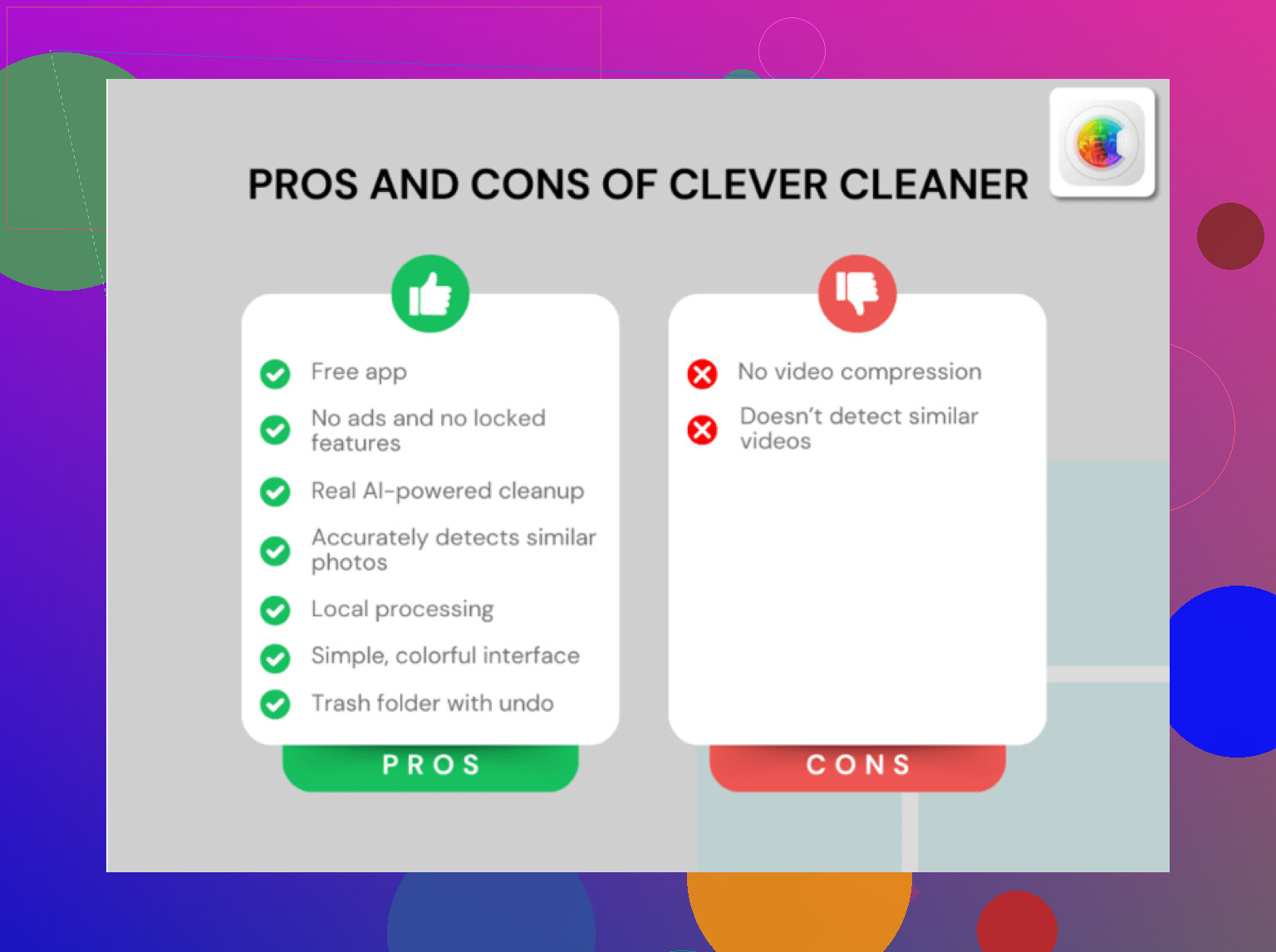
Pro di Clever Cleaner
- mostra le dimensioni più chiaramente di Foto
- è più veloce per il triage quando lo spazio di archiviazione è critico
- utile se hai migliaia di screenshot
- può anche mettere in evidenza altri elementi di grandi dimensioni
Contro di Clever Cleaner
- è comunque un’altra app che richiede l’accesso alle foto
- la sola dimensione non ti dice cosa sia sicuro eliminare
- può portarti a concentrarti troppo sui file grandi invece che sulle categorie di elementi inutili più evidenti
La mia opinione: usa Clever Cleaner per individuare i principali responsabili dell’occupazione di spazio, poi fai un controllo di buon senso in base al contesto. Elimina biglietti scaduti, conferme di pagamento, codici di verifica e ritagli duplicati. Di solito questo funziona meglio che cercare di ottimizzare manualmente ogni megabyte. Controlla anche se gli screenshot sono stati salvati in Note, File o app di messaggistica, perché a volte la stessa immagine si trova in più posti.