Sto cercando di liberare spazio eliminando la cache di Twitter/X sul mio iPhone, ma non sono sicuro di cosa rimuova effettivamente. Cancellare la cache dell’app elimina anche la cronologia di ricerca di Twitter, le ricerche recenti o i dati salvati, oppure devo cancellarli separatamente nell’app?
Cancellare la cache di Twitter può aiutare, ma è solo una parte del problema di archiviazione. Se il tuo iPhone è ancora quasi pieno dopo, il problema più grande di solito è altrove.
Cancellare la cache non rimuove la cronologia delle ricerche
La cronologia delle ricerche di Twitter non fa parte della cache. Se vuoi eliminare le ricerche recenti, apri la scheda Cerca, tocca la barra di ricerca e rimuovi gli elementi uno per uno con la X accanto. Cancellare la cache dal menu Utilizzo dati non elimina queste voci.
Come cancellare la cache di Twitter su iPhone
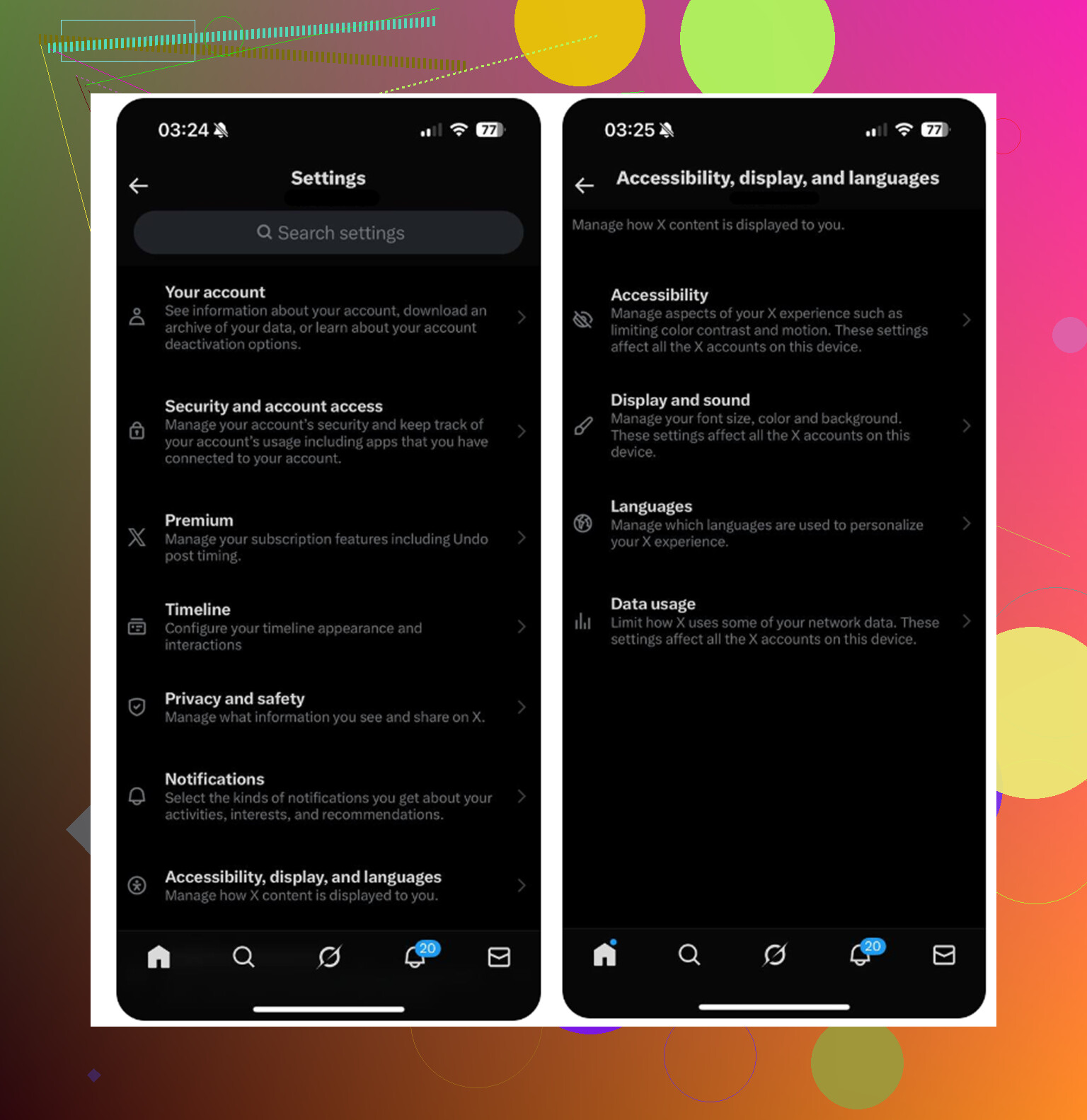
- Apri Twitter e tocca l’icona del tuo profilo nell’angolo in alto a sinistra
- Vai su Impostazioni e assistenza, poi Impostazioni e privacy
- Apri Accessibilità, visualizzazione e lingue
- Tocca Utilizzo dati
- Scorri verso il basso fino a Archiviazione
L’archiviazione dei contenuti multimediali è quella che puoi cancellare regolarmente in sicurezza. È lì che l’app conserva immagini memorizzate nella cache, parti di GIF, anteprime video e miniature del tuo feed. Cancellarla non dovrebbe disconnetterti.
L’archiviazione web è un po’ diversa. Cancellare l’archiviazione delle pagine web rimuove i dati dei siti web memorizzati nella cache e di solito non influisce sul login. Cancellare tutta l’archiviazione web rimuove anche i cookie, quindi può disconnetterti. Non scegliere questa opzione a meno che tu non conosca la tua password.
Ogni quanto dovresti cancellarla?
Una volta al mese circa va bene. Qualcosa come ogni quattro o sei settimane è ragionevole. Tieni solo presente che la cache si ricrea, perché è così che l’app mantiene lo scorrimento rapido. Se vuoi che cresca più lentamente, torna su Utilizzo dati e imposta la riproduzione automatica dei video solo su Wi‑Fi, oppure disattivala.
Se il telefono è ancora lento, probabilmente Twitter non era il problema principale
Cancellare la cache di Twitter potrebbe liberare circa da 1 a 2 GB per un po’. Aiuta, ma se l’avviso di archiviazione ricompare pochi giorni dopo, probabilmente la cache non era il vero problema.
iOS ha bisogno di un po’ di spazio libero per funzionare correttamente. Quando il telefono è quasi pieno, tutto può iniziare a sembrare lento, non solo Twitter. Nella maggior parte dei casi, il maggiore consumatore di spazio è la libreria foto. Vecchi screenshot, scatti ripetuti dello stesso momento, foto in sequenza e video grandi tendono ad accumularsi silenziosamente e occupano molto più spazio della cache delle app.
Cosa aiuta di più nel lungo periodo
Una volta cancellata la cache di Twitter, vale la pena dare un’occhiata a Foto. Clever Cleaner è pensato proprio per questa parte. È gratuito, senza pubblicità e senza abbonamento.
Non cancella i dati di Twitter né la cache dell’app, quindi per quello servono comunque i passaggi manuali sopra. Quello che fa è aiutarti a trovare ciò che nella tua libreria foto sta davvero occupando spazio.
La scheda Heavies mostra prima i file più grandi, con le dimensioni esatte dei file. I grandi video 4K che avevi dimenticato sono molto più facili da individuare lì che scorrendo anni di foto.
La scheda Simili raggruppa le foto quasi duplicate e sceglie uno Scatto migliore per ogni gruppo, così puoi eliminare più versioni della stessa scena senza controllare manualmente ogni foto.
Mostra anche le dimensioni dei file degli screenshot prima di eliminarli, rendendo più facile decidere cosa vale la pena rimuovere.
Tutto viene elaborato sul dispositivo, quindi i tuoi file non vengono caricati su un server esterno.
L’ordine pratico
Cancella prima la cache di Twitter se vuoi liberare rapidamente un po’ di spazio. Poi fai pulizia nella libreria foto, perché di solito è lì che si ottiene il risparmio maggiore. Dopo aver eliminato foto o video, apri Foto, vai su Eliminati di recente e scegli Elimina tutto. Altrimenti quei file possono restare lì per 30 giorni e continuare a occupare spazio, ed è per questo che a volte la pulizia sembra non aver fatto nulla.
La cache è composta per lo più da file eliminabili, non dalla cronologia del tuo account. Le tue ricerche recenti possono ancora comparire dopo averla svuotata, quindi eliminale dalla barra di ricerca se l’obiettivo è la privacy. Se lo spazio di archiviazione di X sembra ancora eccessivo, reinstallare l’app è il ripristino più drastico ma anche più pulito.
Non utilizzare il pulsante Rimuovi app di iPhone se stai cercando di eliminare i residui di Twitter/X. La rimozione conserva i documenti e i dati dell’app, quindi può lasciare indietro gli elementi più pesanti. Svuotare la cache all’interno di X è più sicuro per lo spazio di archiviazione, ma non cancellerà le tue ricerche recenti né nulla di collegato al tuo account. Per la privacy, cancella le ricerche nel campo di ricerca. Per un ripristino più completo, elimina completamente l’app e reinstallala, ma assicurati prima di poter accedere di nuovo.