Estoy intentando liberar espacio de almacenamiento en mi iPhone eliminando todas las fotos excepto las marcadas como Favoritas. Uso Fotos en iCloud y me preocupa que eliminar fotos del iPhone también pueda eliminarlas de iCloud o afectar mi álbum de Favoritas. ¿Cómo puedo eliminar de forma segura las fotos que no son favoritas mientras mantengo mis fotos favoritas respaldadas en iCloud?
Sí, este es uno de esos problemas de Fotos que suena simple hasta que realmente lo intentas con una biblioteca enorme. Apple de verdad debería tener una opción de borrar todo excepto favoritos, pero no la tiene, así que tienes que buscar una solución alternativa.
Lo principal que hay que entender primero: Fotos en iCloud sincroniza, no es un depósito de copias de seguridad aparte. Si borras una foto del teléfono mientras Fotos en iCloud está activado, también se borra de iCloud. Tus favoritos están a salvo solo si evitas borrarlos. Así que antes de hacer algo grande, asegúrate de que el icono del corazón realmente esté marcado en las fotos que quieres conservar.
La solución alternativa más limpia sin apps extra es ocultar temporalmente tus favoritos:
- Abre el álbum Favoritos.
- Toca Seleccionar, luego Seleccionar todo.
- Usa el menú de tres puntos o el botón de compartir, según tu versión de iOS, y elige Ocultar.
- Vuelve a Biblioteca o Recientes. Tus favoritos ya no deberían aparecer allí.
- Toca Seleccionar, empieza desde la última foto y luego arrastra o selecciona hacia arriba. Puedes tocar cerca de la parte superior de la pantalla mientras mantienes pulsado para moverte más rápido.
- Manda a la papelera todo lo que esté visible.
- Ve al álbum Ocultos en Utilidades, selecciona tus favoritos y Mostrar de nuevo.
Es una solución alternativa un poco rara, pero funciona porque las fotos ocultas se eliminan de la vista normal de Recientes mientras haces el borrado grande.
Otra opción, si ocultarlas te pone nervioso, es duplicar primero todos tus favoritos. Entra en Favoritos, selecciónalo todo y luego toca Duplicar. Las copias duplicadas deberían aparecer al final del carrete, y entonces puedes borrar todo lo que haya antes de esas copias. Es más torpe, pero algunas personas se sienten mejor teniendo lo que quieren conservar junto al final.
La parte molesta es que, una vez que el almacenamiento del iPhone está básicamente al máximo, Fotos puede volverse bastante inestable. Si estás en algo como 127.9 GB usados de 128 GB, incluso borrar cosas puede congelarse o cerrarse porque iOS necesita un poco de espacio para procesar la eliminación. Puede que el gráfico de almacenamiento tampoco se actualice enseguida, lo que hace parecer que no funcionó nada.
Ahí es donde la app Fotos integrada empieza a sentirse bastante inútil. No muestra tamaños de archivo, así que no puedes saber fácilmente si estás borrando una imagen pequeña o un vídeo 4K enorme.
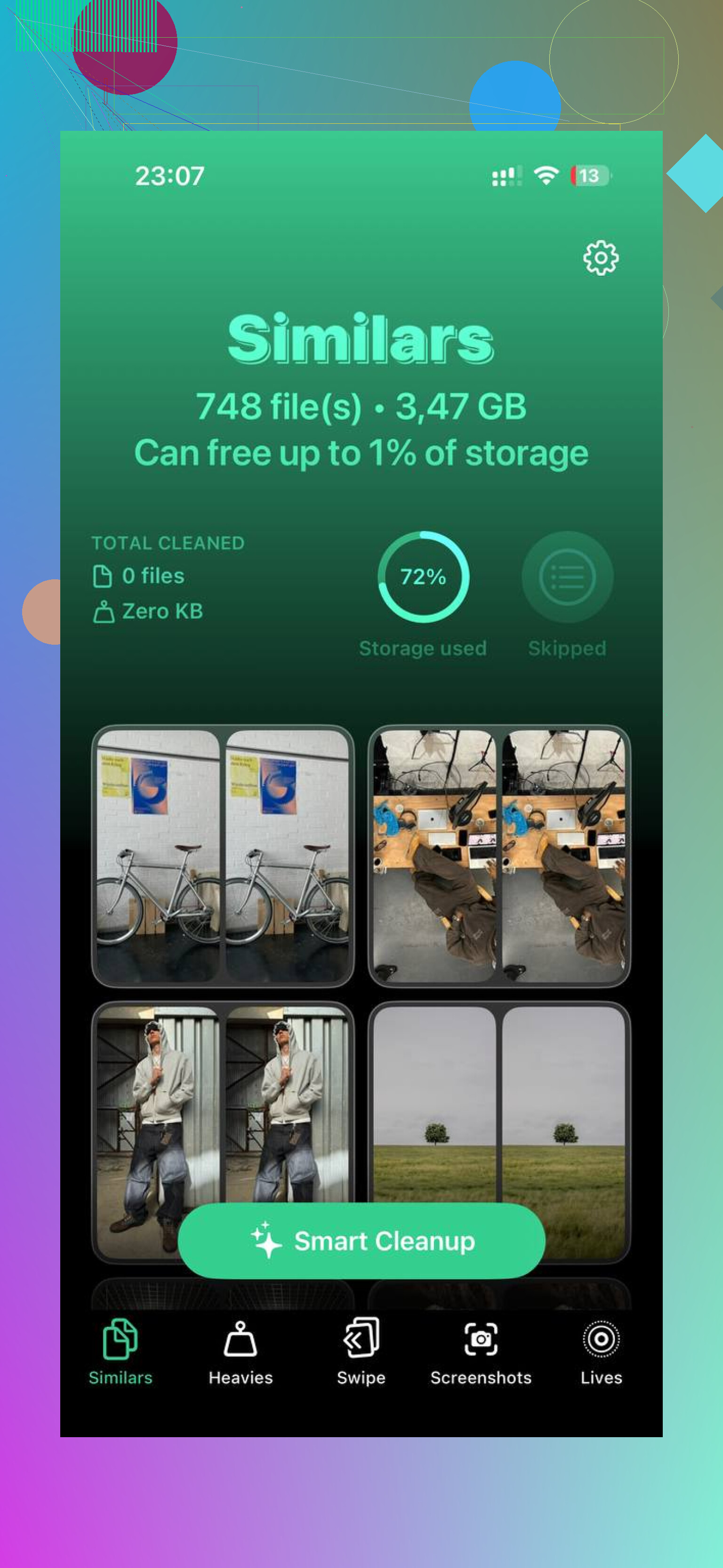
Yo terminé usando Clever Cleaner para esto porque hizo que la limpieza fuera mucho menos dolorosa. Yo también suelo desconfiar de las apps de limpieza, ya que muchas están llenas de anuncios o son trampas de suscripción, pero esta es gratis y no te pone muros de pago en la cara.
La parte útil fue la sección Heavies. Ordena tus fotos y vídeos por tamaño, así que puedes quitar primero lo que realmente importa. Grabaciones de pantalla antiguas, vídeos exportados y clips aleatorios enormes pueden comerse varios gigas sin que te des cuenta. La pestaña Similars también es útil si tienes un montón de tomas casi duplicadas por intentar conseguir una foto decente. Y el área de Screenshots muestra los tamaños de archivo directamente en las miniaturas, lo cual es mucho mejor que ir adivinando.
También procesa todo en el dispositivo, así que no estás subiendo tu biblioteca a algún sitio solo para limpiarla.
Empezar por los archivos más grandes ayuda mucho. En cuanto liberas aunque sea un poco de espacio, el teléfono normalmente deja de ahogarse y el proceso normal de borrado se vuelve más fluido.
No olvides el paso final: ve a Álbumes, desplázate hasta Eliminado recientemente y pulsa Eliminar todo. Hasta que hagas eso, las fotos borradas pueden quedarse ahí durante 30 días y seguir ocupando espacio. Si Ajustes sigue mostrando después la cifra antigua de almacenamiento, reinicia el teléfono. A veces iOS simplemente necesita reiniciarse antes de mostrar correctamente el espacio liberado.
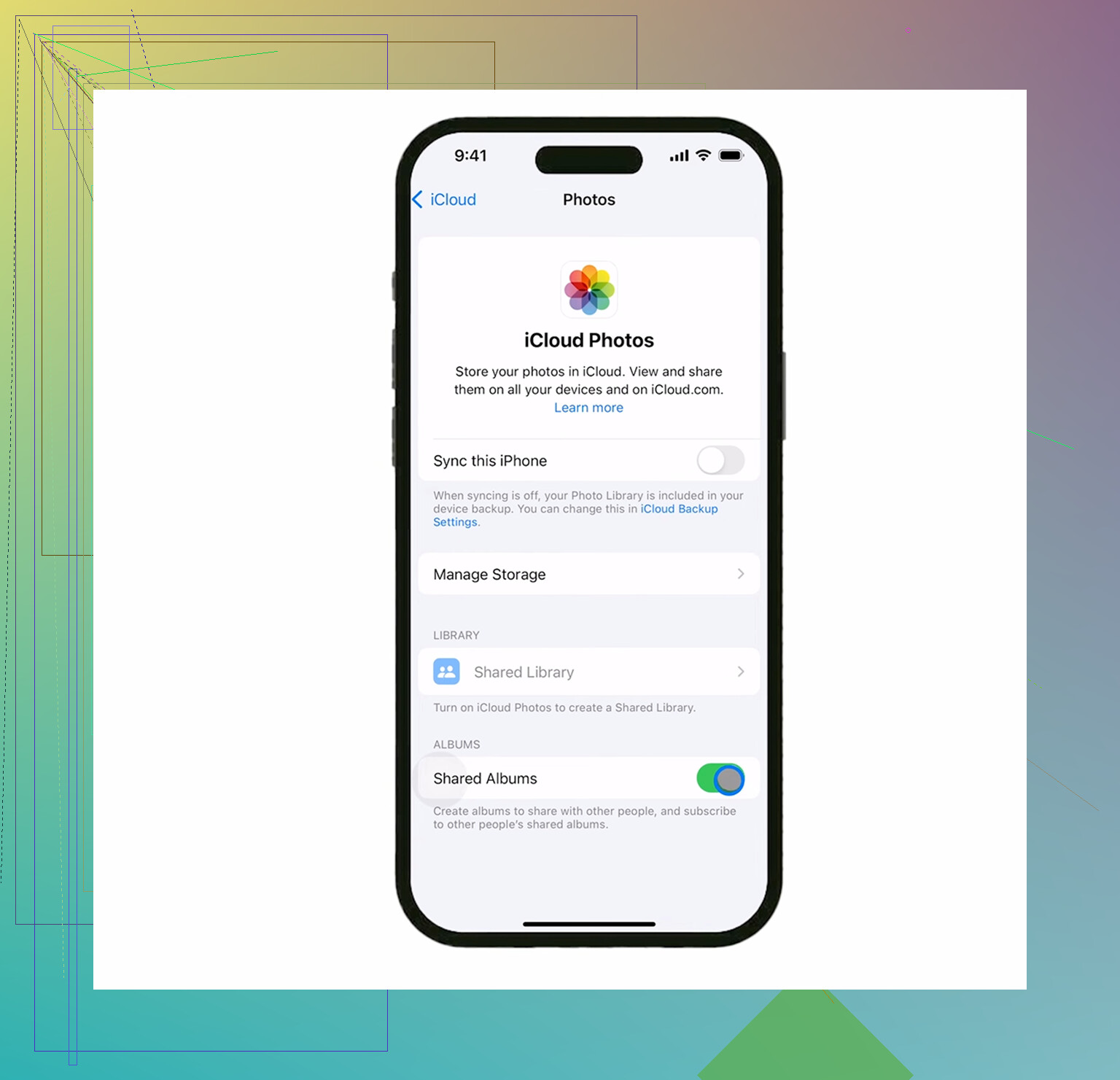
No desactives Fotos de iCloud ni empieces a borrar nada a menos que tengas claro qué copia estás viendo. Si Fotos de iCloud está activado, borrar los elementos que no son favoritos desde la app Fotos también elimina esos no favoritos de iCloud, mientras que los favoritos deberían permanecer solo porque no los seleccionaste. Si tu verdadero objetivo es solo liberar espacio en el teléfono pero mantener toda la fototeca en iCloud, no hagas esto en absoluto, usa en su lugar Optimizar almacenamiento del iPhone. Si tu objetivo es reducir permanentemente la fototeca de iCloud para que queden solo los favoritos, entonces el truco de ocultar los favoritos es razonable, pero aun así yo haría primero una copia de seguridad o exportación aparte de los favoritos porque basta con un mal deslizamiento de selección masiva.
No trates el corazón de Favoritos como un candado o una etiqueta de respaldo. Es solo un álbum/filtro, así que si accidentalmente incluyes un favorito en una eliminación masiva, Fotos de iCloud lo eliminará igual que cualquier otra cosa y solo se podrá recuperar de Eliminado recientemente por un tiempo limitado. @andarilhonoturno tiene razón en que Optimizar almacenamiento del iPhone es la opción correcta si quieres conservar la fototeca completa de iCloud. El problema es que puede que no libere espacio al instante, especialmente si el teléfono ya está completamente lleno. Si de verdad quieres que en iCloud queden solo los favoritos, yo haría la eliminación desde iCloud.com o un Mac, donde la selección es más fácil, no desplazándote frenéticamente en una pantalla pequeña de iPhone. Los Favoritos permanecerán en iCloud solo si no eliminas esos elementos reales de foto.
No vacíes Eliminado recientemente justo después de la gran eliminación. Esa carpeta es tu botón de deshacer si se te resbala el dedo y accidentalmente seleccionas algunos favoritos junto con el resto. Una vez que borres Eliminado recientemente, iCloud no tendrá una copia secreta intacta esperando en algún lugar.
La respuesta a tu pregunta real es: los favoritos permanecerán en iCloud solo si los elementos de foto en sí no se eliminan. El corazón es solo metadato de la foto. No protege la foto contra la eliminación, y no crea una copia de respaldo separada. Si Fotos en iCloud está activado, eliminar una foto en el iPhone básicamente le dice a la biblioteca de iCloud: “elimina esta foto en todas partes”.
El paso que yo no omitiría es revisar el álbum Favoritos desde otro lugar antes de hacer algo permanente. Abre Fotos en una Mac, iPad o iCloud.com y asegúrate de que los favoritos que te importan estén visibles allí y completamente sincronizados. Luego, después de eliminar los no favoritos, espera a que termine la sincronización y vuelve a comprobar antes de tocar Eliminado recientemente. Esto es más lento, pero detecta los errores tontos de sincronización o de selección antes de que se vuelvan permanentes.
Otro pequeño detalle: si tu objetivo es solo tener más almacenamiento en el teléfono, eliminar los no favoritos es la herramienta equivocada, a menos que de verdad quieras que desaparezcan también de iCloud. Usa Optimizar almacenamiento del iPhone para eso. Si tu objetivo es reducir toda tu biblioteca de Fotos en iCloud para que contenga principalmente favoritos, entonces sí, eliminar los no favoritos es la idea correcta, pero trátalo como eliminar de la biblioteca principal, no como limpiar una caché local.
Yo personalmente haría primero una exportación separada de los favoritos si realmente te importan. Incluso una copia temporal en una computadora, unidad externa u otro servicio en la nube es mejor que confiar en una enorme operación de selección por arrastre en la pantalla de un teléfono. El álbum Favoritos facilita la selección, pero no hace que las fotos estén más seguras.