Estoy intentando liberar espacio eliminando la caché de Twitter/X en mi iPhone, pero no estoy seguro de qué elimina realmente. ¿Borrar la caché de la app también elimina mi historial de búsqueda de Twitter, las búsquedas recientes o los datos guardados, o tengo que borrarlos por separado dentro de la app?
Borrar la caché de Twitter puede ayudar, pero es solo una parte del problema de almacenamiento. Si tu iPhone sigue casi lleno después, el problema mayor normalmente está en otro lado.
Borrar la caché no eliminará tu historial de búsqueda
El historial de búsqueda de Twitter no forma parte de la caché. Si quieres eliminar las búsquedas recientes, abre la pestaña Buscar, toca la barra de búsqueda y elimina los elementos uno por uno con la X que aparece junto a ellos. Borrar la caché desde el menú Uso de datos no borra esas entradas.
Cómo borrar la caché de Twitter en iPhone
- Abre Twitter y toca el icono de tu perfil en la esquina superior izquierda
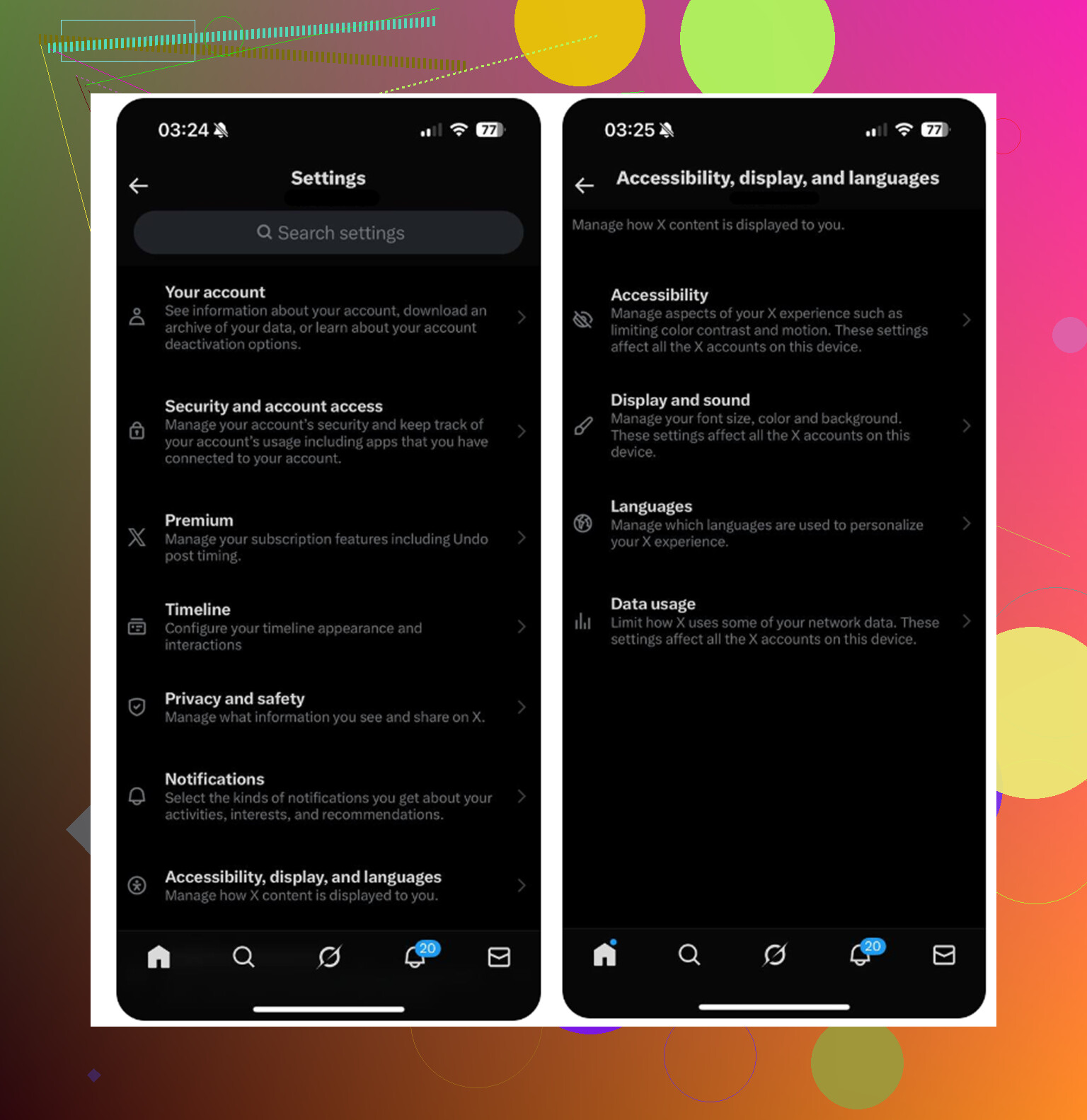
- Ve a Configuración y soporte, luego a Configuración y privacidad
- Abre Accesibilidad, pantalla e idiomas
- Toca Uso de datos
- Desplázate hacia abajo hasta Almacenamiento
El almacenamiento multimedia es el más seguro para borrar con regularidad. Ahí es donde la app guarda imágenes en caché, fragmentos de GIF, vistas previas de video y miniaturas de tu feed. Borrarlo no debería cerrar tu sesión.
El almacenamiento web es un poco diferente. Borrar el almacenamiento de páginas web elimina los datos en caché de los sitios web y normalmente mantiene tu sesión iniciada. Borrar todo el almacenamiento web también elimina las cookies, así que puede cerrar tu sesión. No elijas esa opción a menos que sepas tu contraseña.
¿Con qué frecuencia deberías borrarla?
Cada mes más o menos está bien. Algo como cada cuatro a seis semanas es razonable. Solo ten en cuenta que la caché vuelve porque así es como la app hace que el desplazamiento se sienta rápido. Si quieres que crezca más lentamente, vuelve a Uso de datos y configura la reproducción automática de videos solo con Wi-Fi, o desactiva la reproducción automática.
Si el teléfono sigue lento, probablemente Twitter no era el problema principal
Borrar la caché de Twitter puede liberar alrededor de 1 a 2 GB durante un tiempo. Eso ayuda, pero si la advertencia de almacenamiento vuelve unos días después, probablemente la caché no era el problema real.
iOS necesita algo de espacio libre para funcionar correctamente. Cuando el teléfono está casi lleno, todo puede empezar a sentirse lento, no solo Twitter. En la mayoría de los casos, el mayor consumidor de almacenamiento es la fototeca. Las capturas de pantalla antiguas, las fotos repetidas del mismo momento, las fotos en ráfaga y los videos grandes tienden a acumularse en silencio y ocupar mucho más espacio que la caché de una app.
Qué ayuda más a largo plazo
Una vez que hayas borrado la caché de Twitter, vale la pena revisar Fotos. Clever Cleaner está orientado específicamente a esa parte. Es gratis, sin anuncios y sin suscripción.
No borra los datos de Twitter ni la caché de la app, así que para eso todavía necesitas los pasos manuales de arriba. Lo que sí hace es ayudarte a encontrar las cosas de tu fototeca que realmente están ocupando almacenamiento.
La pestaña Heavies muestra primero tus archivos más grandes, con los tamaños exactos de archivo. Los videos grandes en 4K que olvidaste son mucho más fáciles de detectar ahí que desplazándote por años de fotos.
La pestaña Similars agrupa fotos casi duplicadas y elige una Mejor toma de cada grupo, para que puedas eliminar varias versiones de la misma escena sin revisar manualmente cada foto.
También muestra los tamaños de archivo en las capturas de pantalla antes de eliminarlas, lo que hace más fácil decidir qué vale la pena borrar.
Todo se procesa en el dispositivo, así que tus archivos no se suben a un servidor externo.
El orden práctico
Borra primero la caché de Twitter si quieres una ganancia rápida de almacenamiento. Luego limpia la fototeca, porque normalmente ahí es donde están los mayores ahorros. Después de eliminar fotos o videos, abre Fotos, ve a Eliminado recientemente y elige Eliminar todo. De lo contrario, esos archivos pueden quedarse ahí durante 30 días y seguir contando para tu almacenamiento, por eso a veces parece que la limpieza no hizo nada.
La caché son principalmente archivos desechables, no el historial de tu cuenta. Tus búsquedas recientes aún pueden aparecer después de borrarla, así que elimínalas desde la barra de búsqueda si la privacidad es el objetivo. Si el almacenamiento de X sigue viéndose inflado, reinstalar la app es el reinicio más drástico pero más limpio.
No uses el botón Descargar app del iPhone si intentas eliminar los restos de Twitter/X. Descargar conserva los documentos y datos de la app, así que puede dejar atrás lo más pesado. Borrar la caché dentro de X es más seguro para el almacenamiento, pero no eliminará tus búsquedas recientes ni nada vinculado a tu cuenta. Para la privacidad, borra las búsquedas en el campo de búsqueda. Para un reinicio más completo, elimina la app por completo y vuelve a instalarla, pero asegúrate de poder iniciar sesión de nuevo primero.