El almacenamiento de mi iPhone está casi lleno, y me di cuenta de que las capturas de pantalla están ocupando más espacio del que esperaba. Estoy intentando encontrar una aplicación o una forma integrada de ver cuánto almacenamiento usa cada captura de pantalla para poder borrar primero las más grandes. ¿Alguien ha encontrado una forma fácil de gestionar y eliminar capturas de pantalla grandes en iPhone?
Me encontré con este desastre en mi propio teléfono. Las capturas de pantalla se acumulan en silencio y, un día, abres Fotos y hay miles de ellas. Códigos de inicio de sesión, recibos de pedidos, mapas, memes aleatorios, media conversación que pensabas enviar. Un archivo puede pesar 200 KB. Otro puede superar los 2 MB. En un iPhone más grande, especialmente un Pro Max, el total se vuelve feo rápido. Unos cuantos miles de capturas pueden comerse varios gigabytes sin que parezca mucho en la cuadrícula.
La parte que me resultó molesta es que Fotos no ayuda demasiado. No tienes ordenación por tamaño de archivo. No ves cuánto espacio ocupa cada captura mientras te desplazas. Así que, si tu objetivo es liberar almacenamiento, borras a ciegas.
Por qué empecé con Clever Cleaner
Si tu problema principal es el espacio, yo empezaría por ahí. Esta es la parte que Fotos nunca me dio. Ves el tamaño del archivo прямо en la miniatura de la captura, así que, antes de borrar nada, sabes cuánto vas a recuperar. Aquí hay un video con la idea básica:
Lo que me llamó la atención es que es gratis, sin anuncios y sin la trampa de las compras dentro de la app. Las apps de esta categoría normalmente hacen lo contrario.
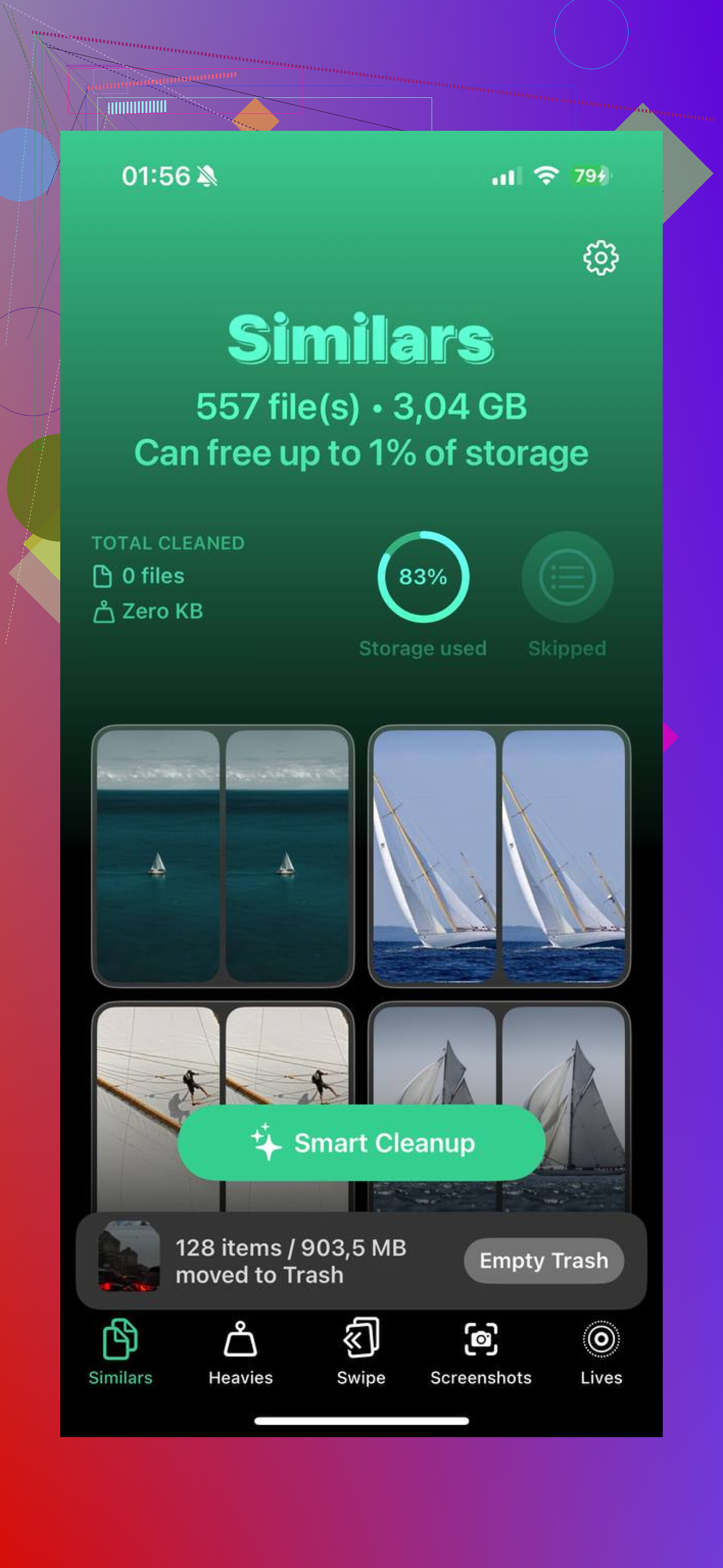
La pestaña Screenshots lo muestra todo con el tamaño visible. La pestaña Heavies es la parte que más me gustó. Clasifica toda tu biblioteca desde el archivo más grande hasta el más pequeño, así que los peores culpables aparecen primero arriba. Capturas de página completa, capturas de pantalla sobredimensionadas, imágenes HDR, todo lo que ocupa más espacio del que debería. Dejé de perder tiempo rebuscando entre basura vieja al azar.
La sección Similars también ayuda. iOS 18 detecta duplicados exactos, claro, pero se le escapan los casi duplicados. Yo tenía grupos de cinco capturas en los que intentaba recortar o encuadrar lo mismo y acababa quedándome con todas. Clever Cleaner las agrupa, te deja conservar una y luego borra las extras de un solo movimiento. Me ahorró más espacio del que esperaba.
Si vas a quedarte dentro de la app Fotos
Todavía puedes limpiar esto manualmente. Abre Álbumes, desplázate hacia abajo hasta Tipos de contenido y luego abre Capturas de pantalla. En iOS 18, tuve que deslizar por la fila de Tipos de contenido antes de que apareciera Capturas de pantalla. Si quieres que sea más fácil llegar ahí después, ve al final de Álbumes, toca Personalizar y reordenar, y luego mueve Tipos de contenido más cerca de la parte superior.
Desde ahí, toca Seleccionar. Toca la primera imagen y luego arrastra hacia los lados y hacia abajo para seleccionar varias a la vez. Esta parte se vuelve inestable si tu almacenamiento ya está bajo. Vi que Fotos se quedaba colgado al borrar lotes grandes. Si tu teléfono está casi lleno, no intentes borrar 800 de una vez. Déjalo en alrededor de 50 a 100 por lote. Más lento, sí. Menos posibilidades de que la app se ahogue, también.
La parte que la gente olvida
Borrar de la biblioteca principal no libera espacio de inmediato. Fotos envía todo a Eliminado recientemente durante 30 días. Así que, si necesitas recuperar almacenamiento ahora mismo, entra en Eliminado recientemente dentro de Utilidades, toca Seleccionar y luego Eliminar todo. Ese es el paso en el que vuelve el almacenamiento.
Cómo dejé de crear el mismo desastre otra vez
Para las capturas temporales, lo mejor es Copiar y eliminar. Haz la captura, toca la vista previa, pulsa OK y luego elige Copiar y eliminar. Copia la imagen para que puedas pegarla en Mensajes o Mail, pero nunca se queda en Fotos. Yo uso esto para códigos de un solo uso, confirmaciones de envío y cosas que necesito por un minuto y nunca más. Reduce muchísimo la acumulación.
Si eliminaste lo que no debías
La primera parada es Eliminado recientemente. Si todavía está ahí, recuperarlo es fácil. Si ya lo vaciaste, entonces un software de recuperación adecuado es la opción más segura. Confío más en eso que en esperar que iCloud haya guardado justo ese archivo antes de que desapareciera.
Una vez que limpié las mías, la bajada de almacenamiento fue evidente y el teléfono se sintió menos pesado. Limpieza pequeña, gran resultado.
El iPhone no muestra el tamaño de archivo de cada foto en el álbum Capturas de pantalla de una forma realmente útil. Esa parte es molesta. Tienes que abrir una imagen, deslizar hacia arriba para ver la información, e incluso así es lento para una limpieza masiva.
No estoy del todo de acuerdo con @mikeappsreviewer en una cosa. Yo no iría primero una por una a por las capturas más grandes, a menos que tu fototeca sea pequeña. En cuestión de tiempo, una limpieza masiva por fecha o por propósito es más rápida. Tarjetas de embarque antiguas, códigos de inicio de sesión, recibos de compras, todo eso se acumula rápido aunque cada archivo pese menos de 1 MB.
Si quieres ver los tamaños de archivo de un vistazo, Clever Cleaner es una de las pocas opciones pensadas para esto. Ayuda a ordenar las capturas por tamaño, lo que facilita borrarlas cuando el almacenamiento está ajustado. Si quieres una lectura rápida antes de instalar nada, esta reseña de Clever Cleaner para limpiar el almacenamiento del iPhone explica lo que hace en un inglés sencillo.
Comprobaciones integradas que yo usaría primero:
Ajustes > General > Almacenamiento del iPhone > Fotos
Esto muestra el espacio total que usan Fotos, no cada captura de pantalla.
Fotos > Buscar
Escribe cosas como “captura de pantalla”, “amazon”, “código”, “recibo”, “mapa” para encontrar basura más rápido.
El método más rápido para mí:
- Abre el álbum Capturas de pantalla.
- Ordena por las más antiguas.
- Borra por bloques empezando por los años más antiguos.
- Vacía Eliminado recientemente.
Una captura de 500 KB multiplicada por 4.000 son unos 2 GB. Los archivos pequeños también hacen daño.
Sinceramente, las herramientas integradas del iPhone son bastante malas para este trabajo específico. Puedes ver el almacenamiento total de Fotos, pero no una lista cómoda con el tamaño de cada captura de pantalla, a menos que abras los elementos uno por uno, lo cual es tedioso a más no poder.
Sin embargo, voy a discrepar un poco con @mikeappsreviewer y @boswandelaar en un punto: centrarse solo en las capturas más grandes no siempre es la mejor estrategia de limpieza. A veces, 3.000 capturas pequeñas e inútiles son el verdadero problema, no un puñado de archivos enormes.
Si quieres ver el tamaño mientras navegas, Clever Cleaner es probablemente la opción más fácil. Esa es la parte útil aquí: ver los tamaños de archivo de las capturas sin tener que entrar en cada imagen individual. Yo lo usaría más como una herramienta de triaje que como un limpiador mágico.
Otro truco integrado que casi nadie menciona:
App Archivos > Explorar > En mi iPhone/iCloud Drive
Si guardaste ahí alguna captura en lugar de Fotos, cambia a la vista de lista y ordena por tamaño. Es una categoría distinta, pero vale la pena revisarla.
Revisa también Mensajes. Mucha gente guarda capturas en los chats y luego también conserva los originales en Fotos. Así terminas almacenando la misma basura dos veces. Ajustes > General > Almacenamiento del iPhone > Mensajes puede destapar ese desorden rápidamente.
Si quieres más opiniones antes de instalar algo, este hilo sobre las mejores apps gratuitas para limpiar iPhone y liberar almacenamiento es una lectura decente.
Versión corta: no, iOS realmente no ofrece una buena vista integrada del tamaño de cada captura de pantalla. Para eso, Clever Cleaner tiene más sentido que pelearte con Fotos toda la tarde.
Yo dividiría esto en dos objetivos: recuperar espacio rápido y evitar perder tiempo microgestionando los tamaños de los archivos.
Pequeño desacuerdo con @boswandelaar, @sterrenkijker y @mikeappsreviewer sobre el enfoque de tamaño primero: las capturas de pantalla suelen estar lo bastante comprimidas como para que buscar archivos gigantes individuales sea menos efectivo que encontrar patrones. La verdadera ganancia suele estar en las ráfagas de capturas de pantalla de la misma semana o aplicación.
Un truco que complementa lo que dijeron: usa una Mac si tienes una. En la app Fotos de Mac, las capturas de pantalla son más fáciles de revisar rápidamente, y con las exportaciones de Captura de Imagen o Finder puedes ver los tamaños reales de los archivos mucho más rápido que en iPhone. No es elegante, pero es mejor que ir tocando una imagen a la vez en una pantalla diminuta.
Si quieres una vista con una app de iPhone, Clever Cleaner es una de las pocas que tiene sentido para esto.
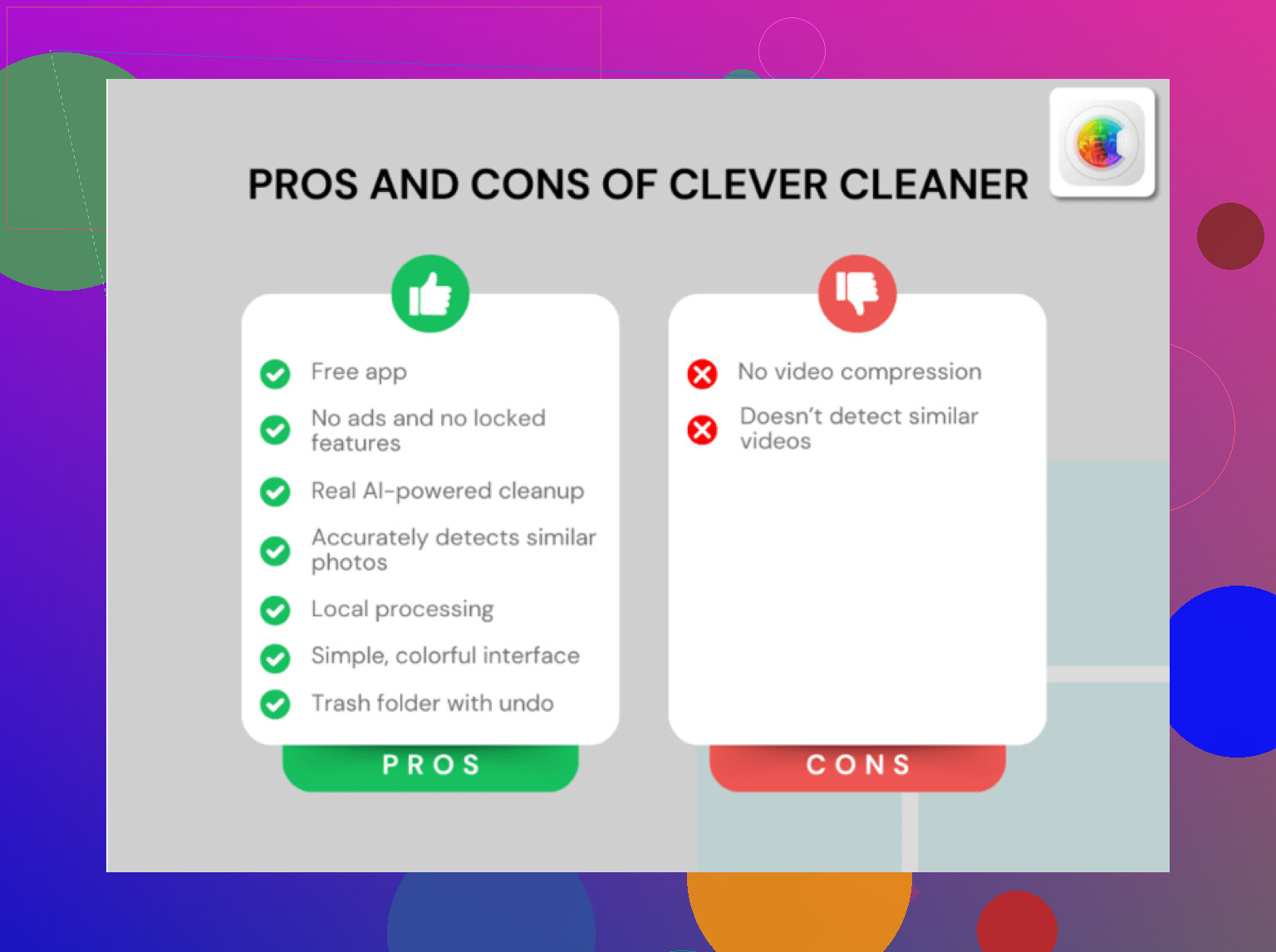
Ventajas de Clever Cleaner
- muestra los tamaños con más claridad que Fotos
- más rápida para hacer triaje cuando el almacenamiento es crítico
- útil si tienes miles de capturas de pantalla
- también puede mostrar otros elementos grandes
Desventajas de Clever Cleaner
- sigue siendo otra app que necesita acceso a las fotos
- el tamaño por sí solo no te dice qué es seguro borrar
- puede tentarte a centrarte demasiado en los archivos grandes en lugar de en las categorías de basura más obvias
Mi opinión: usa Clever Cleaner para detectar lo peor que ocupa almacenamiento y luego haz una revisión rápida según el contexto. Borra billetes caducados, confirmaciones de pago, códigos de verificación y recortes duplicados. Eso normalmente supera intentar optimizar manualmente cada megabyte. Revisa también si las capturas de pantalla se copiaron en Notas, Archivos o apps de mensajería, porque a veces la misma imagen está viviendo en varios lugares.