Sì, questo è uno di quei problemi di Foto che sembrano semplici finché non provi davvero a farlo con una libreria enorme. Apple dovrebbe davvero avere un'opzione elimina tutto tranne i preferiti, ma non c'è, quindi bisogna arrangiarsi.
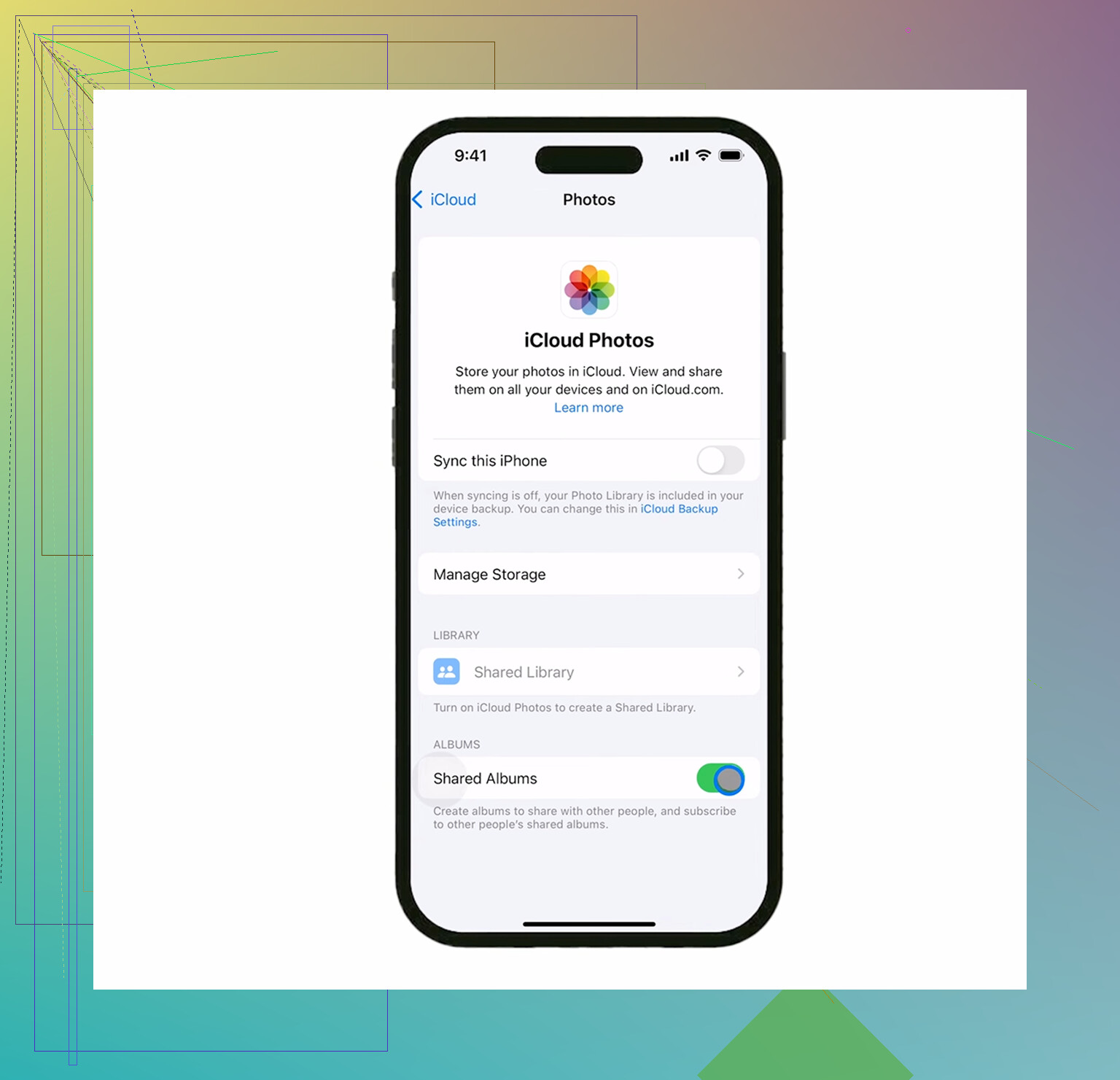
La cosa principale da capire prima di tutto: Foto di iCloud sincronizza, non è un contenitore di backup separato. Se elimini una foto dall'iPhone mentre Foto di iCloud è attivo, viene eliminata anche da iCloud. I tuoi preferiti sono al sicuro solo se eviti di eliminarli. Quindi, prima di fare qualsiasi cosa importante, assicurati che l'icona del cuore sia davvero piena sulle foto che vuoi conservare.
Il metodo più pulito senza app aggiuntive è nascondere temporaneamente i preferiti:
- Apri l'album Preferiti.
- Tocca Seleziona, poi Seleziona tutto.
- Usa il menu con i tre puntini o il pulsante di condivisione, a seconda della tua versione di iOS, e scegli Nascondi.
- Torna a Libreria o Recenti. I tuoi preferiti non dovrebbero più comparire lì.
- Tocca Seleziona, parti dall'ultima foto, poi trascina/seleziona verso l'alto. Puoi toccare vicino alla parte superiore dello schermo mentre tieni premuto per muoverti più velocemente.
- Butta nel cestino tutto ciò che è visibile.
- Vai all'album Nascosti sotto Utility, seleziona i tuoi preferiti e Mostra di nuovo.
È un piccolo trucco un po' strano, ma funziona perché le foto nascoste vengono rimosse dalla normale vista Recenti mentre fai l'eliminazione in massa.
Un'altra opzione, se nascondere ti mette a disagio, è duplicare prima tutti i tuoi preferiti. Vai in Preferiti, seleziona tutto, poi tocca Duplica. Le copie duplicate dovrebbero finire alla fine del rullino, e poi puoi eliminare tutto ciò che viene prima di quelle copie. È più macchinoso, ma alcune persone si sentono più tranquille avendo ciò che vogliono conservare tutto insieme alla fine.
La parte fastidiosa è che, quando lo spazio di archiviazione dell'iPhone è praticamente al massimo, Foto può diventare davvero instabile. Se sei a qualcosa come 127,9 GB usati su 128 GB, anche eliminare elementi può bloccarsi o mandare in crash tutto perché iOS ha bisogno di un po' di spazio per elaborare l'eliminazione. Anche il grafico dello spazio di archiviazione può rifiutarsi di aggiornarsi subito, facendo sembrare che non abbia funzionato nulla.
È qui che l'app Foto integrata inizia a sembrare piuttosto inutile. Non mostra le dimensioni dei file, quindi non puoi capire facilmente se stai eliminando una piccola immagine o un enorme video in 4K.
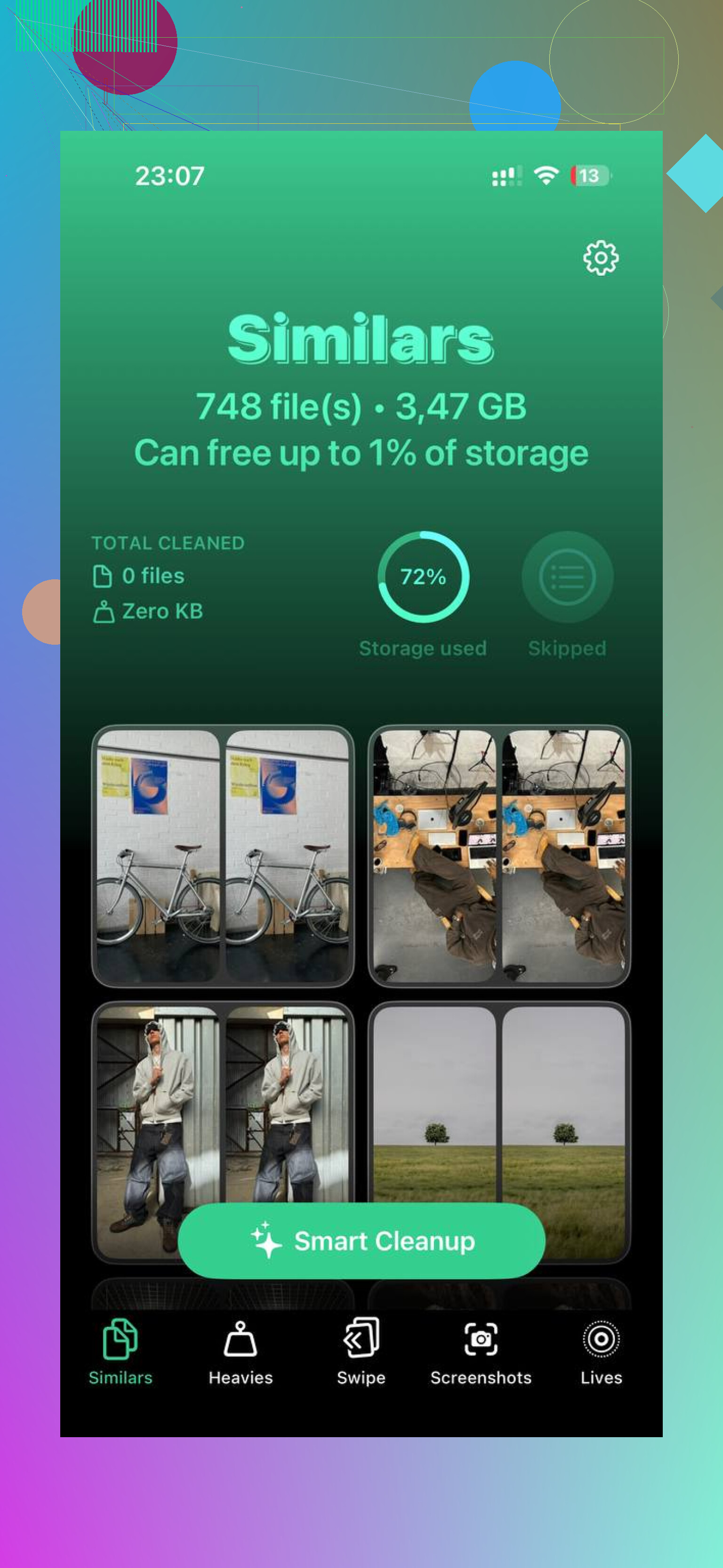
Alla fine ho usato Clever Cleaner per questo, perché ha reso la pulizia molto meno dolorosa. Di solito sono sospettoso anche io verso le app di pulizia, dato che molte sono piene di pubblicità o trappole in abbonamento, ma questa è gratuita e non ti sbatte paywall in faccia.
La parte utile era la sezione Heavies. Ordina foto e video per dimensione, così puoi rimuovere prima le cose che contano davvero. Vecchie registrazioni dello schermo, video esportati e clip enormi a caso possono occupare diversi giga senza che tu te ne accorga. Anche la scheda Similars è comoda se hai un mucchio di scatti quasi duplicati fatti nel tentativo di ottenere una foto decente. E l'area Screenshots mostra le dimensioni dei file direttamente sulle miniature, il che è molto meglio che andare a intuito.
Inoltre elabora tutto sul dispositivo, quindi non stai caricando la tua libreria da qualche parte solo per ripulirla.
Iniziare dai file più grandi aiuta molto. Una volta che liberi anche solo un po' di spazio, di solito il telefono smette di soffocare e il normale processo di eliminazione diventa più fluido.
Non dimenticare il passaggio finale: vai su Album, scorri fino a Eliminati di recente e tocca Elimina tutto. Finché non lo fai, le foto eliminate possono restare lì per 30 giorni e continuare comunque a occupare spazio. Se Impostazioni continua a mostrare il vecchio numero di spazio occupato anche dopo, riavvia il telefono. A volte iOS ha semplicemente bisogno di un riavvio prima di mostrare correttamente lo spazio liberato.
Non disattivare Foto di iCloud e non iniziare a eliminare nulla finché non hai ben chiaro quale copia stai guardando. Se Foto di iCloud è attivo, eliminare i non preferiti dall’app Foto elimina quei non preferiti anche da iCloud, mentre i preferiti dovrebbero restare solo perché non li hai selezionati. Se il tuo vero obiettivo è solo liberare spazio sul telefono ma mantenere l’intera libreria in iCloud, non farlo affatto, usa invece Ottimizza spazio iPhone. Se il tuo obiettivo è ridurre in modo permanente la libreria di iCloud ai soli preferiti, allora il trucco di nascondere i preferiti è ragionevole, ma io farei comunque prima un backup o un’esportazione separata dei preferiti perché basta un solo swipe sbagliato durante una selezione di massa.
Non trattare il cuore dei Preferiti come un lucchetto o un’etichetta di backup. È solo un album/filtro, quindi se includi accidentalmente un preferito in un’eliminazione di massa, Foto di iCloud lo eliminerà come qualsiasi altra cosa e sarà recuperabile da Eliminati di recente solo per un periodo di tempo limitato. @andarilhonoturno ha ragione sul fatto che Ottimizza spazio iPhone è la scelta giusta se vuoi mantenere l’intera libreria di iCloud. Il problema è che potrebbe non liberare spazio all’istante, soprattutto se il telefono è già pieno zeppo. Se vuoi davvero che su iCloud rimangano solo i preferiti, farei l’eliminazione da iCloud.com o da un Mac dove la selezione è più facile, non scorrendo freneticamente su un minuscolo schermo di iPhone. I Preferiti rimarranno su iCloud solo se non elimini quegli elementi fotografici reali.
Non svuotare Eliminati di recente subito dopo la grande eliminazione. Quella cartella è il tuo pulsante Annulla se il dito scivola e selezioni accidentalmente alcuni preferiti insieme al resto. Una volta che svuoti Eliminati di recente, iCloud non avrà una copia segreta intatta da qualche parte in attesa.
La risposta alla tua vera domanda è: i preferiti resteranno in iCloud solo se gli elementi fotografici stessi non vengono eliminati. Il cuore è solo metadato della foto. Non protegge la foto dall’eliminazione e non crea una copia di backup separata. Se Foto di iCloud è abilitato, eliminare una foto su iPhone significa praticamente dire alla libreria di iCloud: “elimina questa foto ovunque”.
Il passaggio che non salterei è controllare l’album Preferiti da un altro posto prima di fare qualcosa di permanente. Apri Foto su un Mac, iPad o su iCloud.com e assicurati che i preferiti che ti interessano siano visibili lì e completamente sincronizzati. Poi, dopo aver eliminato i non preferiti, aspetta che la sincronizzazione finisca e controlla di nuovo prima di toccare Eliminati di recente. È più lento, ma intercetta gli stupidi errori di sincronizzazione o di selezione prima che diventino permanenti.
Un’altra piccola avvertenza: se il tuo obiettivo è solo avere più spazio sul telefono, eliminare i non preferiti è lo strumento sbagliato, a meno che tu non voglia davvero che spariscano anche da iCloud. Usa Ottimizza spazio iPhone per quello. Se il tuo obiettivo è ridurre l’intera libreria di Foto di iCloud in modo che contenga soprattutto preferiti, allora sì, eliminare i non preferiti è l’idea giusta, ma trattalo come eliminare dalla libreria principale, non come ripulire una cache locale.
Personalmente farei prima un’esportazione separata dei preferiti se ti interessano anche solo un po’. Anche una copia temporanea su un computer, un’unità esterna o un altro servizio cloud è meglio che fidarsi di una grande operazione di selezione tramite trascinamento su uno schermo di telefono. L’album Preferiti rende la selezione più facile, ma non rende le foto più sicure.