Mi disco duro viejo ha empezado a hacer clics, a volverse lento y a mostrar errores de lectura cuando intento copiar archivos. Estoy buscando un software fiable de reparación o recuperación de discos duros que pueda ayudarme a comprobar el estado del HDD, reparar sectores defectuosos si es posible y recuperar datos importantes antes de que falle por completo.
Si hay algo en la unidad que te importe, no empieces a arreglarla todavía. Saca los datos primero si Windows aún puede ver la unidad, aunque solo aparezca en Administración de discos.
Muchas herramientas de reparación de discos hacen cambios en el sistema de archivos, la estructura de particiones o los sectores de la unidad. Eso puede estar bien para un problema puramente lógico, pero si la unidad realmente se está muriendo, las escrituras adicionales y los escaneos repetidos pueden dificultar la recuperación. Así que el orden más seguro suele ser: recuperar o copiar los archivos primero, y luego preocuparse por la reparación.
Además, no todas las herramientas de reparación de discos hacen el mismo trabajo. Algunas están pensadas para la recuperación de archivos, otras para comprobar el estado de la unidad y otras son mejores para probar sectores defectuosos. No esperaría que una sola aplicación manejara bien todas las situaciones.
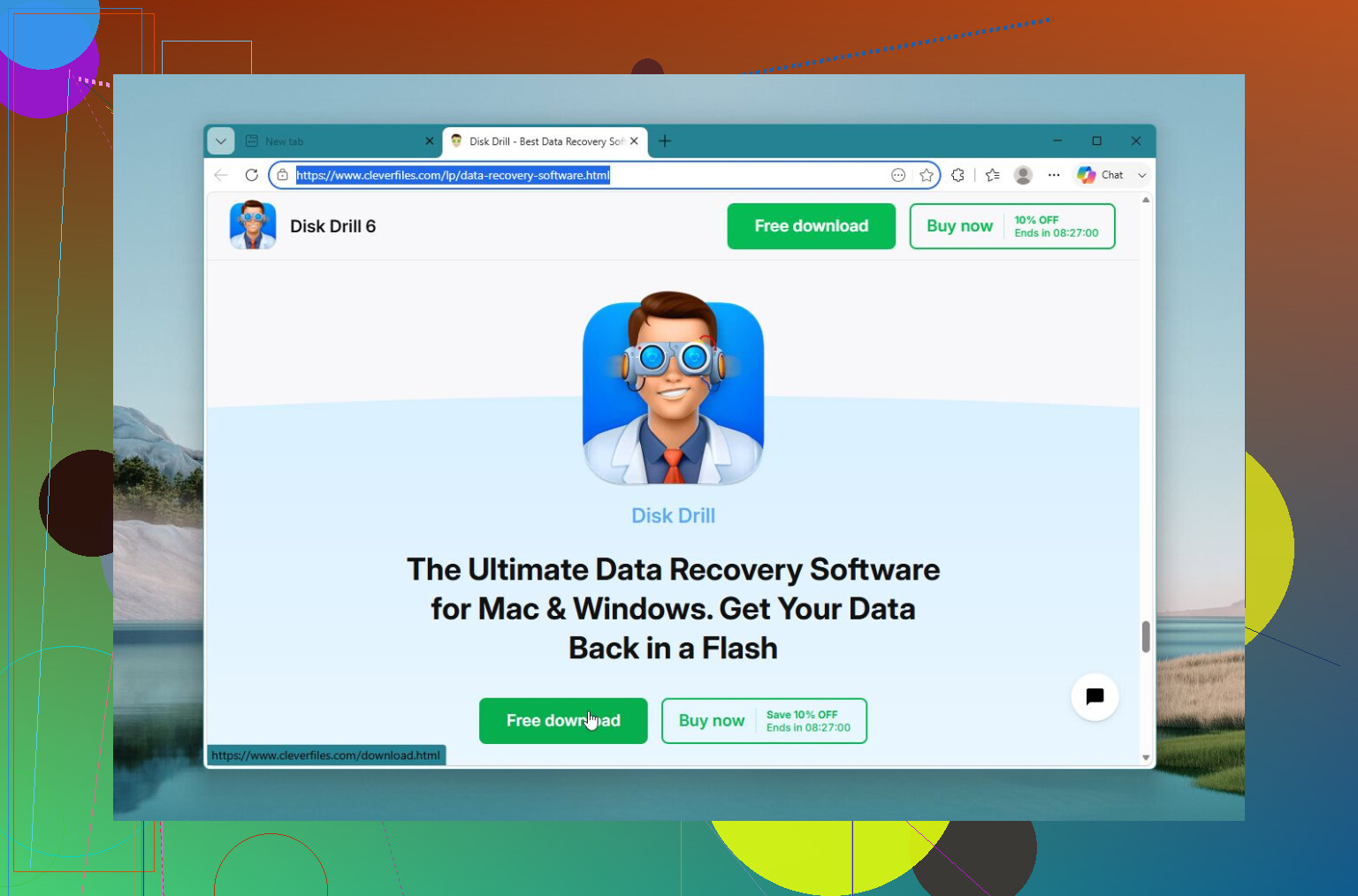
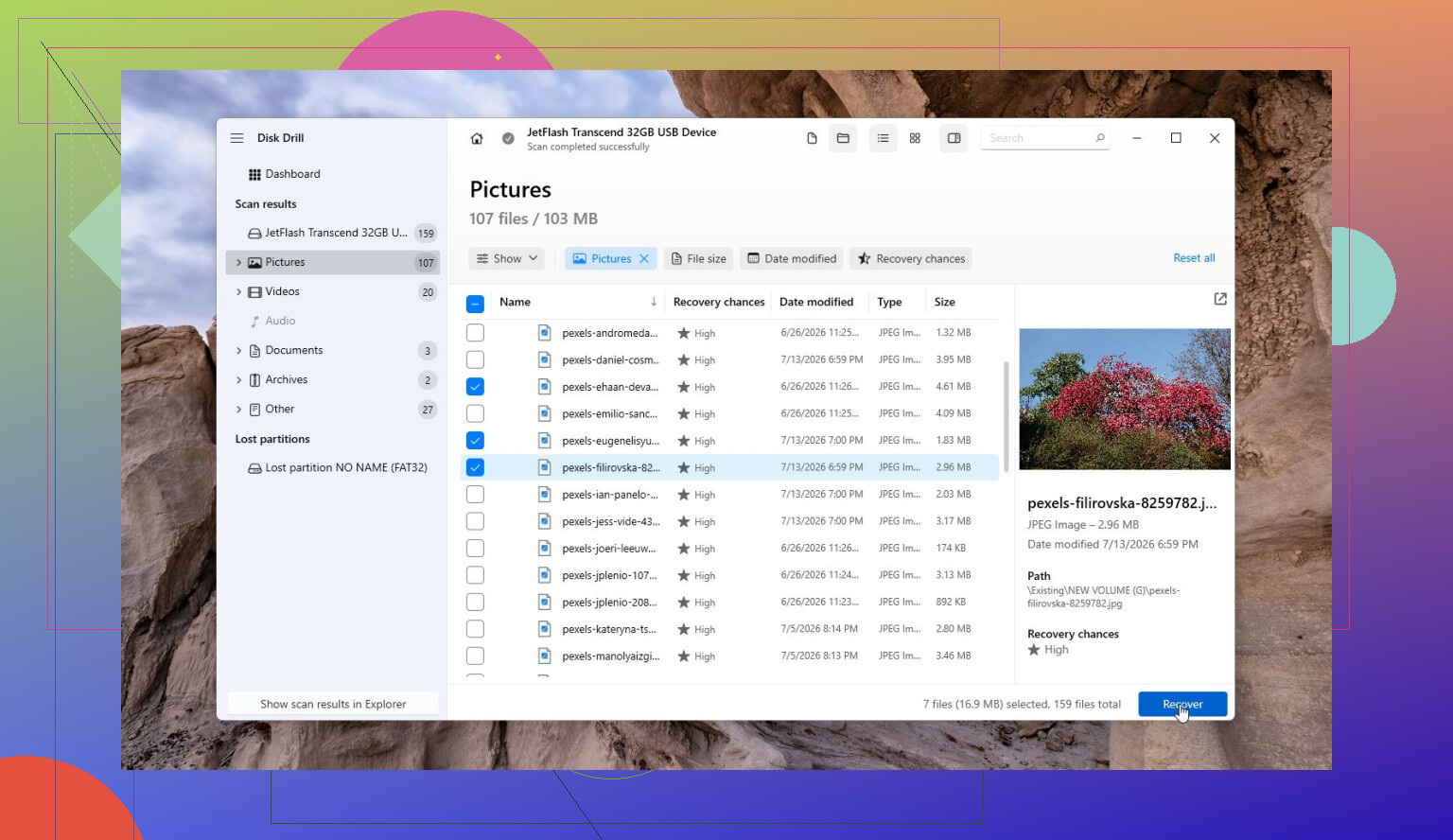
Disk Drill es con la que yo empezaría si el objetivo principal es recuperar archivos. Es útil cuando una unidad se vuelve RAW, Windows quiere formatearla o los archivos desaparecen inesperadamente. Lo bueno es que se centra en la recuperación antes que en la reparación, y puede crear una imagen byte a byte de una unidad que está fallando para que no trabajes directamente sobre la original. También tiene supervisión S.M.A.R.T., y la interfaz es bastante fácil de seguir.
Ventajas
- Fácil de usar.
- Buena para unidades RAW, formateadas y dañadas.
- Puede crear una imagen de una unidad inestable antes de la recuperación.
- Incluye supervisión del estado de la unidad.
Desventajas
- No repara tablas de particiones.
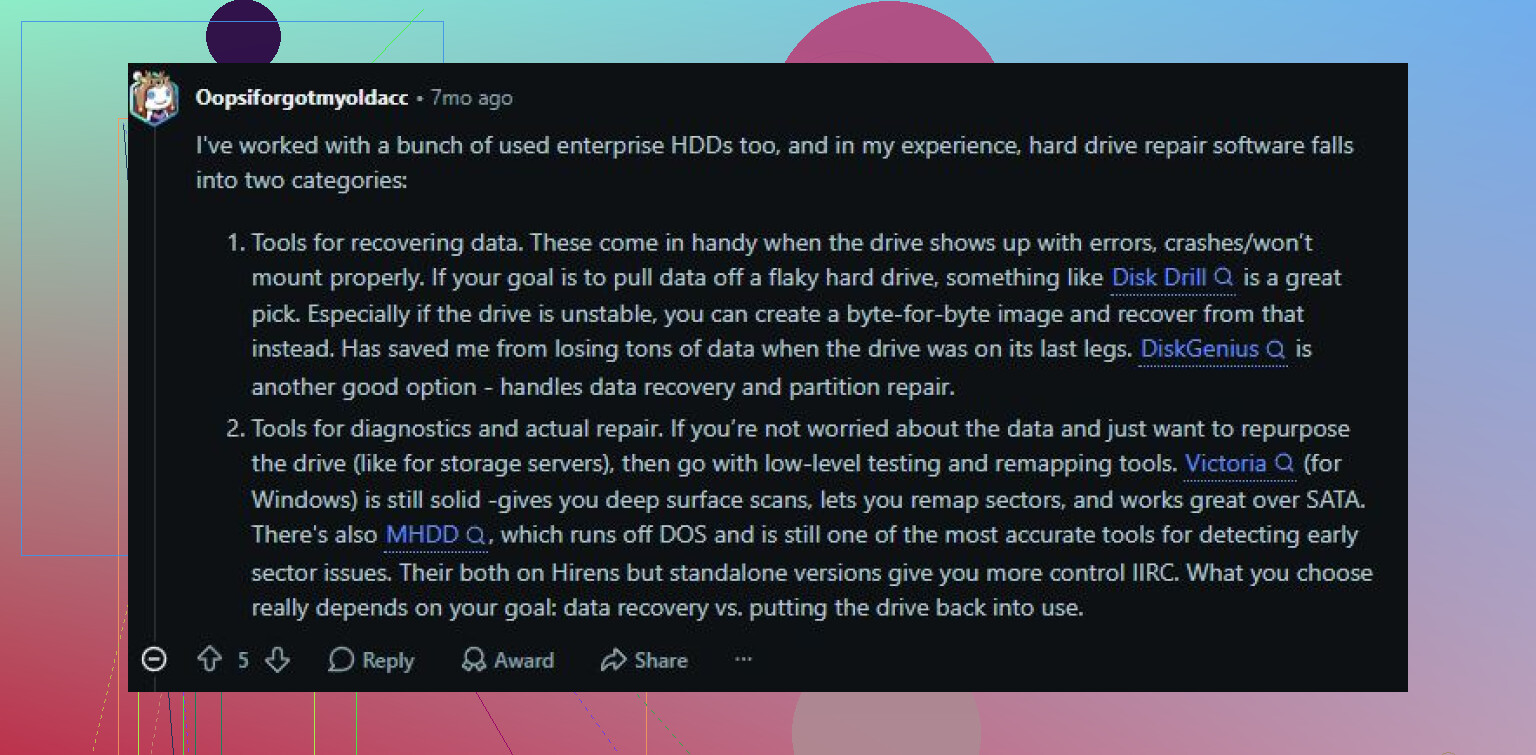
Victoria HDD/SSD es más para averiguar qué falla físicamente en la unidad, especialmente si tiene sectores defectuosos o lee con una lentitud desesperante. Puede realizar escaneos de superficie detallados, mostrar sectores débiles o lentos, extraer datos S.M.A.R.T. e intentar la reasignación de sectores. No es tan amigable para principiantes en comparación con algo como Disk Drill, pero te da una imagen mucho más clara del estado del disco. Simplemente no trates la reasignación como una solución real para una unidad que está fallando. Solo ayuda al sistema a evitar las áreas dañadas.
Ventajas
- Gratis.
- Buenas herramientas para sectores defectuosos y escaneo de superficie.
- Puede reasignar sectores inestables.
- Muestra información S.M.A.R.T. detallada.
Desventajas
- Más difícil de aprender.
- No sirve para recuperar archivos eliminados.
Hard Disk Sentinel es lo que yo usaría cuando la pregunta es si una unidad sigue siendo fiable. Es principalmente una herramienta de supervisión y diagnóstico, no una herramienta de recuperación. Hace seguimiento de los datos S.M.A.R.T., las temperaturas, los problemas de sectores y otras señales de advertencia, a menudo antes de que Windows se queje de algo. Es una buena opción para HDD antiguos, SSD, unidades USB y configuraciones RAID si quieres saber cuándo ha llegado el momento de reemplazar algo.
Ventajas
- Informes detallados del estado de la unidad.
- Puede advertirte pronto sobre hardware que está fallando.
- Compatible con HDD, SSD, unidades USB y RAID.
Desventajas
- Sin recuperación de archivos.
- Sin reparación de particiones dañadas.
Si la unidad tiene sectores defectuosos, ruidos de clic, desconexiones aleatorias, bloqueos durante la lectura o valores S.M.A.R.T. que siguen empeorando, no pierdas todo un día lanzándole herramientas de reparación. Copia o recupera primero los archivos importantes y luego reemplaza la unidad. El software puede ayudar con daños lógicos, pero no puede deshacer el desgaste físico. Y si la unidad no se detecta en absoluto o está haciendo ruidos mecánicos evidentes, deja de usarla y considera un servicio profesional de recuperación de datos antes de que el daño empeore.
La conexión importa aquí: una base USB defectuosa, un cable SATA suelto o un adaptador de corriente débil pueden parecerse mucho a una unidad que está fallando.
Estoy de acuerdo con @mikeappsreviewer en hacer primero una imagen/recuperación, pero antes de ejecutar Disk Drill o cualquier escáner durante horas, prueba la unidad en un puerto SATA o base que sepas que funciona bien y copia primero solo las carpetas más importantes. Si sigue haciendo clic allí, deja de tratarlo como si fuera un trabajo de reparación.
Una unidad que hace clic normalmente ya ha pasado el punto en el que un software de reparación la vaya a dejar sana otra vez. Yo evitaría CHKDSK, las herramientas de desfragmentación, las pruebas de escritura o cualquier cosa que prometa reparar sectores, porque eso puede maltratar la unidad mientras ya está teniendo problemas. Si quieres la opción casera y barata, primero clónala o crea una imagen con algo como HDDSuperClone o ddrescue, y luego ejecuta software de recuperación como Disk Drill sobre la clonación o la imagen, no sobre el disco original. Si los archivos son lo bastante valiosos como para que perderlos sea doloroso, sáltate los experimentos y recurre a un servicio de recuperación antes de que los clics empeoren.
No sigas reiniciando la máquina y dejando que Windows lo intente de nuevo una y otra vez. Cada arranque y cada lectura fallida pueden ser un empujón más hacia que la unidad deje de funcionar por completo, especialmente si está haciendo clics.
Lo que la gente olvida es que Windows en sí no es pasivo. Si conectas la unidad de forma normal, puede empezar a indexar, generar miniaturas, revisar la papelera de reciclaje, escanear con el antivirus o pedir reparar el volumen. Yo cancelaría cualquier aviso de reparación. No ejecutes CHKDSK solo porque Windows lo sugiera. No explores la unidad casualmente para mirar qué hay. Ve directamente a por los datos más importantes primero o, mejor aún, crea una imagen o clon y trabaja a partir de eso.
Si solo necesitas unas pocas carpetas y la unidad todavía se monta, yo copiaría lo irremplazable en pequeños bloques: documentos, fotos, archivos contables, carpetas de proyectos, lo que más importe. Deja para después las carpetas gigantes de juegos, descargas y medios reemplazables. Un escaneo completo de recuperación puede llevar horas y puede forzar las zonas débiles del disco antes de que hayas guardado los archivos que realmente te importan.
Disk Drill está bien para la etapa de recuperar desde una imagen o clon, especialmente si el sistema de archivos está desordenado o la unidad aparece como RAW. Simplemente no lo trataría, ni a ninguna aplicación similar, como un software mágico de reparación para un HDD que hace clics. La parte de reparación básicamente ya terminó una vez que la unidad está haciendo ruidos mecánicos. El objetivo práctico es extraer los datos, no hacer que el disco viejo vuelva a ser confiable.
Y por favor no hagas el truco del congelador. Se sigue repitiendo porque funcionó en algunos casos límite muy antiguos, pero la condensación y el estrés térmico son un mal intercambio cuando los datos importan. Si la unidad empieza a desaparecer de la BIOS, hace clics repetidamente o se apaga durante las lecturas, detente ahí. En ese punto, un laboratorio de recuperación tiene más posibilidades antes de que un montón de intentos caseros conviertan una unidad recuperable en donante de piezas.